
De zoekfunctie van bluebarry vervangt de zoekfunctie van je webshop door een die al antwoord geeft terwijl klanten typen, tikfouten vergeeft en je productcatalogus kent. In dit artikel lees je wat je klanten krijgen, hoe een zoekconfiguratie is opgebouwd en hoe de zoekfunctie in je webshop terechtkomt.
Wat je klanten krijgen
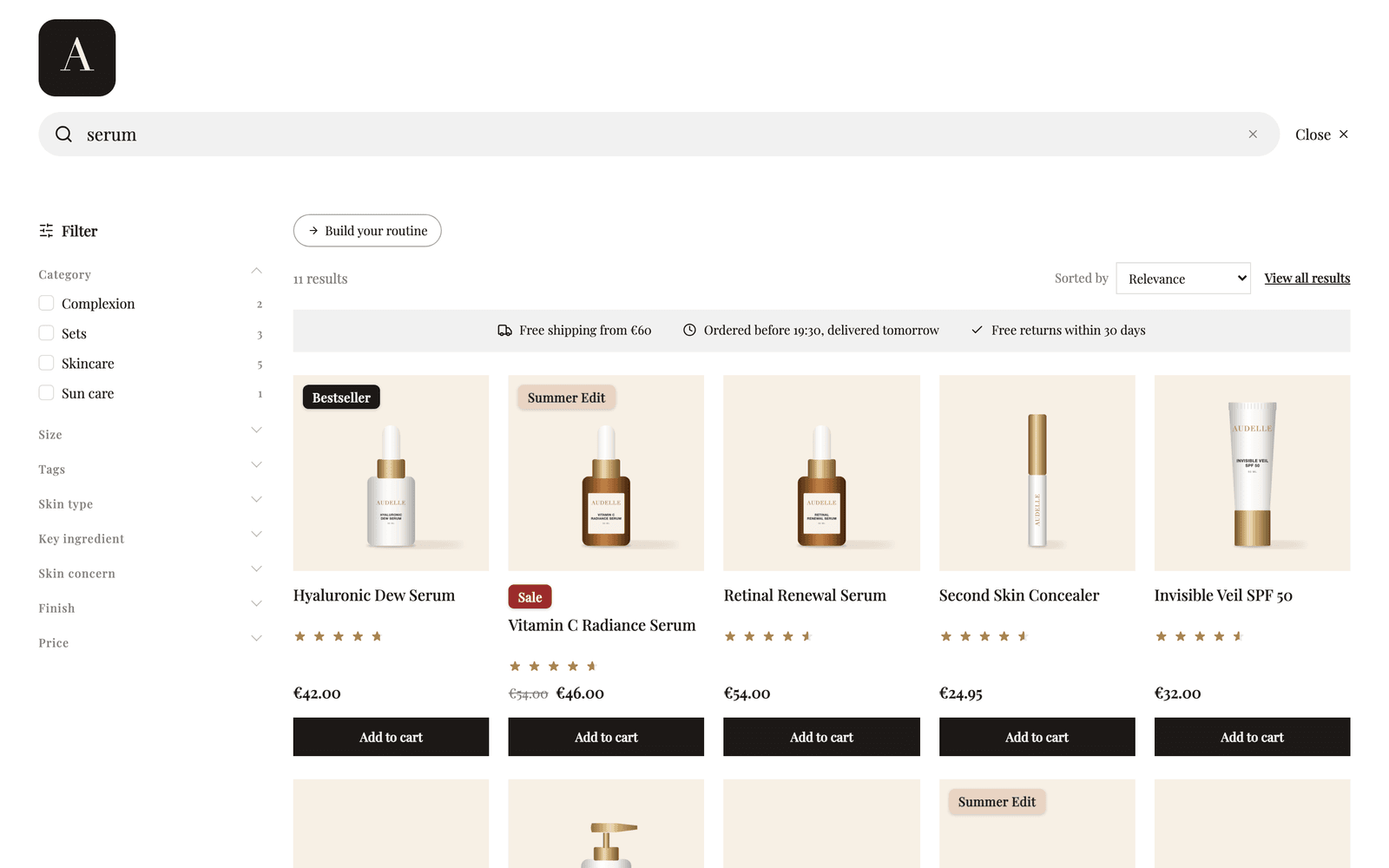
De zoekfunctie opent vanuit de zoekbalk die je webshop al heeft. Klanten hoeven niets nieuws te leren en je header blijft zoals hij is.
- Resultaten terwijl ze typen. De dropdown werkt bij elke letter bij. Hij kan een korte lijst met suggesties tonen, een volledig productraster of een raster met filters ernaast.
- Een volledige zoekresultatenpagina. Met Enter of een klik op View all results opent een resultatenpagina met filters, sortering en meer producten zodra klanten scrollen. Deze pagina is optioneel.
- Filters die bij je catalogus passen. Merk, categorie, huidtype of elke andere eigenschap die je kiest, plus een prijsbereik en een filter op voorraad.
- Hulp als er niets gevonden wordt. Verkeerd gespelde zoekopdrachten kunnen automatisch worden verbeterd. Vindt een zoekopdracht dan nog niets, dan zien klanten spellingsuggesties, verwante zoekopdrachten en passende categorieën in plaats van een lege pagina.
- Iets nuttigs nog voordat ze typen. Populaire zoekopdrachten, je bestsellers en links naar gidsen of lookbooks.
- Quiztriggers. Een zoekopdracht als "cadeau" kan je cadeauquiz direct tussen de resultaten tonen.
- Snel in winkelwagen. Klanten voegen een product direct vanuit het resultaat toe. Producten waarbij een keuze nodig is, zoals een maat, openen in plaats daarvan de productpagina.
- Een sneltoets. ⌘K op een Mac of Ctrl+K op Windows opent de zoekfunctie vanaf elke pagina, en met de pijltjestoetsen loop je door de resultaten.
Je kunt een segment klanten ook eigen resultaten geven, bijvoorbeeld parfumvrije producten bovenaan voor klanten met een gevoelige huid. Lees zoekresultaten personaliseren.
Wat een zoekconfiguratie is
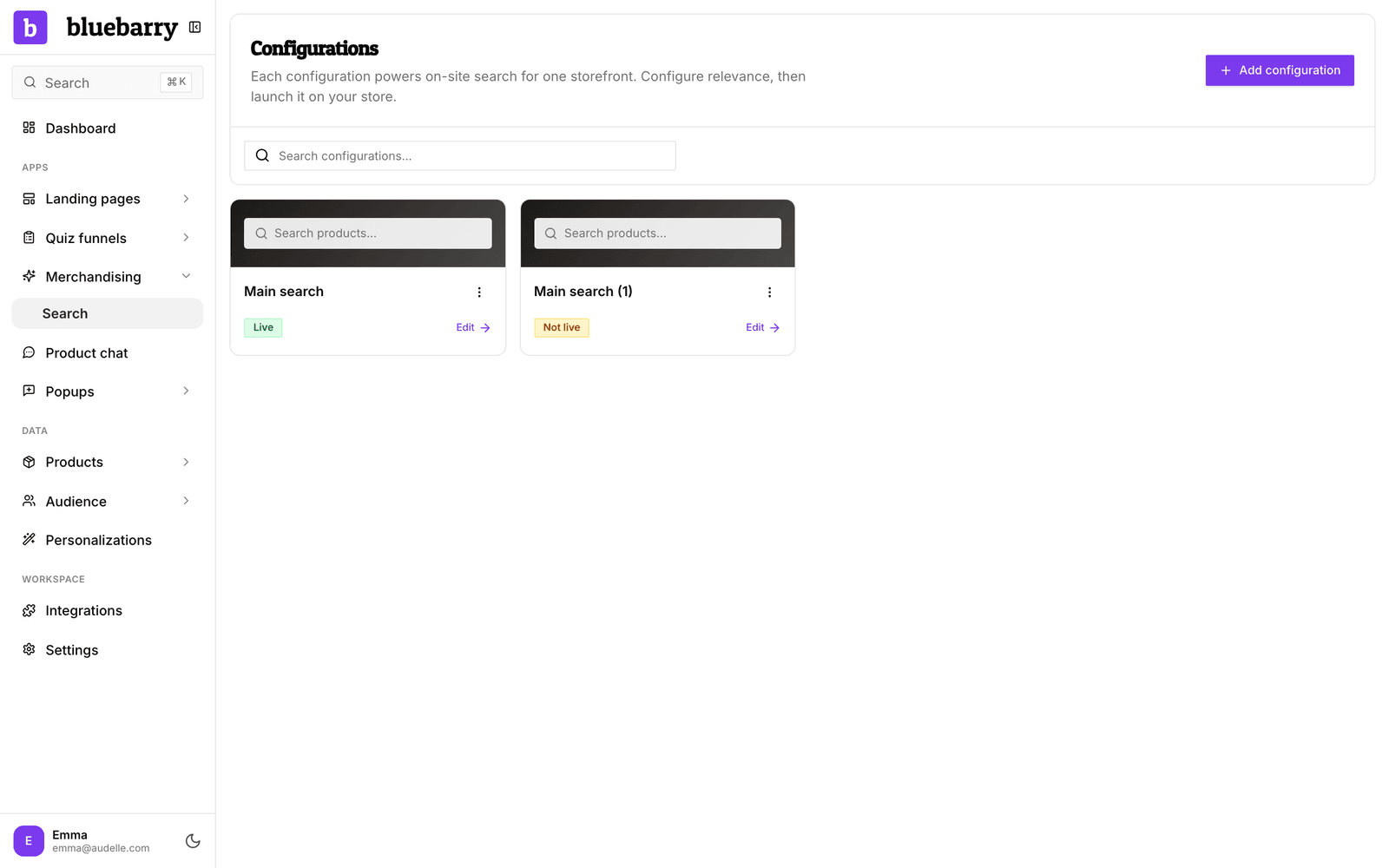
Een zoekconfiguratie bevat alles over hoe de zoekfunctie zich gedraagt en eruitziet in één webshop: wat telt als match, welke producten bovenaan komen, wat de dropdown en de resultatenpagina tonen, en het ontwerp. Je vindt je configuraties onder Live on your store → Search.
Elke configuratiekaart toont Live als er de afgelopen 30 dagen zoekopdrachten vanuit je webshop binnenkwamen, en anders Not live. De meeste webshops hebben genoeg aan één configuratie. Een tweede is handig als je een grotere wijziging eerst zelf in je webshop wilt uitproberen voordat klanten die zien.
Open je een configuratie, dan zie je bovenaan vier stappen: Configure, Preview, Launch en Analyze. Configure heeft vijf onderdelen.
| Onderdeel | Wat je daar bepaalt |
|---|---|
| Matching | Welke eigenschappen doorzocht worden, hoe vergevingsgezind de matching is, synoniemen en welke producten de zoekfunctie überhaupt kan tonen. |
| Ranking & Personalization | De standaardvolgorde, vastgezette, geboostte en verborgen producten, regels voor segmenten en gepersonaliseerde badges. |
| Results & Filters | Wat de dropdown toont, hoe de resultatenpagina meer producten laadt en welke filters klanten krijgen. |
| Suggestions & Banners | Wat klanten zien voordat ze typen of als er niets gevonden wordt, redirects, quiztriggers en banners. |
| Design & Styling | Kleuren, logo, lettertype, taal, de productkaart, badges en eigen CSS. |
Preview toont de live widget met je eigen producten, op desktop en mobiel. Met Launch zet je de zoekfunctie aan voor je webshop. Analyze laat zien waar klanten naar zoeken en wat dat oplevert.
Eén catalogus voor alles
De zoekfunctie gebruikt dezelfde productcatalogus als je quizzen, productchat en pop-ups: de producten, eigenschappen en collecties die je vanuit je webshop synchroniseert of met een productfeed importeert. Je hoeft voor de zoekfunctie niets apart te uploaden. Verbeter je een eigenschap één keer, dan wordt heel bluebarry er beter van, en wijzigingen in je catalogus komen automatisch in de zoekfunctie terecht.
Het werkt ook andersom. Waar een klant naar zoekt en welke filters hij gebruikt, wordt onderdeel van zijn profiel. Daar kun je segmenten op bouwen, zoals klanten die zochten maar niets kochten, en een pop-up kan inspringen als een zoekopdracht niets oplevert.
Zo komt de zoekfunctie in je webshop
De zoekfunctie draait in hetzelfde bluebarry-script dat al je quizzen en pop-ups aanstuurt. Je hoeft dus geen extra app te installeren. Voor je klanten verandert er niets tot je de zoekfunctie aanzet.
- Shopify, WooCommerce, CCV Shop en Magento: zet één schakelaar om in de stap Launch. Met nog één klik neemt de volledige resultatenpagina de eigen zoekpagina van je webshop over, zonder aanpassingen aan je thema.
- Andere platforms: plak twee korte snippets in de
<head>van je webshop.
De details lees je in de zoekfunctie live zetten in je webshop. Benieuwd hoeveel de zoekfunctie aan je pagina toevoegt? Lees snelheid van je webshop en grootte van het script.
Hoe verder
De artikelen over zoeken volgen de volgorde waarin je waarschijnlijk werkt.
- Zoeken instellen: voeg een configuratie toe en doorloop de begeleide setup.
- Zoekmatching afstemmen: gevoeligheid, zoeken op betekenis, doorzoekbare eigenschappen, synoniemen en het catalogusbereik.
- Zoekresultaten personaliseren: standaardvolgorde, regels om vast te zetten en te boosten, segmenten en badges.
- Resultaten en filters instellen: de dropdown, de resultatenpagina en filters.
- Redirects, banners en quiztriggers toevoegen: wat klanten zien voordat ze typen en als er niets gevonden wordt.
- Je zoekfunctie vormgeven: kleuren, lettertypes, productkaarten en eigen CSS.
- De zoekfunctie live zetten in je webshop: zet hem aan en voeg de volledige resultatenpagina toe.
- Zoekanalyses lezen: waar klanten naar zoeken, wat ze niet vinden en wat de zoekfunctie oplevert.