
Ziet je configuratie er in de preview goed uit, dan zet je hem in de stap Launch voor je klanten live. Op Shopify, WooCommerce en CCV Shop is dat één schakelaar. Op andere platforms plak je een korte snippet. Tot die tijd houdt je webshop zijn eigen zoekfunctie.
Open de configuratie onder Live on your store → Search en klik bovenaan op Launch. Wat je ziet, hangt af van het platform waarop je webshop draait.
Shopify, WooCommerce en CCV Shop
Je koppeling laadt bluebarry al in je webshop, dus je hoeft niets te plakken.
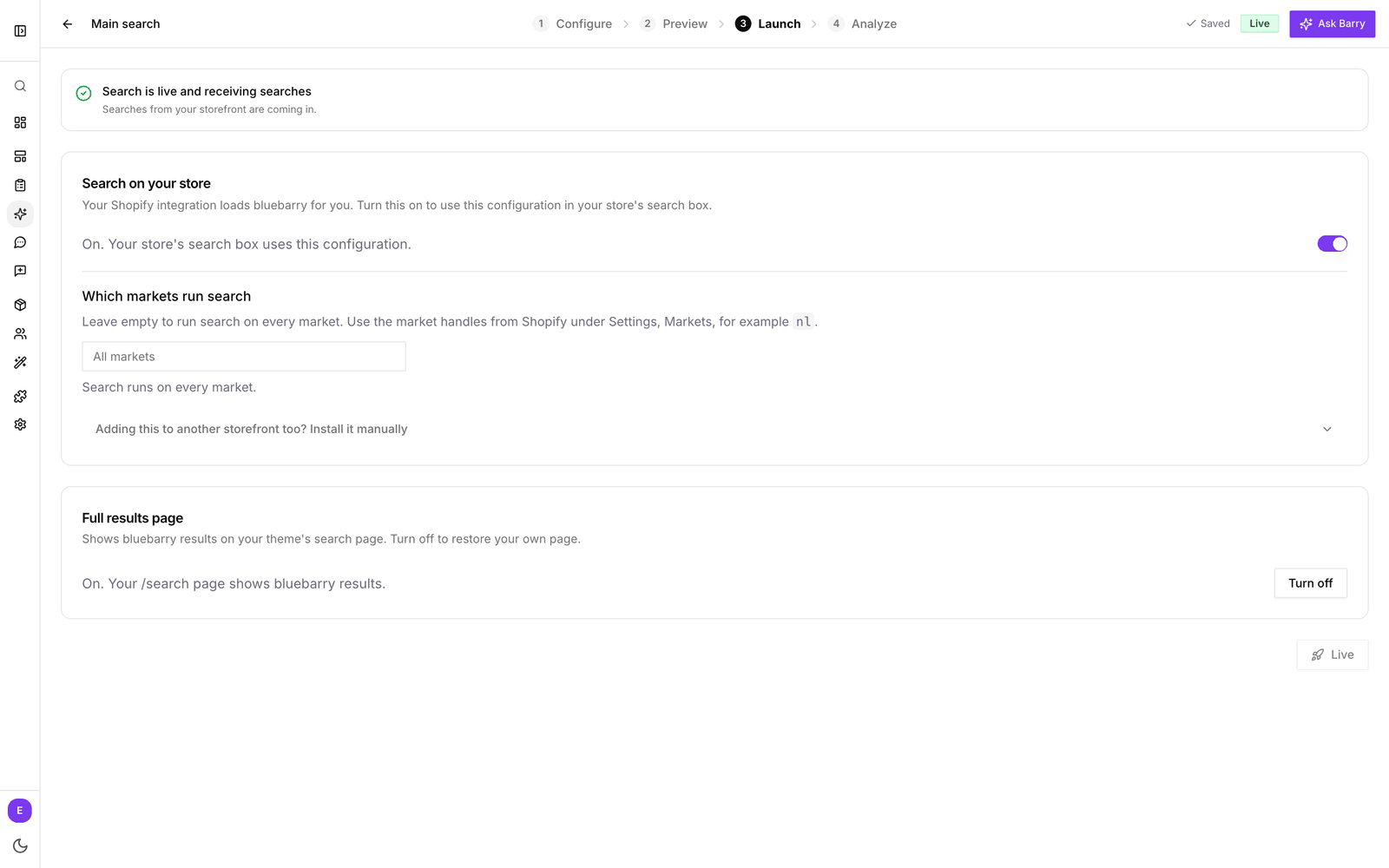
- Zet onder Search on your store de schakelaar aan. De regel ernaast verandert in "On. Your store's search box uses this configuration."
- Open je webshop in een nieuw venster en zoek iets. De bluebarry-dropdown opent vanuit je bestaande zoekbalk.
Wil je terug naar de eigen zoekfunctie van je webshop, zet de schakelaar dan uit.
Op Shopify draait de zoekfunctie via de bluebarry app embed in je thema. Zet je de zoekfunctie aan en verandert er niets in je webshop, controleer dan of de embed is ingeschakeld. Lees de Shopify app embed instellen. Heb je meerdere CCV Shop-webshops, dan gebruikt elke gekoppelde webshop dezelfde configuratie.
Eén configuratie tegelijk
De zoekbalk van je webshop kan één configuratie tegelijk gebruiken. Staat er al een andere configuratie aan, dan waarschuwt Studio dat deze hem vervangt. Zo wissel je makkelijk: bereid een duplicaat voor, controleer het met de previewlink en zet het hier aan.
De zoekfunctie beperken tot bepaalde Shopify-markten
Op Shopify kies je onder Which markets run search in welke markten de zoekfunctie van bluebarry draait. Vul de handles van de markten in zoals ze in Shopify staan, onder Instellingen, Markten, gescheiden door komma's, bijvoorbeeld nl. Laat het leeg om de zoekfunctie in elke markt te laten draaien. Markten die je weglaat, houden de eigen zoekfunctie van je thema. Dat is handig als je zoekfunctie in één taal is ingericht en je webshop in meerdere talen verkoopt. Je kunt dit al instellen voordat je de zoekfunctie aanzet.
WooCommerce
Sinds pluginversie 2.3.0 zet je de zoekfunctie hier aan, net als op Shopify. De plugin heeft daarvoor zijn API-sleutel nodig. Had je eerder in de instellingen van de plugin een configuratie gekozen? Die blijft aan tot je hier iets verandert, en de instellingenpagina van de plugin laat nu zien wat er aanstaat. Nieuw met de plugin? Zie WooCommerce koppelen.
Magento
Zodra de bluebarry-module met haar API-sleutel verbonden is, zet je zoeken hier aan, zoals op Shopify: de zoekbalk van elke verbonden website gebruikt deze configuratie, en de volledige resultatenpagina vervangt de zoekresultaten van Magento. Je webshop neemt een wijziging binnen enkele seconden over, uiterlijk na een uur. Zie Magento koppelen.
Andere platforms
Op Lightspeed of een maatwerkwebshop toont de stap Launch twee snippets waarin je eigen ID's al zijn ingevuld. Kopieer ze met de kopieerknop en plak ze allebei in de <head> van je webshop.
- Add the bluebarry SDK laadt bluebarry in je webshop. Gebruik je daar al quizzen van bluebarry, dan staat deze er waarschijnlijk al.
- Initialize this configuration vertelt bluebarry welke configuratie het moet gebruiken.
De zoekfunctie koppelt zich vanzelf aan de bestaande zoekbalk van je webshop. Gebruikt je thema een ongebruikelijk zoekveld, dan kan je developer de zoekfunctie daarop richten met de optie searchSelector die onder de snippet staat. Omdat de configuratie in de snippet staat, kun je een tweede webshop een andere configuratie geven.
Heb je naast een Shopify-, CCV Shop- of WooCommerce-webshop nog een tweede webshop? Open in de stap Launch Adding this to another storefront too? Install it manually voor dezelfde snippets.
De volledige resultatenpagina
De dropdown handelt de meeste zoekopdrachten af. Op de volledige zoekresultatenpagina komen klanten als ze op Enter drukken of op View all results klikken, met filters, sortering en alle passende producten. Je stelt hem in onder Full results page in de stap Launch.
Op Shopify, WooCommerce en CCV Shop
Klik op Turn on. De resultaten van bluebarry verschijnen nu op de eigen zoekpagina van je webshop (/search op Shopify, de productzoekresultaten op WooCommerce). Er wordt niets in je thema geschreven. Klik op Turn off en je oorspronkelijke zoekpagina is terug zoals hij was.
De resultatenpagina toont altijd de configuratie die voor je webshop aanstaat. Zet hem aan vanuit de stap Launch van die configuratie.
Op andere platforms
- Maak in je webshop een pagina voor zoekresultaten aan, of gebruik een bestaande.
- Vul het adres ervan in het veld in, bijvoorbeeld
/search. - Plak deze regel op die pagina, op de plek waar de resultaten moeten verschijnen:
<div data-bluebarry-serp></div>Zodra het adres is opgeslagen, biedt de dropdown View all results aan en brengt Enter klanten naar die pagina.
Wat de status betekent
De kaart bovenaan de stap Launch vertelt je of klanten deze configuratie gebruiken.
| Status | Wat het betekent |
|---|---|
| Search is live and receiving searches | Je webshop gebruikt deze configuratie en er komen zoekopdrachten binnen. |
| Waiting for the first search… | De zoekfunctie staat aan, of is met een snippet geïnstalleerd, maar nog geen klant heeft gezocht. Bij de eerste zoekopdracht wordt hij live. Blijft hij hier hangen, zoek dan zelf in je webshop en controleer de installatie. |
| Search is turned off | De zoekbalk van je webshop gebruikt deze configuratie niet. Zet hem aan onder Search on your store. Deze status verschijnt op Shopify, WooCommerce en CCV Shop. |
Op de pagina Configurations toont een kaart Live als die configuratie de afgelopen 30 dagen zoekopdrachten heeft ontvangen.
Volgende stappen
- Wacht een week en bekijk dan de zoekanalyses op zoekopdrachten die niets vinden.
- Bepaal wat de resultatenpagina toont in zoekresultaten en filters instellen.