
Die bluebarry-Suche ersetzt die Suche in deinem Shop durch eine, die schon beim Tippen antwortet, Tippfehler verzeiht und deinen Katalog kennt. Hier erfährst du, was deine Kunden bekommen, wie eine Suchkonfiguration aufgebaut ist und wie sie in deinen Shop kommt.
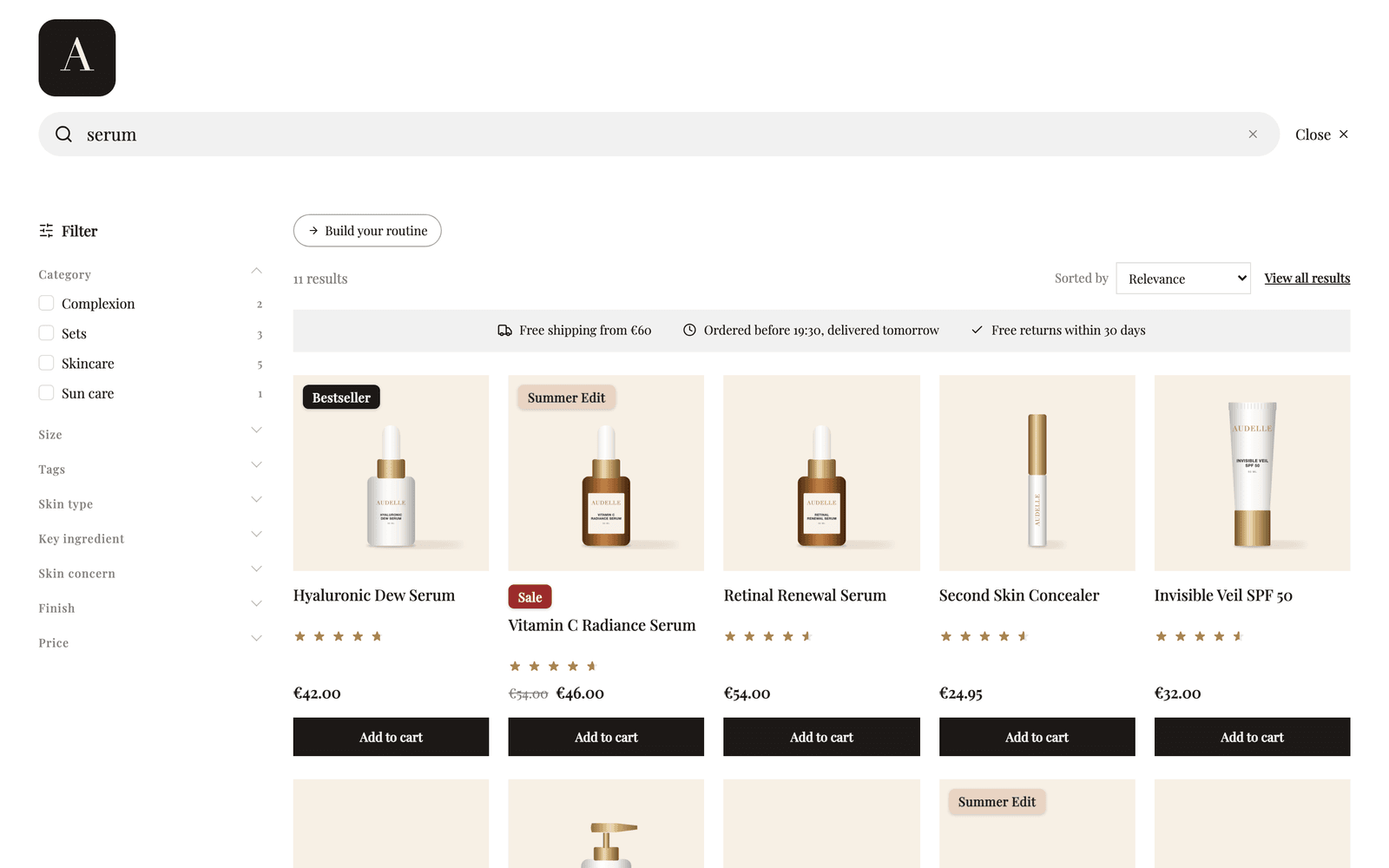
Was deine Kunden bekommen
Die Suche öffnet sich aus dem Suchfeld, das dein Shop schon hat. Deine Kunden müssen nichts Neues lernen, und dein Header bleibt, wie er ist.
- Ergebnisse beim Tippen. Das Dropdown aktualisiert sich mit jedem Buchstaben. Es kann eine kurze Liste mit Vorschlägen zeigen, ein komplettes Produktraster oder ein Raster mit Filtern daneben.
- Eine volle Ergebnisseite. Mit Enter oder einem Klick auf View all results landen Kunden auf einer Ergebnisseite mit Filtern, Sortierung und weiteren Produkten beim Scrollen. Diese Seite ist optional.
- Filter, die zu deinem Katalog passen. Marke, Kategorie, Hauttyp oder jedes andere Attribut, das du auswählst, dazu eine Preisspanne und ein Filter für verfügbare Produkte.
- Hilfe, wenn nichts passt. Tippfehler können automatisch korrigiert werden. Findet eine Suche trotzdem nichts, sehen Kunden Schreibvorschläge, ähnliche Suchen und passende Kategorien statt einer leeren Seite.
- Etwas Nützliches vor dem Tippen. Beliebte Suchen, deine Bestseller und Links zu Ratgebern oder Lookbooks.
- Quiz-Trigger. Eine Suche wie „Geschenk“ kann direkt in den Ergebnissen dein Geschenkfinder-Quiz zeigen.
- Schnell in den Warenkorb. Kunden legen ein Produkt direkt aus dem Ergebnis in den Warenkorb. Produkte, bei denen eine Auswahl nötig ist, etwa eine Größe, öffnen stattdessen die Produktseite.
- Ein Tastenkürzel. ⌘K auf dem Mac oder Strg+K unter Windows öffnet die Suche auf jeder Seite, und mit den Pfeiltasten geht es durch die Ergebnisse.
Du kannst auch einem Segment eigene Ergebnisse geben, zum Beispiel parfümfreie Produkte für Kunden mit empfindlicher Haut oben anpinnen. Mehr dazu unter Suchergebnisse personalisieren.
Was eine Suchkonfiguration ist
Eine Suchkonfiguration enthält alles, was bestimmt, wie die Suche in einem Shop funktioniert und aussieht: was als Treffer zählt, welche Produkte zuerst kommen, was Dropdown und Ergebnisseite zeigen, und das Design. Deine Konfigurationen findest du unter Live on your store → Search.
Jede Konfigurationskarte zeigt Live, wenn in den letzten 30 Tagen Suchen aus deinem Shop kamen, sonst Not live. Die meisten Shops brauchen eine Konfiguration. Eine zweite ist praktisch, wenn du eine größere Änderung erst in deinem eigenen Shop ausprobieren willst, bevor deine Kunden sie sehen.
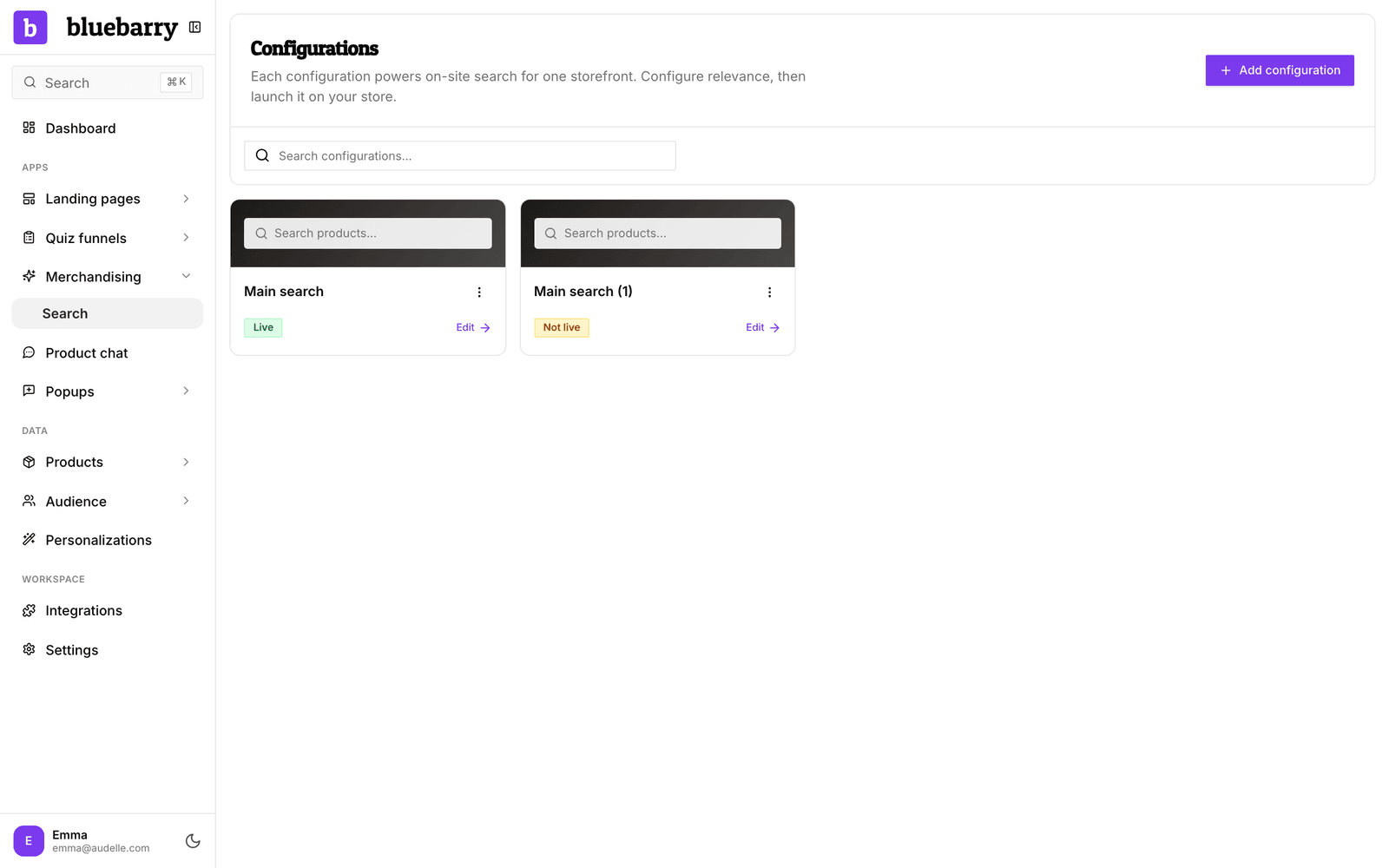
Öffnest du eine Konfiguration, siehst du oben vier Schritte: Configure (einrichten), Preview (Vorschau), Launch (live schalten) und Analyze (auswerten). Configure hat fünf Bereiche.
| Bereich | Was du dort festlegst |
|---|---|
| Matching | Welche Attribute durchsucht werden, wie tolerant die Suche ist, Synonyme und welche Produkte die Suche überhaupt zurückgeben darf. |
| Ranking & Personalization | Die Standardreihenfolge, angepinnte, bevorzugte und ausgeblendete Produkte, Regeln für Segmente und personalisierte Badges. |
| Results & Filters | Was das Dropdown zeigt, wie die Ergebnisseite weitere Produkte lädt und welche Filter deine Kunden bekommen. |
| Suggestions & Banners | Was Kunden vor dem Tippen sehen oder wenn nichts passt, Weiterleitungen, Quiz-Trigger und Banner. |
| Design & Styling | Farben, Logo, Schrift, Sprache, die Produktkarte, Badges und eigenes CSS. |
Preview zeigt das echte Widget mit deinen eigenen Produkten, auf Desktop und Mobil. Launch schaltet die Suche für deinen Shop ein. Analyze zeigt, wonach deine Kunden suchen und was die Suche einbringt.
Ein Katalog für alles
Die Suche nutzt denselben Produktkatalog wie deine Quizze, der Produkt-Chat und deine Popups: die Produkte, Eigenschaften und Kollektionen, die du aus deinem Shop synchronisierst oder per Feed importierst. Für die Suche musst du nichts extra hochladen. Korrigierst du eine Eigenschaft einmal, profitiert ganz bluebarry davon, und Änderungen am Katalog landen automatisch in der Suche.
Das gilt auch umgekehrt. Wonach jemand sucht und welche Filter er nutzt, wird Teil seines Profils. Darauf kannst du Segmente aufbauen, etwa Kunden, die gesucht, aber nicht gekauft haben, und ein Popup kann einspringen, wenn eine Suche nichts findet.
Wie die Suche in deinen Shop kommt
Die Suche läuft im selben bluebarry-Skript, das schon deine Quizze und Popups ausliefert. Du musst also keine zusätzliche App installieren. Für deine Kunden ändert sich nichts, bis du die Suche einschaltest.
- Shopify, WooCommerce, CCV Shop und Magento: ein Schalter im Schritt Launch. Mit einem weiteren Klick übernimmt die volle Ergebnisseite die Suchseite deines Shops, ohne Änderungen am Theme.
- Andere Plattformen: Du fügst zwei kurze Snippets in den
<head>deines Shops ein.
Alle Details findest du unter Suche in deinem Shop live schalten. Du willst wissen, wie viel die Suche zum Seitengewicht beiträgt? Lies Shop-Performance und Skriptgröße.
Wie es weitergeht
Die Artikel zur Suche folgen der Reihenfolge, in der du am wahrscheinlichsten arbeitest.
- Suche einrichten: eine Konfiguration anlegen und die geführte Einrichtung durchlaufen.
- Treffer der Suche feinjustieren: Empfindlichkeit, Suche nach Bedeutung, durchsuchbare Attribute, Synonyme und Katalogumfang.
- Suchergebnisse personalisieren: Standardreihenfolge, Regeln zum Anpinnen und Bevorzugen, Segmente und Badges.
- Ergebnisse und Filter einstellen: das Dropdown, die Ergebnisseite und Filter.
- Weiterleitungen, Banner und Quiz-Trigger hinzufügen: was Kunden vor dem Tippen sehen und wenn nichts passt.
- Deine Suche gestalten: Farben, Schriften, Produktkarten und eigenes CSS.
- Suche in deinem Shop live schalten: einschalten und die volle Ergebnisseite hinzufügen.
- Suchanalysen lesen: wonach Kunden suchen, was sie nicht finden und was die Suche einbringt.