
Elke zoekconfiguratie begint met een korte begeleide setup. Die stelt een handvol vragen, toont elk antwoord direct naast de vraag en eindigt met een link die de configuratie in je eigen webshop opent. Klanten zien niets tot je de zoekfunctie aanzet.
Een configuratie toevoegen
- Ga naar Live on your store → Search. Staat het nog niet in de zijbalk? Een module verschijnt pas onder Live on your store als die live is of een concept heeft. Klik op + Add a module en daarna op Add naast Search, dan zet Barry het samen met je op.
- Klik op Add configuration. Heb je er nog geen, dan heet de knop Create your first configuration.
- bluebarry maakt een configuratie met de naam "New configuration" en opent de setup. Je merkkleur en de eigenschappen voor prijs, beoordeling en afbeelding zijn al ingevuld op basis van je webshop en catalogus.
Elk antwoord wordt meteen opgeslagen, dus je kunt stoppen en later verdergaan. Gebruik Back en Continue onderaan, of klik bovenaan op een stap. Skip setup brengt je direct naar de volledige editor.
De stappen van de setup
Bij de meeste stappen staat een zoekbalk boven de vraag. Klik erop om de widget met je eigen producten te proberen, als dropdown of als resultatenpagina, op desktop of mobiel.
Start
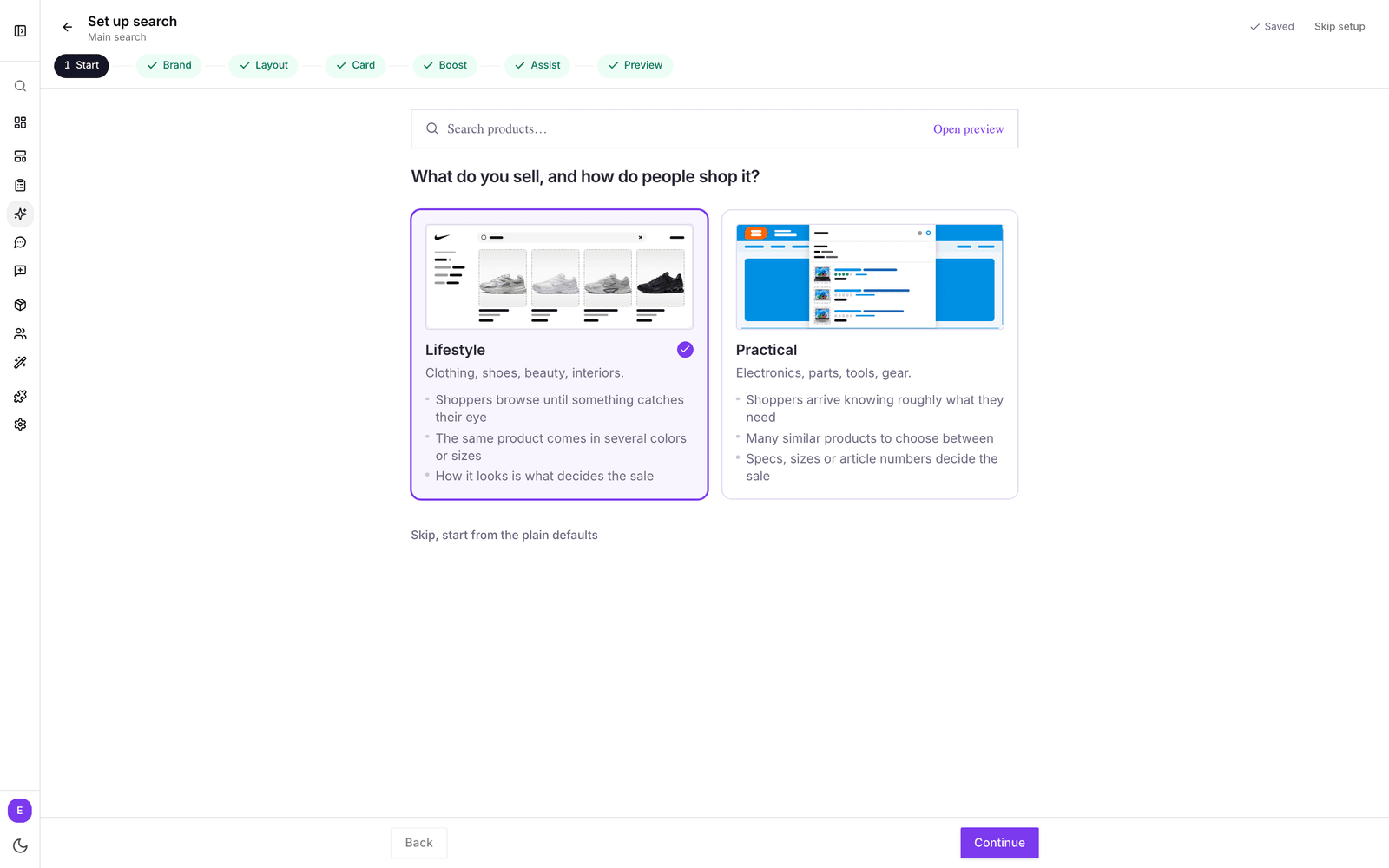
"What do you sell, and how do people shop it?" (Wat verkoop je en hoe winkelen mensen?) Kies het startpunt dat het meest op je webshop lijkt.
- Lifestyle (kleding, schoenen, beauty, interieur) is voor klanten die rondkijken tot iets hun aandacht trekt. De dropdown toont productresultaten met afbeeldingen, kleurstalen van varianten en snel in winkelwagen, en voordat ze typen je bestsellers.
- Practical (elektronica, onderdelen, gereedschap, uitrusting) is voor klanten die ongeveer weten wat ze nodig hebben. De dropdown toont een korte lijst met suggesties, de matching is strenger zodat een artikelnummer precies dat onderdeel vindt, en de filters staan op de resultatenpagina.
Je keuze bepaalt ook welke eigenschappen doorzocht worden en welke filters klanten krijgen, op basis van je catalogus. Filters krijgen leesbare namen, zoals “Climate” in plaats van “attr_climate”, en als Barry de zoekfunctie met je instelt, zet hij die namen ook in de taal van je winkel. Alles blijft later aan te passen. Liever helemaal opnieuw beginnen? Klik op Skip, start from the plain defaults.
Brand
"Make it look like your store." (Laat het op je webshop lijken.) Heeft bluebarry je logo nog niet gevonden, vul dan je webshopadres in onder Start from your storefront en klik op Pull colors in. Je merkkleur en logo worden dan van je site gehaald. Pas kleuren, logo en lettertype aan zoals je wilt.
Layout
"What should shoppers see when they type?" (Wat zien klanten als ze typen?) Kies Suggestions only, Results of Results and filters. Lifestyle biedt de twee lay-outs met resultaten. Practical slaat deze stap over, omdat een korte lijst met suggesties juist de kern van dat startpunt is.
Card
"What a result looks like." (Hoe een resultaat eruitziet.) Controleer welke eigenschappen de prijs, de van-prijs, de voorraad en extra afbeeldingen bevatten, en kies hoe de btw getoond wordt. Je kunt ook sterbeoordelingen, kleurstalen van varianten, een knop voor in winkelwagen en een kortingslabel op afgeprijsde producten tonen.
Boost
"Which products should stand out?" (Welke producten moeten opvallen?) Kies merken die boven even relevante resultaten komen, zoals je eigen label of de merken met je beste marges, en bepaal of producten die niet op voorraad zijn helemaal wegblijven.
Assist
"Add synonyms and redirects to your search." (Voeg synoniemen en redirects toe.) Klanten gebruiken hun eigen woorden, niet die van je catalogus. bluebarry vult synoniemen en redirects in op basis van je catalogus en je site. Haal weg wat niet past. Heb je quizzen, dan kun je hier ook een quiztrigger toevoegen.
Preview
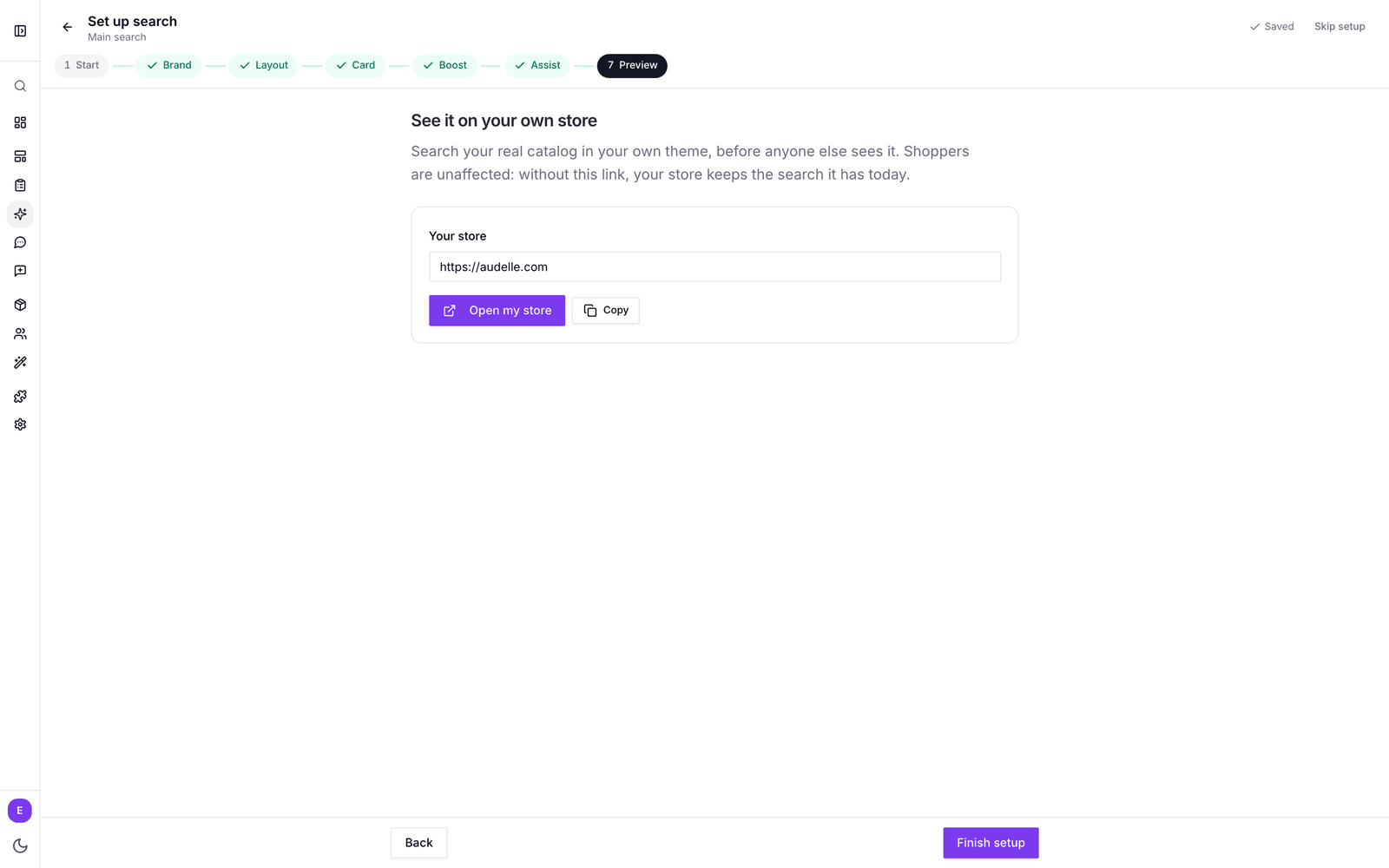
"See it on your own store." (Bekijk het in je eigen webshop.) Hier beoordeel je het resultaat in je echte thema. In het volgende deel lees je hoe dat werkt.
Voorbeeld in je eigen webshop
De previewlink opent je webshop met deze configuratie, voordat iemand anders hem ziet. Klanten zonder de link houden de zoekfunctie die ze nu hebben.
- Controleer het adres onder Your store. bluebarry vult het in als je webshop bekend is. Je kunt elke pagina kiezen, bijvoorbeeld een categoriepagina.
- Klik op Open my store, of gebruik de kopieerknop ernaast om de link met een collega te delen.
- Je webshop opent met de zoekfunctie al open. Een kleine badge meldt "bluebarry preview. Shoppers still see your current search." Zoek zoveel je wilt: zoekopdrachten in de preview tellen niet mee in je analyses. Klik op Exit op de badge om de preview te verlaten.
- Klik terug in Studio op Finish setup. Je komt in de editor, waar je alles kunt verfijnen en de zoekfunctie kunt aanzetten.
De preview heeft het bluebarry-script in je webshop nodig: de app embed op Shopify, de plugin op WooCommerce, de CCV Shop-koppeling, de module op Magento of de scriptsnippet op andere platforms. Opent de link je webshop zonder zoekfunctie, controleer dat dan eerst.
De setup opnieuw doorlopen
Open op de pagina Configurations het menu van een configuratiekaart en klik op Re-run setup. De setup opent waar je gebleven was en laat zien wat al is ingesteld, dus wijzigingen die je in de editor hebt gemaakt gaan niet verloren.
Let op: kies je in de stap Start opnieuw een startpunt, dan worden de instellingen die daarbij horen overschreven, zoals de lay-out, de matchgevoeligheid, de kaartopties en de accentkleur. Heb je die in de editor verfijnd, ga dan direct naar de stap die je wilt aanpassen.
Een configuratie dupliceren
Klik in het kaartmenu op Duplicate. De kopie krijgt een genummerde naam, zoals "Main search (1)", en neemt alles over: doorzoekbare eigenschappen, synoniemen, redirects, quiztriggers, banners, badges, het catalogusbereik en de personalisatieregels.
De kopie is nooit vanzelf live en de volledige resultatenpagina staat uit. Dupliceren is daarom de veilige manier om een grotere wijziging te testen: dupliceer, pas de kopie aan, controleer hem met de previewlink en zet hem aan in Launch als je tevreden bent. In hetzelfde menu staan Edit en Delete. Wil je een configuratie een andere naam geven, klik dan op de naam bovenaan de editor.
Volgende stappen
- Stem de zoekmatching af om te bepalen wat als match telt.
- Zet de zoekfunctie live in je webshop zodra je klaar bent voor klanten.