
Je zoekfunctie verschijnt op twee plekken: in de dropdown die onder je zoekbalk opent, en op een optionele volledige zoekresultatenpagina. In dit artikel lees je hoeveel elk daarvan toont, hoe de resultatenpagina meer producten laadt en met welke filters klanten hun zoektocht kunnen verfijnen.
Open Live on your store → Search, open een configuratie en ga naar Configure → Results & Filters. De live preview naast de editor werkt bij terwijl je dingen aanpast.
Kies wat de dropdown toont
Kies onder What the dropdown shows een van de drie opties:
- Suggestions only: een korte lijst met passende producten. Klanten kiezen er direct een uit de dropdown. Stel het aantal in met Suggestions shown (1 tot 12).
- Results: het volledige productraster, dat meer laadt terwijl klanten scrollen.
- Results and filters: het raster plus een zijbalk met filters. Op smalle schermen klapt de zijbalk in tot een knop Filters.
Heb je een resultatenpagina, dan opent die altijd met Enter of een klik op "View all results". Zonder resultatenpagina is de dropdown de hele zoekervaring, en dan is Results and filters meestal de beste keuze.
Wat past bij jou? Suggestions only houdt de dropdown compact en werkt goed voor kleine catalogi of webshops waar klanten weten wat ze willen. Results and filters werkt goed voor grote catalogi waar klanten rondkijken en vergelijken.
Kies hoe de resultatenpagina meer laadt
Kies onder How the results page loads more voor Load more as they scroll of Numbered pages. Dit geldt alleen voor de resultatenpagina. De dropdown laadt altijd meer terwijl klanten scrollen.
Zie je "No results page set up yet.", klik dan op Set one up. Je gaat dan naar de stap Launch. Hoe je een resultatenpagina toevoegt, hangt af van je platform. Lees De zoekfunctie live zetten in je webshop.
Kies je filters
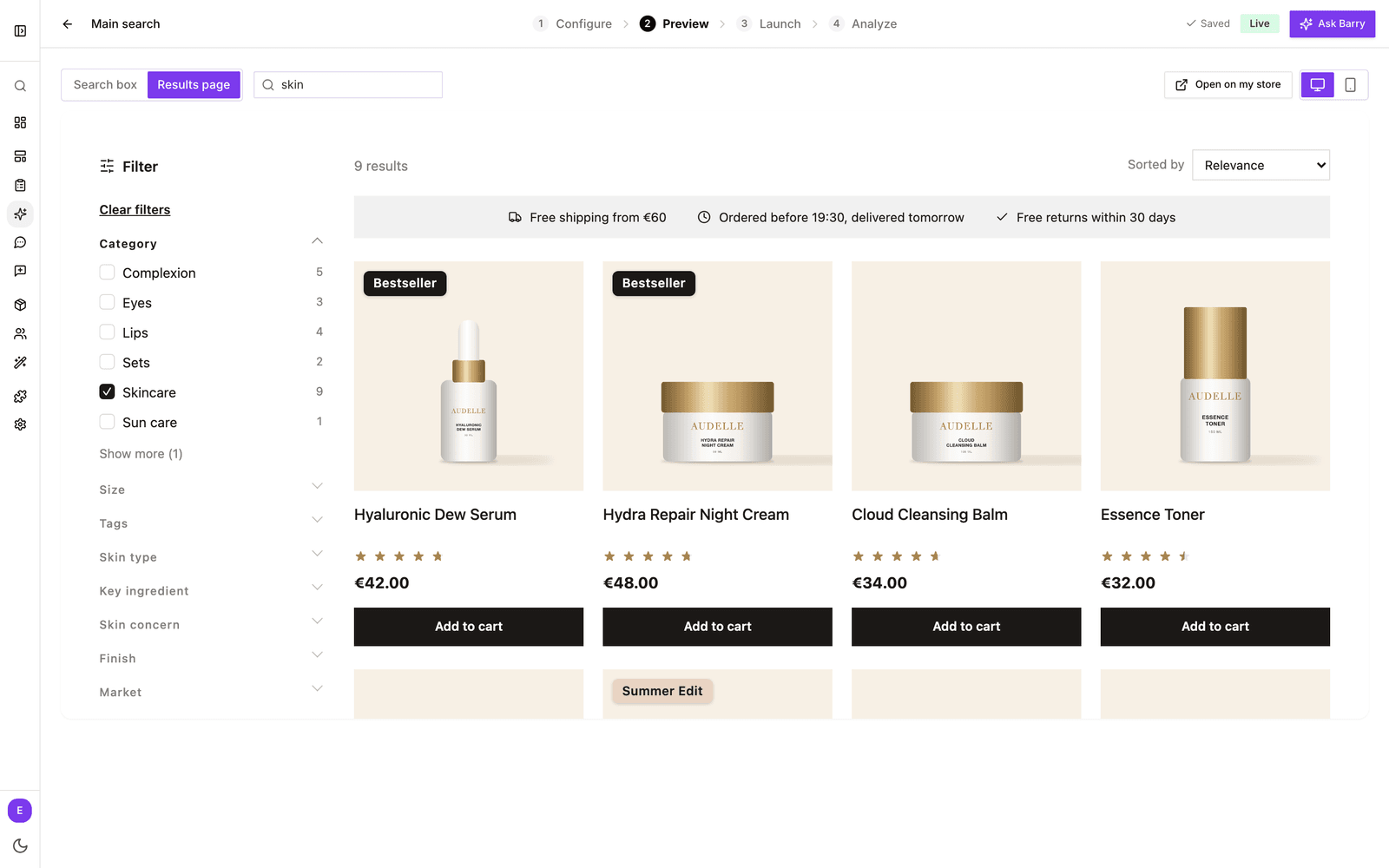
Met filters verfijnen klanten een zoekopdracht als "jurk" naar hun maat, kleur of merk. Ze staan in de zijbalk op de resultatenpagina, en in de dropdown als die resultaten en filters toont.
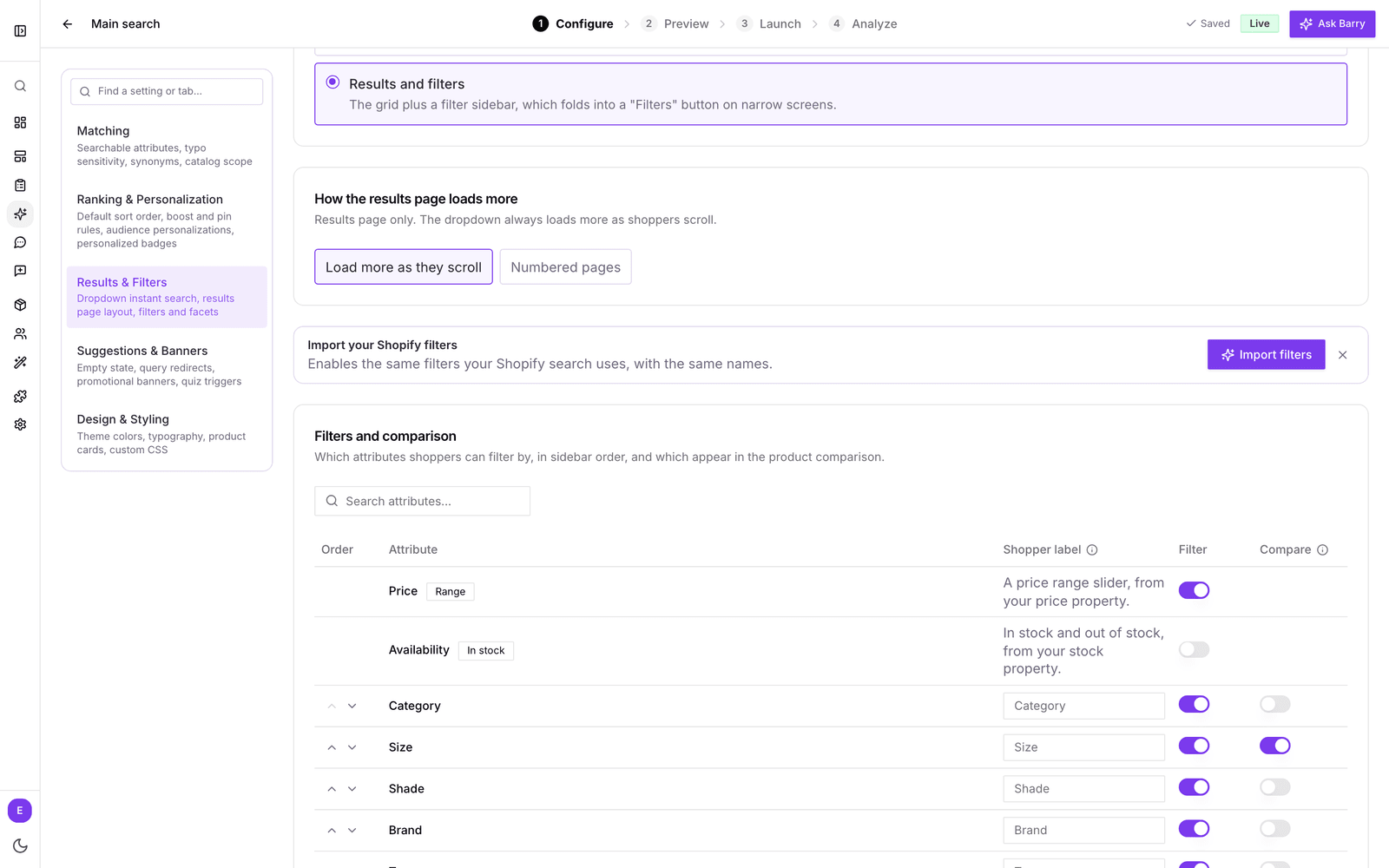
- Ga naar Filters and comparison.
- Zet Filter aan voor elke eigenschap waarop klanten moeten kunnen filteren.
- Bepaal met de pijltjes in de kolom Order de volgorde van de filters in de zijbalk. Zet de filters die het meest gebruikt worden, zoals maat of categorie, bovenaan.
- Geef een filter eventueel een vriendelijkere naam onder Shopper label, zoals "Maat" in plaats van "size_eu". Laat het leeg om de naam van de eigenschap te gebruiken.
Weet je niet waar je moet beginnen? Boven de tabel toont Recommended eigenschappen die goede filters zijn, met hoeveel van je producten een waarde hebben en hoeveel verschillende waarden er zijn. Klik erop om er een toe te voegen.
Op Shopify zie je ook Import your Shopify filters. Klik op Import filters om dezelfde filters aan te zetten die je Shopify-zoekfunctie gebruikt, met dezelfde namen. Kan bluebarry je filterinstellingen in Shopify niet lezen, dan zet het in plaats daarvan de aanbevolen filters aan en laat het weten welke.
Op Magento zet Import filters de attributen aan waarop je gelaagde navigatie filtert, in dezelfde volgorde en met hun namen in de standaard store view. Een prijsfilter zet het prijsbereik aan. De module meldt deze filters een keer per dag en wanneer je de instellingen opslaat, vanaf versie 2.1.0. Tot die tijd zet bluebarry in plaats daarvan de aanbevolen filters aan en laat het weten welke.
Een filter dat een startpunt van de zoekfunctie, een import of Barry toevoegt, toont nooit een kale eigenschapsnaam. Heeft je winkel er geen naam voor, dan krijgt het een leesbaar Shopper label, zoals "Climate" in plaats van "attr_climate". Een import geeft ook een filter dat al aan stond zonder label een naam. Vraag Barry om een filter een andere naam te geven, bijvoorbeeld in de taal van je winkel, en hij past het Shopper label voor je aan.
Filters voor prijs en beschikbaarheid
Twee filters zijn ingebouwd, dus daar heb je geen speciale eigenschap voor nodig:
- Price: een schuifregelaar voor het prijsbereik. Hij gebruikt de prijseigenschap die je onder Design & Styling kiest.
- Availability: op voorraad en niet op voorraad. Hij gebruikt de voorraadeigenschap die je onder Design & Styling kiest.
Meldt een van beide dat er een eigenschap nodig is, stel dan eerst de prijs- of voorraadeigenschap in. Lees Je zoekfunctie vormgeven.
Laat klanten producten vergelijken
Zet in dezelfde tabel Compare aan voor de eigenschappen die ertoe doen bij het kiezen tussen producten, zoals inhoud, materiaal of gewicht. Zodra één eigenschap Compare aan heeft, krijgen resultaatkaarten een vinkje om te vergelijken. Klanten vinken twee of meer producten aan en openen een overzicht waarin precies die eigenschappen naast elkaar staan.
Ook hier wordt het Shopper label gebruikt, dus een duidelijke naam betaalt zich dubbel uit.
Goed om te weten
- Wijzigingen worden automatisch opgeslagen. Controleer ze in de stap Preview, waar je kunt wisselen tussen Search box en Results page en tussen Desktop en Mobile.
- Filterwaarden komen uit je productdata. Ziet een filter er rommelig uit, met waarden als "Rood" en "rood", ruim ze dan op in je catalogus. Lees Producteigenschappen beheren.
- Welke eigenschappen doorzocht worden, is een aparte instelling onder Matching. Lees Zoekmatching afstemmen. Een eigenschap kan een filter zijn zonder dat erin gezocht wordt.