
Relevantie bepaalt welke producten bij een zoekopdracht passen. Ranking en personalisatie bepalen welke van die producten je klanten als eerste zien. Je stelt één standaardvolgorde in voor iedereen en geeft daarna een segment klanten eigen regels. Zo zien een vaste skincarefan en een nieuwe bezoeker allebei de producten die bij hen passen bovenaan.
Alles in dit artikel vind je op één plek: open Live on your store → Search, open een configuratie en ga naar Configure → Ranking & Personalization.
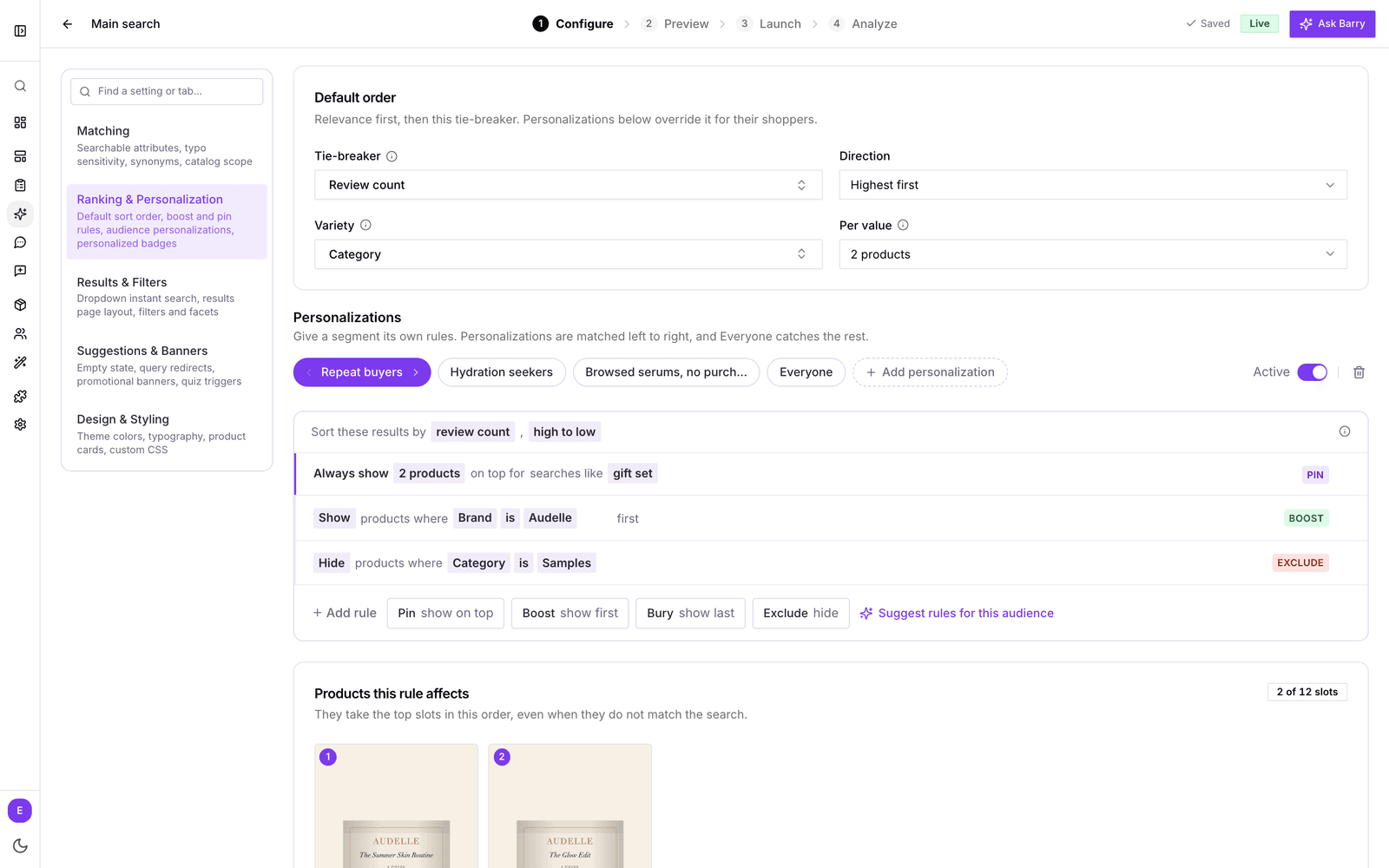
De standaardvolgorde instellen
Resultaten worden altijd eerst op relevantie gesorteerd. Default order bepaalt wat er gebeurt als meerdere producten even goed bij een zoekopdracht passen.
- Tie-breaker: een numerieke producteigenschap, zoals populariteit of marge, die even goede matches ordent. Laat hem op Relevance only staan als je er geen nodig hebt.
- Direction: Highest first of Lowest first.
- Variety: spreidt even goede matches over de waarden van een eigenschap, meestal het merk, zodat het eerste scherm je assortiment laat zien in plaats van tien producten van één label. Met Per value kies je hoeveel producten (1 tot 5) elke waarde krijgt voordat de volgende aan de beurt is.
- Variant shown: de zoekfunctie toont elk product één keer, met één van zijn varianten. Kies een numerieke eigenschap, zoals de prijs, met Lowest first of Highest first om te bepalen welke variant dat is als ze even goed bij de zoekopdracht passen. Met prijs, laagste eerst, toont een zoekopdracht op de productnaam de goedkoopste maat. Een variant die meer van de zoekopdracht raakt, zoals zijn kleur, wint nog steeds. Laat hem op Best match staan als je hem niet nodig hebt.
Variety pauzeert als een klant zelf een sortering kiest, en een sortering op prijs kiest de variant op prijs. De personalisaties hieronder gaan voor op de standaardvolgorde voor de klanten op wie ze van toepassing zijn.
Kies voor wie de regels zijn
Onder Personalizations zie je een doelgroepbalk. De tab Everyone bevat de regels voor alle klanten. Voeg per segment een tab toe om die groep eigen regels te geven.
- Klik in de doelgroepbalk op Add personalization.
- Kies een segment. Segmenten bouw je onder Audience → Segments, bijvoorbeeld "Terugkerende kopers" of "Quiz, geen aankoop".
- Schrijf de regels voor die tab, zoals hieronder beschreven.
Personalisaties worden van links naar rechts gematcht. Een klant krijgt de regels van het eerste segment waar hij bij hoort, en Everyone vangt de rest op. De regels stapelen niet: een klant in een segment krijgt de regels van dat segment in plaats van de regels voor Everyone. Met de pijltjes op een tab verander je de volgorde, met de schakelaar Active pauzeer je een personalisatie zonder hem te verwijderen, en met Remove personalization verwijder je hem.
Je kunt alleen segmenten toevoegen die op regels zijn gebouwd, en elk segment kan één tab per configuratie hebben. Het lidmaatschap van een segment wordt live gecontroleerd. Een klant die tijdens een bezoek in een segment komt, ziet de regels daarvan dus bij zijn volgende zoekopdracht.
Regels schrijven als zinnen
Elke regel leest als een gewone zin, zoals "Show products where Brand is Acme first". Begin een regel met de knoppen naast Add rule:
- Pin (bovenaan vastzetten): toont de producten die je kiest altijd op de bovenste plekken, in de volgorde waarin je ze kiest, tot maximaal 12. Vastgezette producten verschijnen ook als ze niet bij de zoekopdracht passen.
- Boost (eerst tonen): passende producten gaan omhoog in de resultaten.
- Bury (als laatste tonen): passende producten zakken naar beneden, maar blijven vindbaar.
- Exclude (verbergen): passende producten verdwijnen uit de resultaten voor deze doelgroep.
Bij Boost, Bury en Exclude maak je de zin af met een productvoorwaarde: kies een eigenschap, hoe die vergeleken wordt (is, is not, contains, is over, is under enzovoort) en een waarde. Klik op or… om nog een voorwaarde toe te voegen die ook telt. Klik daarna op Add rule. Onder de regels toont Products this rule affects welke producten de regel die je aan het schrijven bent of het laatst hebt aangepast verplaatst, zodat je het kunt controleren voordat klanten het zien.
Per ongeluk een regel verwijderd? De bevestiging heeft een knop Undo.
Een vastgezet product beperken tot bepaalde zoekopdrachten
Een pinregel leest "Always show 2 products on top for every search". Klik op every search en typ de zoekopdrachten waarvoor de pin moet gelden, zoals "cadeauset, pedicureset". Laat het leeg om bij elke zoekopdracht vast te zetten. Regels voor Boost, Bury en Exclude gelden voor elke zoekopdracht van hun doelgroep.
Als klanten zelf sorteren
Kiest een klant zelf een sortering, zoals prijs van laag naar hoog, dan pauzeren je pins, boosts en buries zodat de sortering doet wat de klant vroeg. Uitgesloten producten blijven verborgen.
Eén doelgroep anders sorteren
De eerste rij van elke doelgroep leest "Sort these results by relevance (default)". Klik op relevance (default) om in plaats daarvan een numerieke eigenschap te kiezen, en kies dan low to high of high to low. Zo zien je koopjesjagers de laagste prijzen eerst, terwijl alle anderen de standaardvolgorde houden.
Laat AI regels voorstellen
Klik op een segmenttab op Suggest rules for this audience. bluebarry bekijkt het segment en je catalogus en stelt een paar regels voor Boost, Bury of Exclude voor, elk met een korte uitleg. Klik op Add om er een te houden, op het kruisje om hem over te slaan, of op Dismiss all. Toegevoegde voorstellen worden gewone regels die je kunt bewerken of verwijderen.
Gepersonaliseerde badges tonen
Gepersonaliseerde badges gebruiken wat je over een klant weet. Staat in zijn profiel huidtype: droog, dan kunnen producten voor een droge huid een badge krijgen zoals "Voor droge huid". Profielwaarden komen uit quizantwoorden en formuliervelden, dus dit onderdeel vult zich zodra klanten een quiz doen of een formulier invullen.
- Kies onder Personalized badges een eigenschap uit Add a profile property…. De lijst laat zien hoeveel profielen elke eigenschap hebben.
- Typ voor elke Profile value de tekst van de Badge en kies met Shows on de producten: een eigenschap en de waarden die bij deze klant passen.
- Kies een badgekleur met het kleurvlakje naast de eigenschap.
Liever minder typen? Klik op Fill with AI bij één eigenschap of op Suggest badges voor het hele onderdeel. Voorstellen komen binnen als concept. Pas een rij aan waar nodig en klik dan op Save. Waarden die duidelijk bij geen enkel product passen, blijven bewust leeg.
Kijk of het werkt
Om je echte lift te laten zien, houdt bluebarry een klein deel van de klanten in elk segment, ongeveer één op de tien, op de resultaten voor Everyone. Door de twee groepen te vergelijken, zie je of de segmentregels meer klikken, toevoegingen aan de winkelwagen en omzet opleveren dan de standaard had gedaan.
- Open in de configuratie Analyze en bekijk Segment targeting impact (getargete klanten vergeleken met de holdout) en Performance by segment.
- Open Analytics → Personalizations voor één tabel met alle personalisaties, met hun uplift en een status zoals Collecting, Winning, No effect of Losing.
Geef een nieuwe personalisatie de tijd. Hij toont Collecting tot er genoeg verkeer is om er met zekerheid iets over te zeggen.
Goed om te weten
- Wijzigingen worden automatisch opgeslagen en staan binnen ongeveer een minuut in je webshop.
- Klanten die bluebarry niet aan een segment kan koppelen, krijgen de regels voor Everyone. Heeft Everyone geen regels, dan volgen de resultaten de relevantie en je standaardvolgorde.
- Regels bepalen de volgorde, niet de matching. Wil je veranderen welke producten een zoekopdracht vindt, lees dan Zoekmatching afstemmen.
- Loopt er een experiment op deze zoekconfiguratie, dan pauzeert het opslaan van wijzigingen dat experiment. Studio vraagt je eerst om te bevestigen. Start daarna een nieuw experiment. Zie Zo werken experimenten.
Volgende stappen
- Lees je zoekanalyses om te zien welke zoekopdrachten en segmenten converteren.
- Geef je zoekfunctie vorm om gewone badges in te stellen, zoals Sale en Sold out.
- Lees hoe profielen werken, de bron van gepersonaliseerde badges.