
De productchat draait op hetzelfde bluebarry-script als je quizzen en zoekfunctie. Met de weergave Chat popup heb je verder niets nodig. Inline shopping help en Embedded hebben ook een vaste plek nodig: een plek boven je productoverzicht waar de chat komt te staan.
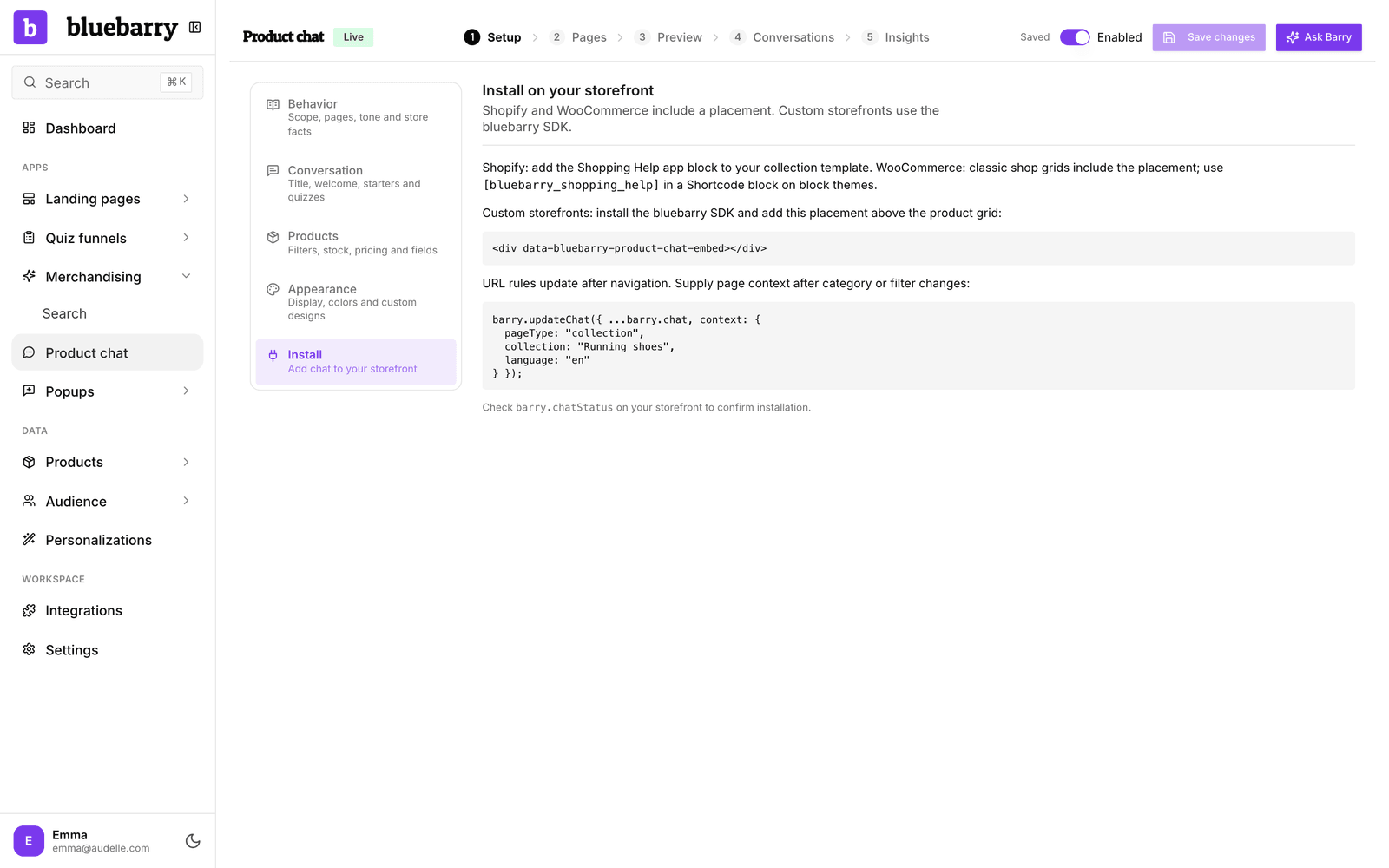
Een korte versie van deze stappen vind je in Studio onder Product chat → Setup → Install. Staat het nog niet in de zijbalk? Een module verschijnt pas onder Live on your store als die live is of een concept heeft. Klik op + Add a module en dan op Add naast Product chat, en Barry zet het samen met je op.
Shopify
Controleer eerst of de bluebarry app-embed aan staat. Die laadt de chat op elke pagina en vertelt de chat naar welk product, welke collectie en welke themasjabloon de klant kijkt, en wat er in de winkelwagen ligt.
- Ga in Shopify Admin naar Online Store → Themes en klik op Customize bij je live thema.
- Open App embeds en zet Bluebarry Core Script aan.
- Klik op Save.
Voor Inline shopping help of Embedded voeg je ook het plaatsingsblok toe:
- Open in de thema-editor een collectiesjabloon (of een productsjabloon).
- Klik op Add block, open Apps en kies Bluebarry Shopping Help.
- Sleep het blok boven het productoverzicht en klik op Save.
Het Shopping Help-blok werkt op collectie- en productsjablonen. Gebruik voor andere pagina's de pop-upweergave.
WooCommerce
Installeer eerst de bluebarry-plug-in (zie WooCommerce koppelen). De plug-in vertelt de chat op welke categorie of welk product de klant zit, ook als die een andere variatie kiest.
- Klassieke thema's: de plek staat er al, boven de producten op je winkel- en categoriepagina's.
- Blokthema's: voeg een Shortcode-blok toe boven de productcollectie en vul
[bluebarry_shopping_help]in. Dezelfde shortcode kun je overal gebruiken waar je de chat wilt hebben.
Wil je de chat op productpagina's onder de winkelwagenknop tonen? Ga naar Store data → Integrations, klik bij WooCommerce op Manage en zet onder On your store Product chat aan.
CCV Shop
Koppel eerst je webshop (zie CCV Shop koppelen). De koppeling vertelt de chat op welk product of in welke categorie de klant zit en wat er in de winkelwagen ligt. Wil je de chat op productpagina's onder de prijs tonen? Ga naar Store data → Integrations, klik bij CCV Shop op Manage en zet onder On your store Product chat aan. Je hoeft niets aan je thema te veranderen.
Magento
Installeer eerst de bluebarry-module (zie Magento koppelen). De module vertelt de chat op welk product of in welke categorie de klant zit. Wil je de chat op productpagina's onder de winkelwagenknop tonen? Ga naar Store data → Integrations, klik bij Magento op Manage en zet onder On your store Product chat aan. Wil je hem ergens anders plaatsen, voeg dan de widget bluebarry product chat in een pagina of blok in. Voor allebei heb je versie 2.1.0 of nieuwer van de module nodig.
Andere webshops
Op elk ander platform voeg je het bluebarry-script aan elke pagina toe. Het is hetzelfde script dat je voor quizzen gebruikt, beschreven in Je quizfunnels aan je webshop toevoegen. Voor inline of ingesloten chat plak je deze ene regel boven je productoverzicht:
<div data-bluebarry-product-chat-embed></div>Twee dingen kun je het best aan je developer overlaten. Op productpagina's moet de chat weten welk product de klant bekijkt. Op categoriepagina's geef je de categorienaam en de actieve filters door, zodat de assistent begint bij wat de klant ziet en je paginaregels kunnen matchen. Dezelfde aanpak werkt op Lightspeed en eigen webshops.
Controleer of de chat draait
- Controleer in Studio of Enabled aan staat en er in de kopbalk Saved staat.
- Open je webshop in een privévenster en ga naar een pagina waar de chat moet verschijnen.
- Zoek de chatknop of de plek op de pagina en stel een echte vraag.
Geen chat te zien? Controleer eerst dit:
- Where it appears onder Setup → Behavior bevat dit soort pagina.
- Geen paginaregel verbergt de chat hier. In de stap Preview zie je welke regel een pagina gebruikt.
- Inline en ingesloten chat hebben een plek op de pagina.
- Met Answer questions about the current product verschijnt de chat alleen op productpagina's.
Je developer kan ook barry.chatStatus in de browserconsole typen. De status is ready als de chat draait, disabled als hij voor deze pagina uit staat, missing_target als inline of ingesloten chat geen plek op de pagina heeft, en error als er iets anders misging.