
De bluebarry-plugin voor WordPress koppelt je WooCommerce-webshop aan bluebarry. De plugin laadt bluebarry op elke pagina, zodat je quizzen, zoekfunctie, productchat en pop-ups kunnen verschijnen. Daarnaast houdt hij je producten gesynchroniseerd en volgt hij de bestellingen van klanten die bluebarry hebben gebruikt.
De plugin installeren
- Ga in WordPress naar Plugins → Add New en zoek op bluebarry. Je kunt ook de pluginpagina op WordPress.org openen.
- Klik op Install Now en daarna op Activate.
- Open Bluebarry in het beheermenu van WordPress. De instellingenpagina leidt je door vier genummerde stappen.
Je webshop koppelen
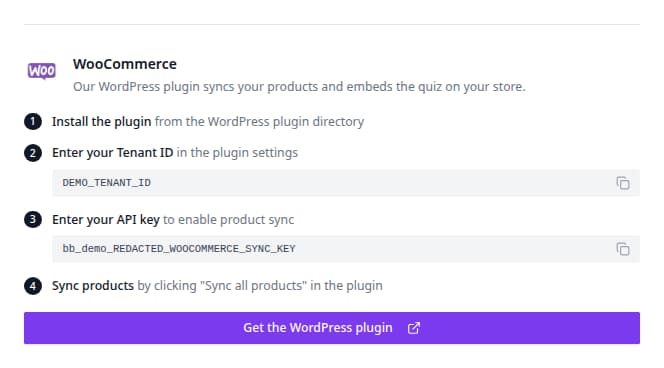
- Connect your store. Ga in bluebarry naar Store data → Integrations en kopieer de Tenant ID bovenaan de pagina. Plak hem in Tenant ID. (De hint in de plugin noemt Settings, maar de ID staat op de pagina Integrations.)
- Choose how your products sync. Kies Live sync (aanbevolen) om productwijzigingen direct door te sturen, of CSV feed om bluebarry één keer per dag een productfeed te laten importeren. Het verschil lees je in WooCommerce-producten synchroniseren.
- Set up product sync. Plak voor live sync een API Key. Maak er een aan in bluebarry onder Store data → Integrations: open de Developer area, klik op Manage naast API keys en maak een sleutel aan voor WooCommerce.
- Optional features. On-site search laat zien welke zoekconfiguratie de zoekbalk van je webshop gebruikt. Je zet hem aan in bluebarry, in de stap Launch van de configuratie. Je kunt hier ook debuglogging aanzetten.
- Klik op Save Settings.
Wat er op je webshop laadt
- Quizzen openen vanaf elke link of knop die je quizlink gebruikt. Die vind je in het publicatievenster van de quiz onder Implementation.
- Pop-ups die je publiceert in de Popups-app, verschijnen zonder extra code.
- Productchat verschijnt vanzelf in klassieke productoverzichten. Plaats in blokthema's de shortcode
[bluebarry_shopping_help]op de plek waar hij moet komen. Zie Productchat installeren. - Zoeken werkt zodra je in bluebarry een configuratie aanzet. Zie Zoeken live zetten op je webshop.
bluebarry tonen op product- en winkelwagenpagina's
Ga in bluebarry naar Store data → Integrations, klik bij WooCommerce op Manage en open On your store. Zet aan wat je wilt:
- Product check button: een knop “Past dit bij mij?” onder de winkelwagenknop, bij producten met een productcheckquiz. Die producten kies je in de stap Launch van de quiz.
- Product chat: onder de winkelwagenknop.
Aanbevelingsblokken voor productpagina's en de winkelwagen zet je aan onder Recommendations → Placements. Zie Aanbevelingen vormgeven en in je webshop plaatsen.
Klik op Save. Je webshop past het meteen aan. Is je webshop van buitenaf niet bereikbaar (bijvoorbeeld een stagingsite achter een wachtwoord), dan neemt hij de wijziging binnen een uur over.
Shortcodes
Wil je iets ergens anders plaatsen, gebruik dan een shortcode in een pagina, een widget of het shortcode-element van je pagebuilder:
[bluebarry_quiz_button quiz="QUIZ ID" text="Find your match"]: een knop die een quiz opent.[bluebarry_quiz_popup quiz="QUIZ ID" trigger="delay" delay="5"]: opent een quiz na een vertraging als pop-up. Mettrigger="scroll" scroll="50"halverwege de pagina, mettrigger="exit"als de klant wil vertrekken.[bluebarry_product_check]: de productcheckknop, op een productpagina.[bluebarry_recommendations block="BLOCK ID"]: een aanbevelingsblok.[bluebarry_product_chat]: de productchat.
In de stap Launch van een quiz staan de shortcodes voor de knop en de pop-up klaar om te kopiëren.
Wat de plugin naar bluebarry stuurt
Vanaf versie 2.3.0 doet de plugin meer dan bluebarry laden en producten synchroniseren:
- Bestellingen. Elke bestelling gaat naar bluebarry zodra hij is betaald, en daarna ook terugbetalingen en annuleringen. Bestellingen voeden bestsellers, aankoopgeschiedenis en segmenten op basis van aankopen. Je kunt ook de afgelopen 12 maanden importeren, zie Je bestellingen importeren.
- Wat klanten bekijken. Paginaweergaven, productweergaven en toevoegingen aan de winkelwagen. Ze voeden recent bekeken producten, gedragssegmenten, pop-upregels op product of winkelwagen en een productchat die de pagina en de winkelwagen kent.
- Categorieën. Je productcategorieën worden met bluebarry gesynchroniseerd. Zie Gesynchroniseerde collecties bekijken.
- In de winkelwagen. Quizresultaten, de zoekwidget en aanbevelingsblokken leggen producten direct in de WooCommerce-winkelwagen.
Gebruik je een cookiebanner die de WP Consent API ondersteunt, zoals Complianz, CookieYes of Cookiebot? Dan legt bluebarry pas vast wat een klant bekijkt als die statistische cookies toestaat.
Kortingen worden kortingsbonnen
Een korting die je aanbiedt op de resultaatpagina van een quiz of in een aanbevelingsblok, wordt een eenmalige WooCommerce-kortingsbon. Zodra de klant een product uit de aanbieding toevoegt, maakt de plugin de bon aan, beperkt hem tot die producten en past hem toe op de winkelwagen. Klanten typen geen code. Hiervoor moeten kortingsbonnen in WooCommerce aanstaan, onder WooCommerce → Settings → General. Staan ze uit, dan zien klanten geen aanbiedingen. Zie Bundels en kortingen aanbieden.
Privacyverzoeken
De privacytools van WordPress nemen mee wat bluebarry bewaart. Tools → Export Personal Data voegt alles toe wat bluebarry bij dat e-mailadres heeft: profiel, toestemmingsgeschiedenis, bestellingen, quizantwoorden, pop-upaanmeldingen, chats, zoekopdrachten en weergaven. Tools → Erase Personal Data anonimiseert de klant in bluebarry. Voor beide is de API-sleutel van de plugin nodig. De plugin verwijderen wist niets in bluebarry.