
Der Product chat läuft über dasselbe bluebarry-Skript wie deine Quizze und die Suche. Mit dem Display Chat popup brauchst du nur dieses Skript. Inline shopping help und Embedded brauchen zusätzlich eine Platzierung: eine Stelle über deinem Produktraster, an der der Chat sitzt.
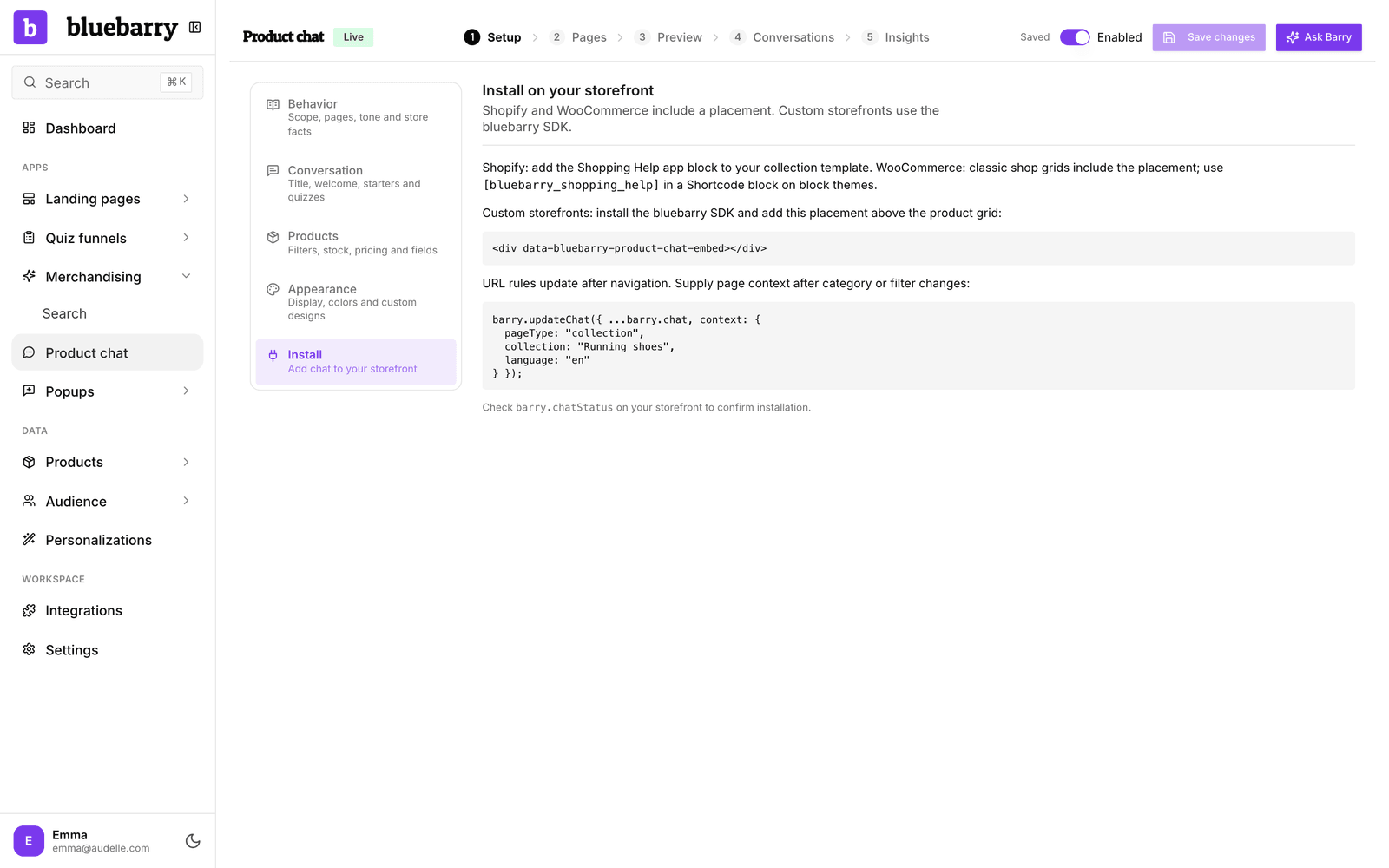
Eine Kurzfassung dieser Schritte findest du im Studio unter Product chat → Setup → Install. Noch nicht in der Seitenleiste? Ein Modul erscheint erst unter Live on your store, wenn es live ist oder einen Entwurf hat. Klick auf + Add a module und dann bei Product chat auf Add, und Barry richtet es mit dir ein.
Shopify
Prüf zuerst, ob das bluebarry-App-Embed aktiv ist. Es lädt den Chat auf jeder Seite und teilt ihm mit, welches Produkt, welche Kollektion und welches Theme-Template der Kunde gerade ansieht und was in seinem Warenkorb liegt.
- Geh im Shopify-Admin auf Online Store → Themes und klick bei deinem aktiven Theme auf Customize.
- Öffne App embeds und schalte Bluebarry Core Script ein.
- Klick auf Save.
Für Inline shopping help oder Embedded fügst du zusätzlich den Platzierungs-Block ein:
- Öffne im Theme-Editor ein Kollektions-Template (oder ein Produkt-Template).
- Klick auf Add block, öffne Apps und wähle Bluebarry Shopping Help.
- Zieh den Block über das Produktraster und klick auf Save.
Der Shopping-Help-Block funktioniert auf Kollektions- und Produkt-Templates. Für andere Seiten nutzt du das Popup.
WooCommerce
Installiere zuerst das bluebarry-Plugin (siehe WooCommerce anbinden). Das Plugin teilt dem Chat mit, auf welcher Kategorie oder welchem Produkt der Kunde ist, auch wenn er eine andere Variante wählt.
- Klassische Themes: Die Platzierung ist schon da, über den Produkten auf deinen Shop- und Kategorieseiten.
- Block-Themes: Füge über der Produktliste einen Shortcode-Block ein und trag
[bluebarry_shopping_help]ein. Denselben Shortcode kannst du überall nutzen, wo der Chat sitzen soll.
Um den Chat auf Produktseiten unter dem Warenkorb-Button zu zeigen, geh zu Store data → Integrations, klick bei WooCommerce auf Manage und schalte unter On your store die Option Product chat ein.
CCV Shop
Verbinde zuerst deinen Shop (siehe CCV Shop verbinden). Die Verbindung sagt dem Chat, auf welchem Produkt oder in welcher Kategorie der Kunde ist und was im Warenkorb liegt. Um den Chat auf Produktseiten unter dem Preis zu zeigen, geh zu Store data → Integrations, klick bei CCV Shop auf Manage und schalte unter On your store die Option Product chat ein. Du musst nichts in deinem Theme anpassen.
Magento
Installiere zuerst das bluebarry-Modul (siehe Magento verbinden). Das Modul sagt dem Chat, auf welchem Produkt oder in welcher Kategorie der Kunde ist. Um den Chat auf Produktseiten unter dem Warenkorb-Button zu zeigen, geh zu Store data → Integrations, klick bei Magento auf Manage und schalte unter On your store die Option Product chat ein. Um ihn an anderer Stelle zu platzieren, füg das Widget bluebarry product chat in eine Seite oder einen Block ein. Für beides brauchst du Version 2.1.0 oder neuer des Moduls.
Andere Shops
Auf jeder anderen Plattform fügst du das bluebarry-Skript auf allen Seiten ein. Es ist dasselbe Skript wie für Quizze, beschrieben in Quiz-Funnel zu deinem Shop hinzufügen. Für den Inline- oder eingebetteten Chat fügst du diese eine Zeile über deinem Produktraster ein:
<div data-bluebarry-product-chat-embed></div>Zwei Dinge gibst du am besten an deine Entwicklerin oder deinen Entwickler weiter. Auf Produktseiten muss der Chat wissen, welches Produkt der Kunde ansieht. Auf Kategorieseiten sorgen Kategoriename und aktive Filter dafür, dass der Assistent beim Sichtbaren startet und deine Seitenregeln greifen. Das funktioniert genauso auf Lightspeed und eigenen Shops.
Prüfen, ob er läuft
- Prüf im Studio, ob Enabled eingeschaltet ist und oben Saved steht.
- Öffne deinen Shop in einem privaten Browserfenster und geh auf eine Seite, auf der der Chat erscheinen soll.
- Such den Chat-Button oder die Platzierung und stell eine echte Frage.
Kein Chat zu sehen? Prüf zuerst:
- Where it appears unter Setup → Behavior enthält diese Art von Seite.
- Keine Seitenregel blendet den Chat hier aus. Der Schritt Preview zeigt, welche Regel eine Seite nutzt.
- Inline- und eingebetteter Chat haben eine Platzierung auf der Seite.
- Mit Answer questions about the current product erscheint der Chat nur auf Produktseiten.
Deine Entwicklerin oder dein Entwickler kann außerdem barry.chatStatus in der Browser-Konsole eingeben. Der Status lautet ready, wenn der Chat läuft, disabled, wenn er für diese Seite aus ist, missing_target, wenn dem Inline- oder eingebetteten Chat die Platzierung fehlt, und error, wenn etwas anderes schiefging.