
Voor een quiz in je webshop heb je twee dingen nodig: het bluebarry-script op je pagina's en een manier waarop klanten de quiz openen. Het script plaats je één keer en het werkt voor al je quizzen (en ook voor de zoekfunctie, productchat en pop-ups). Daarna kies je per quiz hoe hij opent.
Stap 1: Voeg bluebarry toe aan je webshop
Op deze platforms plaatst de app of plug-in het script voor je:
- Shopify: installeer de bluebarry-app en zet de app embed Bluebarry Core Script aan in je thema-editor. Zie De bluebarry Shopify-app installeren.
- WooCommerce: installeer de WordPress-plug-in.
- Magento 2 / Adobe Commerce: installeer de Magento-module.
- Lightspeed: installeer de Lightspeed-app.
- CCV Shop: installeer de CCV Shop-app.
De Launch-tab in de quizeditor toont jouw platform met een link naar de bijbehorende app. Andere platforms staan onder Other platforms.
Elke andere website: plaats het funnelscript
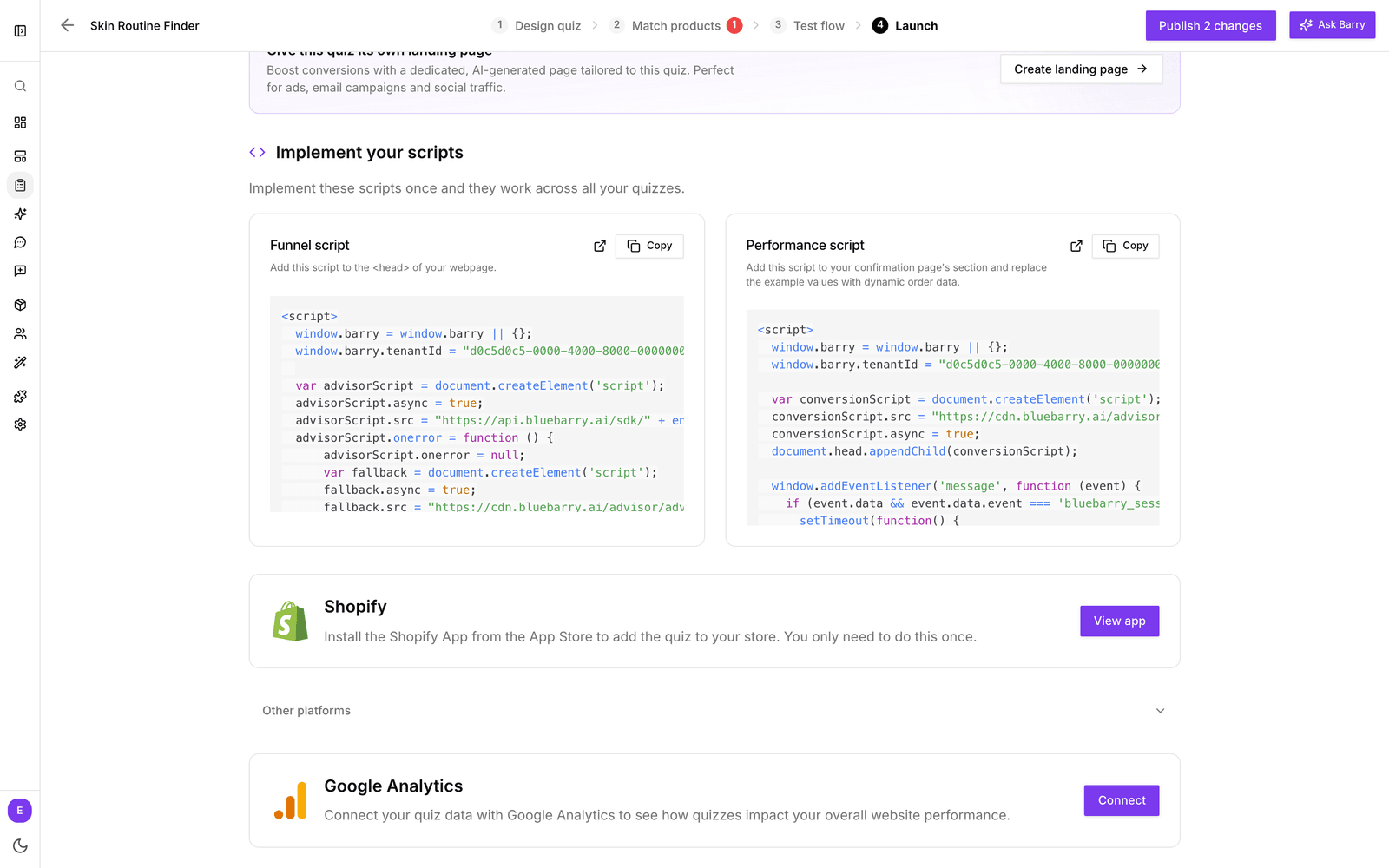
- Ga in de zijbalk naar Quizzes en klik op Edit bij een willekeurige quiz.
- Open de Launch-tab en scrol naar Implement your scripts.
- Kopieer het Funnel script. Je account-ID staat er al in.
- Plak het in de
<head>van elke pagina, bijvoorbeeld in de headertemplate van je website.
Daarnaast staat het Performance script voor je orderbevestigingspagina, zodat bluebarry kan meten hoeveel omzet je quizzen opleveren. Zie Het performancescript implementeren. Shopify-webshops zien dit onderdeel niet: de app regelt allebei.
Stap 2: Kies hoe klanten de quiz openen
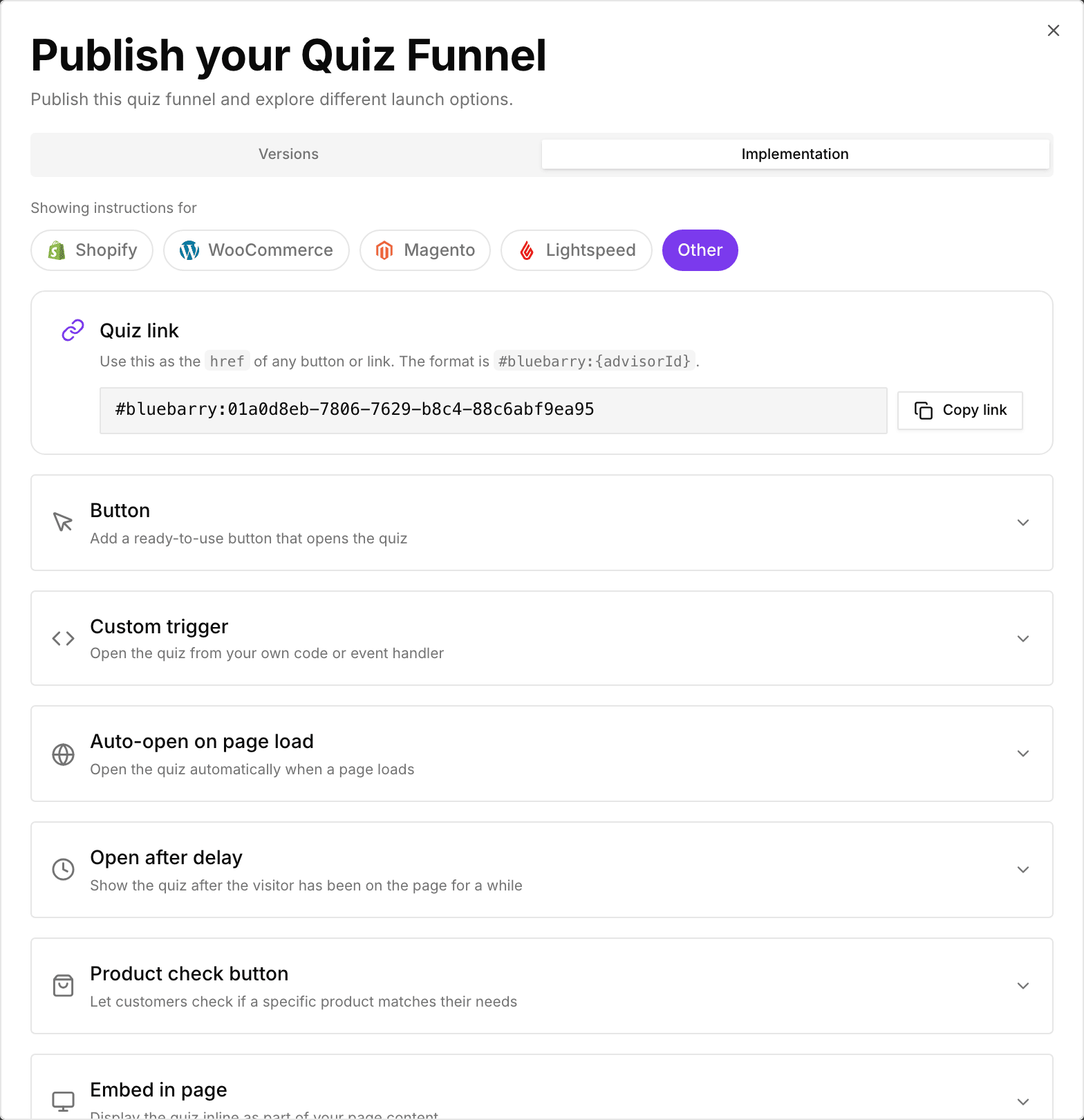
Publiceer eerst je quiz. Klik daarna op de publiceerknop rechtsboven in de editor en open de Implementation-tab. Kies je platform onder Showing instructions for en kies een of meer van de opties hieronder.
Een knop of link
De meest gebruikte opzet. Gebruik de Quiz link als link van een knop of menu-item, of kopieer de kant-en-klare Button. Na een klik opent de quiz over de pagina. Op Shopify voeg je in plaats daarvan het app-blok voor de quizknop toe. Zie Starten met een knop.
Automatisch, als pop-up
Laat de quiz vanzelf openen na een vertraging, na een bepaalde scrolldiepte of als een bezoeker op het punt staat te vertrekken. Geen code nodig: zet Open automatically as a popup aan op de Launch-tab. Zie Starten als pop-up.
Ingesloten in een pagina
Toon de quiz als onderdeel van een pagina, zoals een pagina "Vind jouw match". Gebruik Embed in page. Zie Je quizfunnel insluiten.
Op productpagina's
Met product check vragen klanten op een productpagina "Is dit iets voor mij?". Zie Product check instellen.
Een link om te delen
Met Share your quiz with your team bovenaan de Launch-tab krijg je een losse link naar de quiz. Die is bedoeld om de quiz met collega's te bekijken. Voor e-mail, advertenties of social media link je naar een pagina in je webshop waar de quiz opent of ingesloten staat, zodat klanten direct door kunnen naar kopen.
Hoe de quiz eruitziet als hij opent
Kies onder Choose your preferred display type op de Launch-tab voor Pop-up, Side panel, Embedded of Full page. Dit bepaalt hoe de quiz verschijnt als een knop, link of automatische opening hem start.
Klaar? Controleer alles in je live webshop met Je quiz testen in je webshop.