
Met de bluebarry-app voor CCV Shop koppel je je webshop in één keer. De app voegt bluebarry toe aan je webshop, zodat quizzen, zoekfunctie, productchat en pop-ups kunnen verschijnen. Daarnaast meet hij conversies in de checkout en houdt hij je producten gesynchroniseerd.
De app installeren
- Installeer in het beheer van je CCV Shop de bluebarry-app. Je kunt er ook vanuit bluebarry komen: ga naar Store data → Integrations en klik op de CCV Shop-kaart op Install.
- CCV Shop stuurt je door naar bluebarry. Log in als dat gevraagd wordt. De pagina Connect CCV Shop toont je Tenant ID en wat de installatie doet: bluebarry aan je webshop toevoegen, conversietracking in je checkout aanzetten en de productsynchronisatie instellen.
- Klik op Complete Installation. Zie je Installation Complete!, dan is je webshop gekoppeld.
De koppeling controleren
- Ga in bluebarry naar Store data → Integrations.
- Klik onder Connect your webshop bij CCV Shop op Manage.
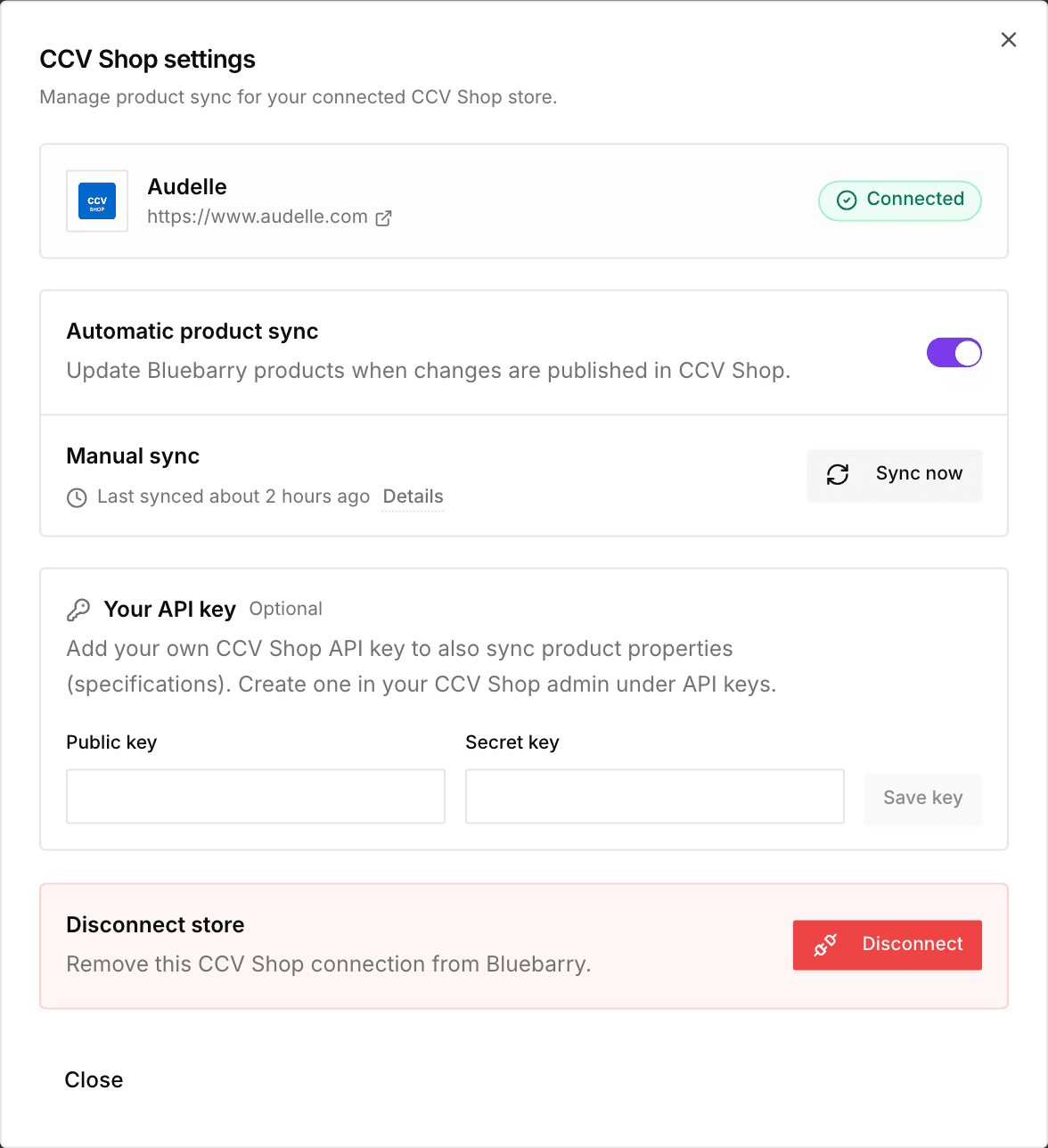
- In CCV Shop settings staat je webshop als Connected, met de status van de productsynchronisatie eronder.
bluebarry live zetten op je webshop
- Quizzen openen vanaf elke link of knop die je quizlink gebruikt. Kopieer die uit het publicatievenster van de quiz onder Implementation en plak hem als link in de editor van CCV Shop.
- Pop-ups die je publiceert in de Popups-app, verschijnen zonder extra code.
- Zoeken kan de zoekbalk en zoekresultatenpagina van je webshop overnemen. Zie Zoeken live zetten op je webshop.
Op het tabblad Launch van een quiz heeft de CCV Shop-kaart twee knoppen: Manage sync opent de instellingen hierboven en View app opent de app in CCV Shop. Waar de quiz verschijnt, bepaal je zelf met je links en knoppen.
bluebarry tonen op product- en winkelwagenpagina's
In CCV Shop settings plaatst de kaart On your store bluebarry voor je in de webshop. Je hoeft niets aan je thema te veranderen. Zet aan wat je wilt:
- Product check button: een knop “Past dit bij mij?” bij producten met een productcheckquiz. Die producten kies je op het tabblad Launch van de quiz. De tekst pas je aan onder Button text.
- Product chat: klanten stellen vragen over het product dat ze bekijken, onder de prijs.
Aanbevelingsblokken voor productpagina's en de winkelwagen zet je aan onder Recommendations → Placements. Zie Aanbevelingen vormgeven en in je webshop plaatsen.
Klik op Save. Je webshop is direct bijgewerkt. Komt een onderdeel in jouw thema op de verkeerde plek terecht? Vul onder Place somewhere else (optional) een CSS-selector in, bijvoorbeeld .product-info.
Bestellingen, klantgedrag en kortingen
- Conversies. Je bestelbevestigingspagina meldt elke bestelling van een klant die bluebarry gebruikte: een quiz, zoeken, aanbevelingen, productchat of een pop-up. bluebarry leest de totalen en artikelen zelf uit CCV Shop en koppelt het e-mailadres van de bestelling aan het profiel van de klant.
- Bestellingen. Elke bestelling komt bij bluebarry binnen zodra hij is geplaatst, en latere wijzigingen volgen. Bestellingen voeden bestsellers, aankoopgeschiedenis en segmenten op basis van aankopen. Voor oudere bestellingen, zie Je bestellingen importeren.
- Wat klanten bekijken. Paginaweergaven, productweergaven, toevoegingen aan de winkelwagen en het begin van het afrekenen. Ze voeden recent bekeken producten, gedragssegmenten, pop-upregels op product of winkelwagen en een productchat die de pagina kent.
- In de winkelwagen. Quizresultaten, de zoekwidget en aanbevelingsblokken leggen producten direct in de winkelwagen van CCV Shop.
- Kortingen. Een korting die je aanbiedt op de resultaatpagina van een quiz of in een aanbevelingsblok, wordt een eenmalige kortingscode in CCV Shop. bluebarry maakt hem aan en zet hem in de winkelwagen zodra de klant een product toevoegt waarvoor hij geldt. Hij geldt alleen voor die producten en blijft 30 dagen geldig.
Gebruikt je webshop de cookiebalk van CCV Shop? Dan legt bluebarry pas vast wat een klant bekijkt als die statistische cookies accepteert. Zonder cookiebalk wordt niets tegengehouden.
Bestellingen op het moment van plaatsen en kortingscodes gebruiken rechten die de app later heeft gekregen. Heb je je webshop daarvoor gekoppeld? Installeer de bluebarry-app dan opnieuw in CCV Shop om ze te verlenen. Tot die tijd komen nieuwe bestellingen om de paar uur binnen en zien klanten geen kortingen.
Ontkoppelen
Klik in CCV Shop settings onder Disconnect store op Disconnect. Wil je alles verwijderen, verwijder dan ook de bluebarry-app in het beheer van je CCV Shop. Het verwijderen van de app zegt je bluebarry-abonnement niet op. Loopt het nog, dan krijg je een e-mail met een link naar Settings → Billing, waar je zelf beslist of je stopt.