
De bluebarry Shopify-app koppelt je webshop aan bluebarry. De app laadt alles wat je met bluebarry in je webshop draait (quizzen, zoekfunctie, productchat en pop-ups), houdt je producten gesynchroniseerd en houdt bij welke bestellingen via bluebarry binnenkwamen. Deze handleiding neemt je mee van installatie tot een werkende webshop.
Wat de app doet
- Laadt bluebarry in je webshop. Eén app embed, Bluebarry Core Script, zet je gepubliceerde quizzen, actieve pop-ups, productchat en zoekfunctie op elke pagina. Je hoeft geen code te plakken.
- Synchroniseert je producten. Producten, varianten, voorraad en de velden die je kiest, blijven up-to-date in bluebarry.
- Meet conversies. Een Shopify-pixel meldt afgeronde checkouts, zodat je de omzet ziet van klanten die bluebarry gebruikten.
- Zet de zoekfunctie aan. Kies welke zoekconfiguratie de zoekbalk van je webshop aanstuurt.
De app installeren
- Open de bluebarry-app in de Shopify App Store en klik op Install. Keur de rechten goed waar Shopify om vraagt.
- De app vraagt of je bluebarry al gebruikt. Klik op I'm new to Bluebarry of I already have an account en volg het bijbehorende deel hieronder.
Ben je nieuw bij bluebarry?
Nieuwe webshops krijgen een korte installatiewizard die eindigt met een quiz die live staat in je webshop.
- Kies op Pick a plan to try een abonnement en keur de betaling goed in Shopify. Je eerste abonnement begint met een gratis proefperiode van 14 dagen. Zie Facturatie via Shopify beheren voor de abonnementen.
- Vul op Create your Bluebarry account je voornaam, e-mailadres en wachtwoord in en klik op Create account and connect store. Met deze gegevens log je in bij bluebarry op app.bluebarry.ai.
- Klik op het welkomstscherm op Create quiz.
- Kies op Select fields to sync welke productdata bluebarry moet ontvangen en klik op Continue to Bluebarry. De app importeert je productcatalogus. Dat duurt meestal minder dan een minuut.
- Klik op Create quiz in Bluebarry. bluebarry opent in een nieuw tabblad, zodat je je eerste quiz kunt maken. Laat het Shopify-tabblad open: de app gaat vanzelf verder zodra je quiz bestaat.
- Klik onder Step 1: Enable 'Bluebarry Core Script' op Activate app embed. De Shopify-thema-editor opent met de embed al geselecteerd. Zet hem aan en klik op Save.
- Kopieer onder Step 2: Add your quiz trigger de Quiz trigger link. Die ziet eruit als
#bluebarry:gevolgd door je quiz-ID. Gebruik hem als link op elke knop, banner of menu-item die de quiz moet openen. Klik daarna op Done.
Heb je al een account?
- Klik op I already have an account.
- Ga in bluebarry naar Store data → Integrations en kopieer je Tenant ID bovenaan de pagina. Plak die in de Shopify-app bij Step 1: Add your tenant ID.
- Open, nog steeds op Integrations, de Developer area, klik op Manage naast API keys en maak een sleutel aan voor Shopify.
- Vink bij Step 2: Sync your products to bluebarry de optie Enable product sync aan, plak de sleutel in Bluebarry API key en kies je velden.
- Klik op Save en daarna op Sync all products now.
- Zet de app embed aan zoals hieronder beschreven.
De app embed aanzetten
Zonder de app embed verschijnt er niets van bluebarry in je webshop, ook als al het andere klaarstaat. De installatiewizard linkt je er direct naartoe. Zo controleer je het later:
- Ga in Shopify naar Online Store → Themes.
- Klik op Customize bij je live thema.
- Open App embeds in de linkerzijbalk.
- Zet Bluebarry Core Script aan. Daaronder staat de appnaam Bluebarry Product Quiz.
- Klik op Save.
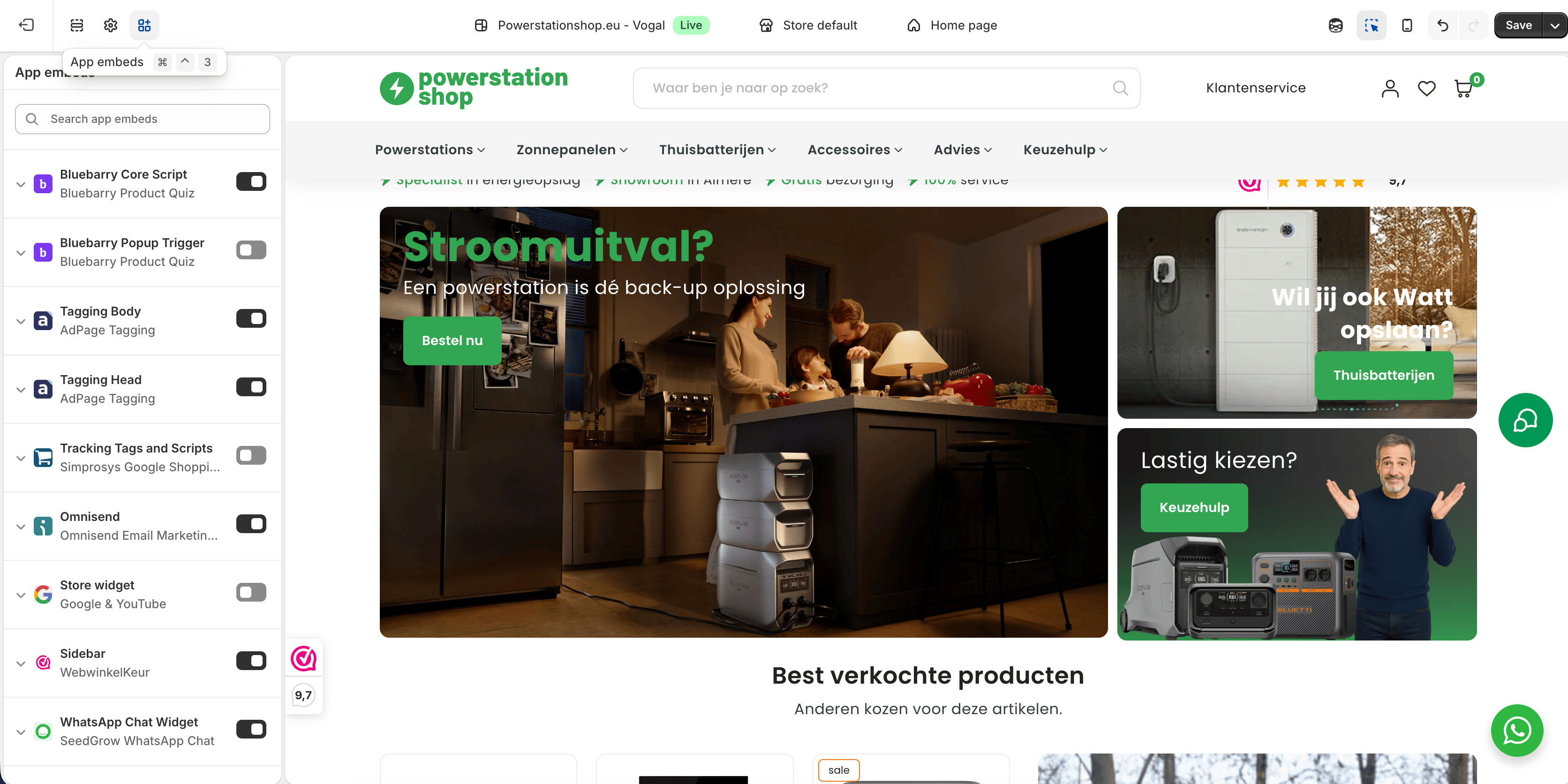
Meer heeft je webshop niet nodig dan die ene schakelaar. Actieve pop-ups, productchat en een ingeschakelde zoekconfiguratie laden er automatisch via. Staat de embed ooit uit, dan toont de app een waarschuwing met een knop Activate app embed.
Themablokken die de app toevoegt
Naast het core script voegt de app een paar optionele blokken toe aan je thema-editor. Zet ze op de plek waar je een knop of plaatsing op de pagina wilt.
| Blok | Waar | Waarvoor |
|---|---|---|
| Bluebarry Core Script | App embed, op elke pagina | Verplicht. Laadt bluebarry in je webshop: quizzen, zoekfunctie, productchat en pop-ups. Ook nodig voor quizbanners, de gepersonaliseerde productvolgorde en quizmatches op collectiepagina's. |
| Bluebarry Quiz Button | Sectieblok, in elke template | Een knop die één quiz opent. Je plakt de quiz-ID in het blok. |
| Quiz Button | Collectietemplate | Verschijnt alleen op de collecties die je aanzet in de Launch-tab van de quiz. |
| Product Check Button | Producttemplate | Verschijnt alleen op de producten of collecties die je aanzet voor product check. |
| Bluebarry Popup Trigger | App embed of sectieblok | Opent een quiz als pop-up na een vertraging, na scrollen of bij exit intent. Pop-ups die je in de Popups-app maakt, hebben geen blok nodig. |
| Bluebarry Shopping Help | Product- en collectietemplates | Bepaalt waar productchat verschijnt als je de weergave Inline shopping help of Embedded gebruikt. |
| bluebarry recs | Sectieblok, in elke template | Toont een aanbevelingsblok. Plak de Block ID uit de stap Embed van het blok. |
De zoekfunctie aanzetten vanuit de app
Na de installatie toont de startpagina van de app een kaart On-site search. Kies een zoekconfiguratie in de lijst Search profile om de zoekbalk van je webshop aan te sturen, of kies Disabled om hem uit te zetten. Wijzigingen gelden meteen in je webshop. Je kunt dit ook in bluebarry zelf doen, zie De zoekfunctie live zetten in je webshop.
Goed om te weten
- Na de installatie heet de startpagina van de app Configure your Bluebarry integration. Daar vind je je accountgegevens, productsynchronisatie en zoekfunctie op één plek.
- Verschijnt er iets niet in je webshop? Begin dan met De Shopify app embed verschijnt niet.