
De standaardinstellingen van je webshop gelden op elke pagina. Met paginaregels pas je de chat aan op bepaalde pagina's: een andere begroeting op je collectie hardloopschoenen, extra sturing bij bundels, of helemaal geen chat op je blog. Alles wat een regel niet aanpast, houdt de standaardinstelling.
Zo werken regels
- De eerste passende regel wint. bluebarry loopt je regels van boven naar beneden door en gebruikt de eerste actieve regel die bij de pagina past. Latere regels worden er niet mee gecombineerd.
- De volgorde telt. Zet specifieke regels boven brede regels. Sleep een regel in de lijst, of selecteer hem en gebruik de pijlen.
- Regels overschrijven alleen. Elk veld toont From store defaults tot je het aanpast. Klik op Use store default om een aanpassing terug te draaien.
- Regels maken je standaard niet ruimer. Een regel kan geen chat aanzetten die uit staat, de chat niet tonen op paginatypen die je onder Where it appears hebt uitgesloten, en geen voorraadeis voor de hele webshop laten vallen.
Een regel toevoegen
- Ga naar Product chat en open de stap Pages.
- Klik op Add page rule (of Add rule als je al regels hebt).
- Geef de regel een duidelijke Rule name, zoals “Hardloopschoenen”.
- Kies onder Matching op welke pagina's de regel geldt.
- Pas aan wat nodig is onder Conversation, Products en Appearance.
- Klik op Save changes in de kopbalk.
Vanuit de lijst met regels kun je een regel ook dupliceren, uitzetten zonder hem te verwijderen, of verwijderen. Je kunt maximaal 30 regels hebben.
Kies waar een regel geldt
Op Shopify
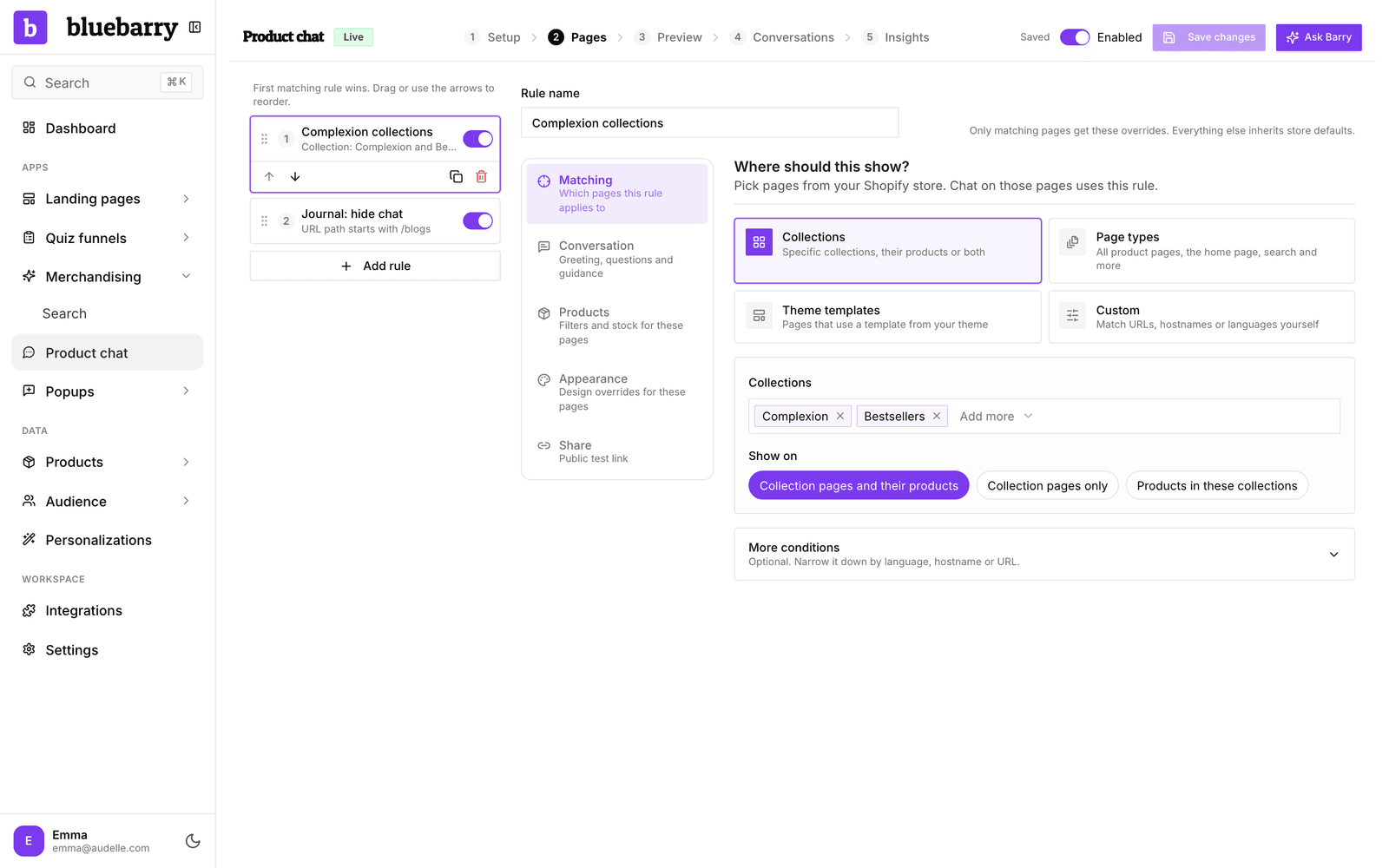
Shopify-webshops kiezen pagina's uit hun eigen webshop onder Where should this show?
- Collections: kies een of meer collecties en daarna Collection pages and their products, Collection pages only of Products in these collections. Hernoem je een collectie in Shopify, dan blijft de regel werken.
- Page types: bijvoorbeeld Home page, Product pages, Search results, Content pages of Blog posts.
- Theme templates: pagina's die een sjabloon uit je live thema gebruiken, zoals een apart productsjabloon voor bundels.
- Custom: typ je eigen voorwaarden voor URL, hostnaam of taal.
Open More conditions om een regel verder te beperken op taal, hostnaam of URL. Studio waarschuwt je als een combinatie nooit kan matchen, bijvoorbeeld collectiepagina's samen met een paginatype dat ze uitsluit.
Op andere platforms
Andere webshops bouwen de regel op uit voorwaarden. Alle voorwaarden in een regel moeten kloppen. Klik op Add condition en kies URL path, Full URL, Hostname, Page type, Category of Language. Kies daarna equals, starts with, contains of matches wildcard *, en typ de waarde. Een regel kan maximaal acht voorwaarden hebben.
Bij het matchen van URL's telt alles na een ? of # niet mee. Paden en categorieën zijn hoofdlettergevoelig, dus /collections/Shoes en /collections/shoes zijn verschillend. Categorie en paginatype matchen alleen als je webshop ze aan de chat doorgeeft. De Shopify-app, de WooCommerce-plug-in en de Magento-module doen dat voor je.
Het gesprek aanpassen
Onder Conversation kan een regel de Widget title, Welcome message, Starting questions en Linked quizzes aanpassen. Wil je de chat op deze pagina's verbergen, zet dan Show chat on matching pages op Hide chat.
Sturing per pagina
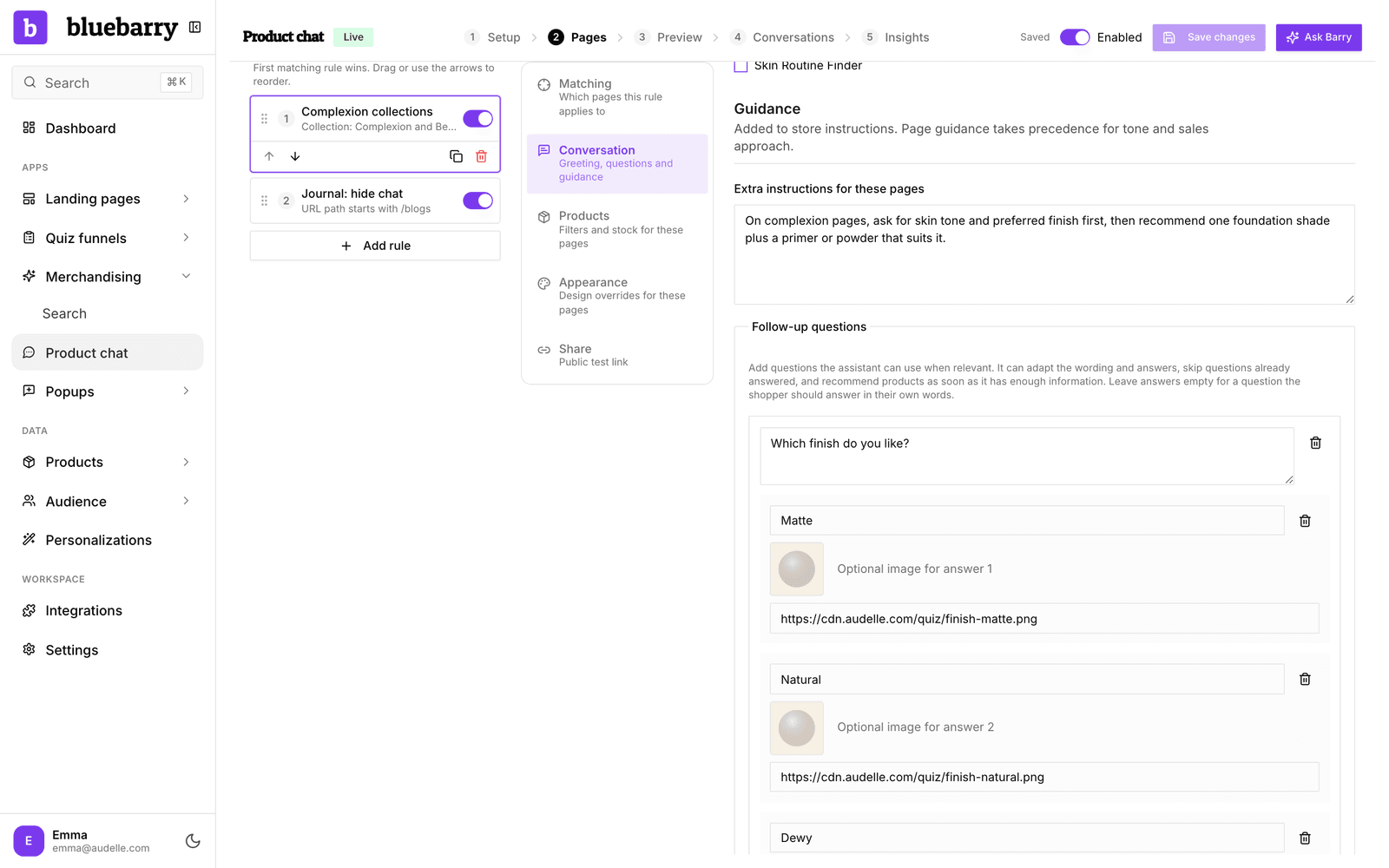
Extra instructions for these pages komen bovenop je winkelinstructies. Spreken ze elkaar tegen over toon of verkoopaanpak, dan wint de sturing voor de pagina. Bijvoorbeeld: “Vraag naar de afstand en de ondergrond waarop iemand loopt. Leg het verschil in demping uit voordat je een schoen aanraadt.”
Vervolgvragen
Met vervolgvragen geef je de assistent een set vragen die hij op deze pagina's kan stellen. Voeg maximaal 12 vragen toe, elk met maximaal zes antwoorden. Antwoorden kunnen een afbeelding hebben, die klanten op de antwoordknop zien. Laat de antwoorden leeg als klanten in hun eigen woorden moeten antwoorden.
Dit is een bibliotheek, geen vast script. De assistent gebruikt de vragen als ze relevant zijn, past de formulering en taal aan, slaat over wat de klant al heeft verteld, en raadt producten aan zodra hij genoeg weet.
Gekoppelde quizzen
Een regel kan zijn eigen quizzen koppelen, bijvoorbeeld een schoenenkeuzehulp op je schoenencollecties en een huidverzorgingsquiz op je huidverzorgingspagina's. Gekoppelde quizzen gebruiken hun eigen productfilters.
Producten op deze pagina's
Onder Products kan een regel bevestigde voorraad verplicht maken en Product chat filters toevoegen. Die komen bovenop je webshopfilters en blijven gelden als een klant Search the whole store kiest. Zo houd je de assistent bij het onderwerp, bijvoorbeeld door op je hardlooppagina's alleen hardloopschoenen aan te raden.
Uiterlijk
Onder Appearance kan een regel een ander design of een andere weergave, kleuren, logo en feedbacktekst gebruiken. Gebruik bijvoorbeeld Embedded op collectiepagina's en Chat popup overal elders.
Een testlink delen
Wil je dat een collega een regel uitprobeert voordat je live gaat? Elke regel kan een openbare testlink hebben. Iedereen met de link kan de regel testen zonder in te loggen, ook als de chat in je webshop uit staat. Testgesprekken tellen niet mee in je analyses.
- Selecteer de regel en open Share.
- Zet Public test link aan en klik op Save changes. De link gebruikt altijd je opgeslagen instellingen.
- Kies een product om op te testen, of test de hele webshop. Als de chat alleen vragen over het huidige product beantwoordt, is een product verplicht.
- Klik op Copy link om hem te delen, of op Open test om hem zelf te proberen.
Wil je dat de link niet meer werkt? Zet de schakelaar uit en sla opnieuw op.
Controleer je regels
In de stap Preview zie je welke regel een pagina krijgt en chat je ermee voordat je opslaat. Zie Gesprekken en inzichten van de productchat bekijken.