
In de stap Setup leg je de standaardinstellingen van je webshop vast: waarmee de assistent helpt, hoe hij klanten begroet, welke producten hij mag aanraden en hoe hij eruitziet. Elke pagina gebruikt deze instellingen, tenzij een paginaregel ze aanpast.
Productchat openen
- Ga in de zijbalk van Studio naar Product chat onder Live on your store. Staat het nog niet in de zijbalk? Een module verschijnt pas onder Live on your store als die live is of een concept heeft. Klik op + Add a module en daarna op Add naast Product chat, dan zet Barry het samen met je op.
- Blijf op Setup, de eerste van de vijf stappen bovenaan: Setup, Pages, Preview, Conversations en Insights.
- Loop de onderdelen aan de linkerkant door: Behavior, Conversation, Products, Appearance en Install.
Pas live na opslaan
De productchat werkt anders dan de quiz- en zoekeditors, die opslaan terwijl je werkt. Hier vormen je wijzigingen een concept. In de kopbalk staat Unsaved changes tot je op Save changes klikt, daarna Saved. Klik op Discard om het concept weg te gooien. Je webshop houdt al die tijd de laatst opgeslagen versie.
Past Barry de chatinstellingen aan terwijl jij niet-opgeslagen wijzigingen hebt? Dan kies je in een melding tussen Load Barry's changes en Keep editing, waarna je eroverheen opslaat.
Gedrag
Kies onder What it helps with een Scope:
- Help shoppers choose across the catalog: de assistent helpt producten uit je hele catalogus ontdekken, vergelijken en kiezen.
- Answer questions about the current product: de assistent helpt alleen op productpagina's, met vragen over dat product en de varianten ervan.
Een derde optie, Use existing storefront scope, laat oudere installaties werken zoals ze deden. Nieuwe webshops hebben die niet nodig.
Vink onder Where it appears de opties Product pages, Category and collection pages of Other pages aan. Laat je alle drie leeg, dan verschijnt de chat overal.
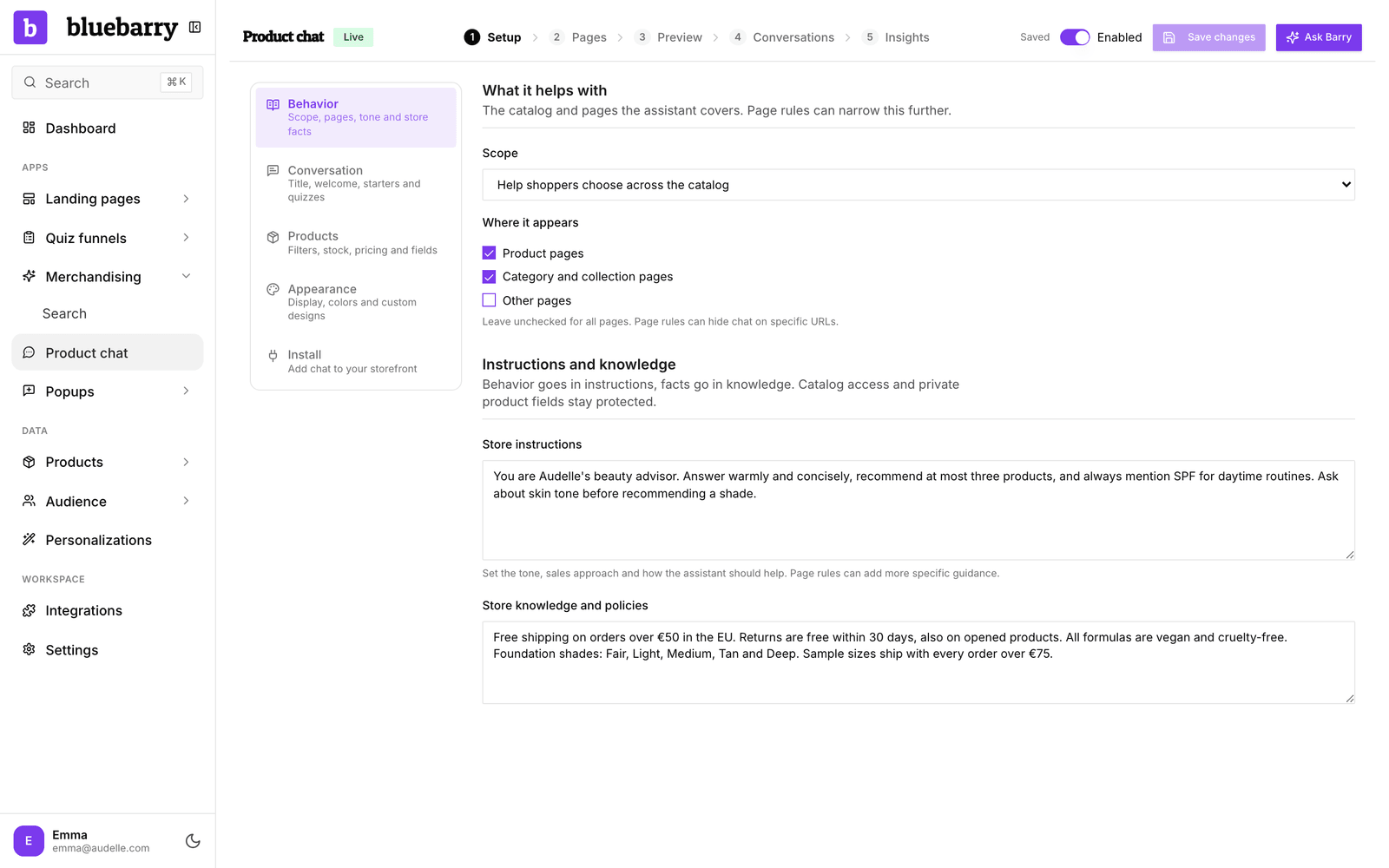
Instructions and knowledge heeft twee velden. Houd ze gescheiden: gedrag hoort in de instructies, feiten horen bij de kennis.
- Store instructions bepalen de toon en de verkoopaanpak. Bijvoorbeeld: “Wees vriendelijk en beknopt. Vraag naar het budget voordat je een product aanraadt.”
- Store knowledge and policies bevatten feiten waar klanten naar vragen die niet in je productdata staan: levertijden, retourbeleid, garanties.
Instructies bepalen hoe de assistent praat. Ze geven hem geen toegang tot privévelden van producten en laten hem geen feiten verzinnen.
Gesprek
- Widget title: de naam in de kop van de chat. De chatknop gebruikt hem ook.
- Welcome message: het eerste wat klanten lezen.
- Starting questions: maximaal zes kant-en-klare vragen waar klanten op kunnen tikken. Laat je dit leeg, dan typen klanten zelf een vraag.
- Linked quizzes: gepubliceerde quizzen die in de chat draaien. Eén gekoppelde quiz start automatisch. Bij meerdere kiest de klant. Een quiz moet gepubliceerd zijn voordat de chat hem kan gebruiken.
Producten
Hier bepaal je welke producten de assistent mag aanraden en wat hij erover weet.
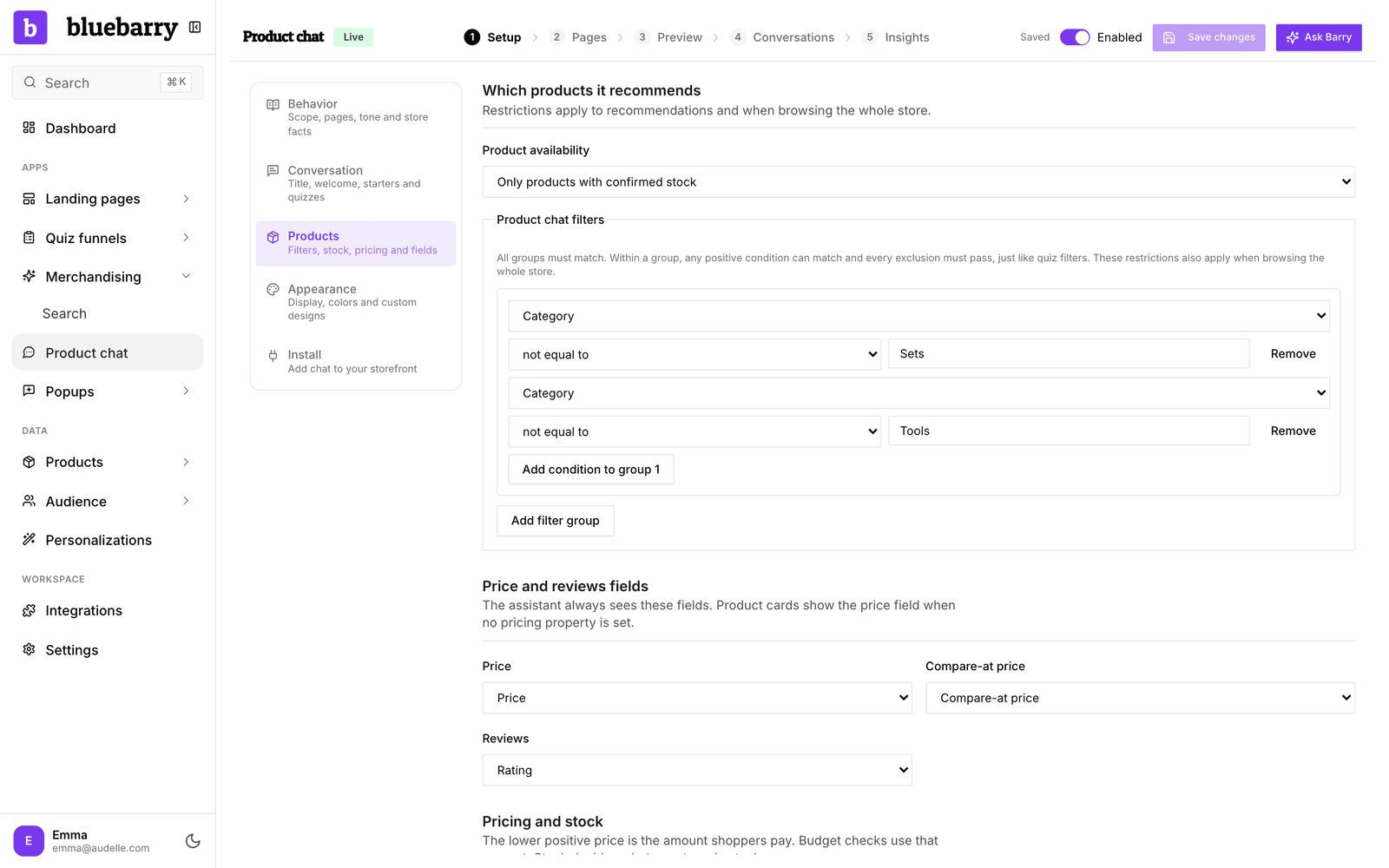
- Which products it recommends: zet Product availability op Use catalog availability of Only products with confirmed stock. Voeg Product chat filters toe om producten uit te sluiten, bijvoorbeeld een merk dat je niet aangeraden wilt zien. Deze filters werken als quizfilters en blijven gelden als een klant in de hele webshop zoekt. Zijn er quizzen gekoppeld, dan gebruiken die hun eigen productfilters.
- Price and reviews fields: kies welke velden de Price, Compare-at price en Reviews bevatten.
- Pricing and stock: kies de Pricing property, Sales pricing property, Stock property en de drieletterige Currency. Is er een gewone prijs en een actieprijs, dan betaalt de klant de laagste, en vragen over budget gaan uit van dat bedrag.
- Product knowledge: vink de productvelden aan die de assistent mag lezen. Beschrijvingen, prijs, voorraad en reviews zijn altijd beschikbaar. Marge en inkoopprijs zijn altijd uitgesloten, dus de assistent kan ze nooit delen.
- Display names: geef velden een klantvriendelijke naam voor productkaarten, vergelijkingen en antwoorden. Laat een naam leeg om de naam uit de catalogus te gebruiken.
Betere productdata betekent betere antwoorden. Vragen klanten vaak iets waar de assistent geen antwoord op heeft? Voeg dat veld dan toe aan je catalogus en vink het aan onder Product knowledge.
Uiterlijk
- Design: houd de bluebarry-lay-out, of zet Design style op Custom en beschrijf aan Barry welke look je wilt. Barry bouwt de chat, productkaarten en vergelijkingen voor je. Sla je wijzigingen op voordat je het Barry vraagt.
- Widget appearance: de Display (Inline shopping help, Chat popup of Embedded), de Accent color, de Accent text color (automatisch contrast als je hem leeg laat), een optioneel Logo or icon, en de Feedback question met de Supporting text die klanten onder een antwoord zien.
Inline en ingesloten chat hebben een plek boven je productoverzicht nodig. Het onderdeel Install en Productchat in je webshop installeren leggen uit hoe je die toevoegt.
Zet de chat aan
- Test de chat onder Preview. Die gebruikt je niet-opgeslagen concept en werkt ook als de chat uit staat.
- Zet Enabled aan in de kopbalk. Het label naast de titel verandert van Off in Live.
- Klik op Save changes. De schakelaar hoort bij je concept, dus de chat gaat pas live als je opslaat.
Goed om te weten
- De productchat heeft één set standaardinstellingen per account. Gebruik paginaregels voor alles wat per pagina moet verschillen, zoals een begroeting voor één collectie.
- Scope en Product knowledge zijn webshopinstellingen. Paginaregels kunnen ze niet aanpassen.
- Druk op Cmd+J (of Ctrl+J) om Barry naast de editor te openen en wijzigingen in gewone taal te vragen.