
Sieht deine Konfiguration in der Vorschau gut aus, bringt der Schritt Launch sie zu deinen Kunden. Bei Shopify, WooCommerce und CCV Shop ist das ein Schalter. Auf anderen Plattformen fügst du ein kurzes Snippet ein. Bis dahin behält dein Shop seine eigene Suche.
Öffne die Konfiguration unter Live on your store → Search und klick oben auf Launch. Was du dort siehst, hängt von der Plattform deines Shops ab.
Shopify, WooCommerce und CCV Shop
Deine Integration lädt bluebarry bereits in deinem Shop. Du musst also nichts einfügen.
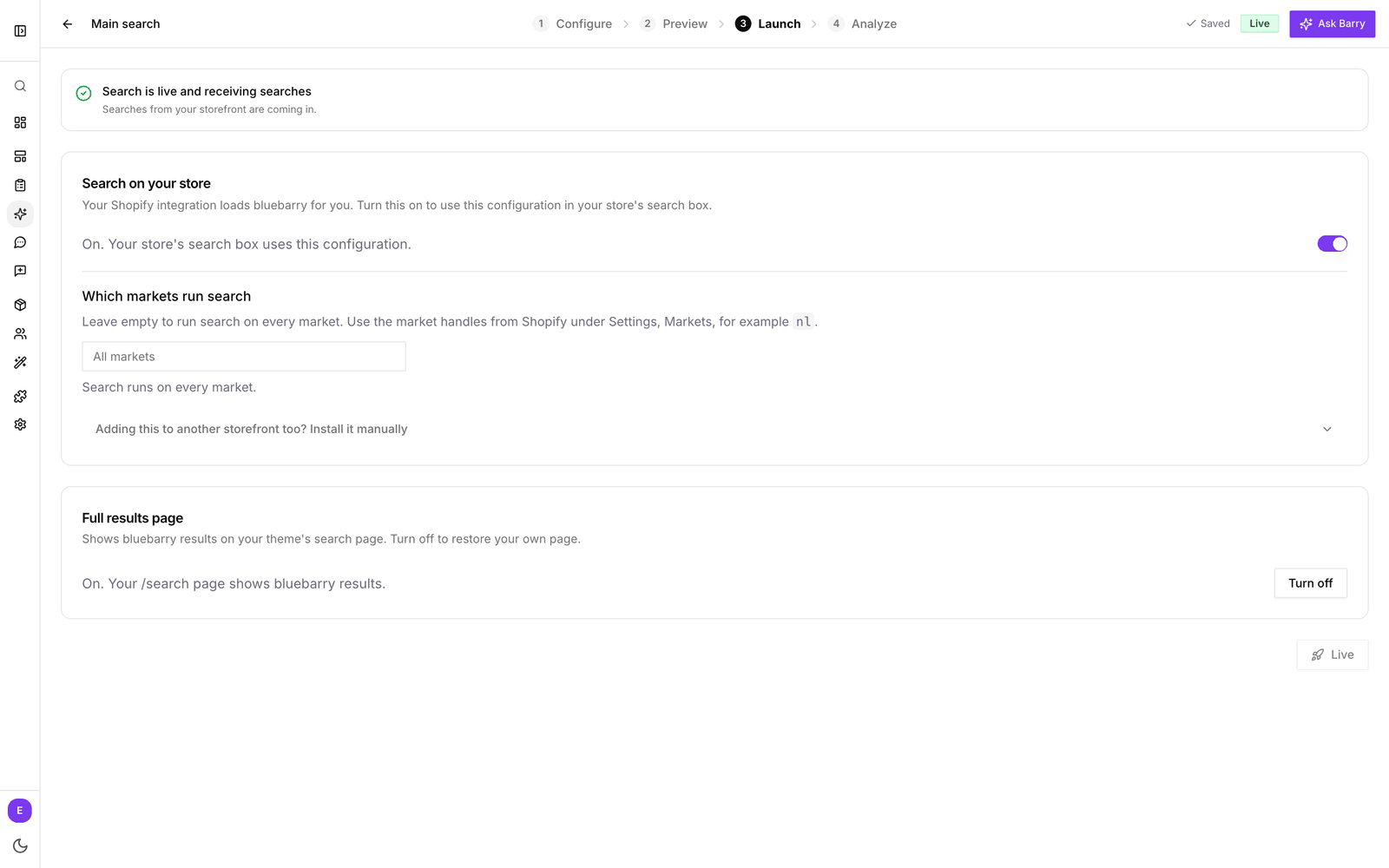
- Schalte unter Search on your store den Schalter ein. Daneben steht dann „On. Your store's search box uses this configuration.“
- Öffne deinen Shop in einem neuen Fenster und such etwas. Das bluebarry-Dropdown öffnet sich aus deinem vorhandenen Suchfeld.
Um zur eigenen Suche deines Shops zurückzukehren, schalte den Schalter wieder aus.
Bei Shopify läuft die Suche über das bluebarry App Embed in deinem Theme. Schaltest du die Suche ein und in deinem Shop ändert sich nichts, prüf, ob das Embed aktiviert ist. Mehr dazu unter Shopify App Embed konfigurieren. Betreibst du mehrere CCV-Shop-Shops, nutzen alle verbundenen Shops dieselbe Konfiguration.
Eine Konfiguration zur Zeit
Das Suchfeld deines Shops nutzt immer genau eine Konfiguration. Ist schon eine andere eingeschaltet, warnt dich das Studio, dass diese sie ersetzt. So wechselst du ganz einfach: Duplikat vorbereiten, mit dem Vorschau-Link prüfen und hier einschalten.
Suche auf bestimmte Shopify-Märkte beschränken
Bei Shopify legst du unter Which markets run search fest, in welchen Märkten die bluebarry-Suche läuft. Trag die Markt-Handles aus Shopify ein, zu finden unter Einstellungen, Märkte, getrennt durch Kommas, zum Beispiel nl. Lässt du das Feld leer, läuft die Suche in allen Märkten. Märkte, die du weglässt, behalten die eigene Suche deines Themes. Das hilft, solange deine Suche in einer Sprache eingerichtet ist und dein Shop in mehreren verkauft. Du kannst das schon festlegen, bevor du die Suche einschaltest.
WooCommerce
Seit Plugin-Version 2.3.0 schaltest du die Suche hier ein, wie bei Shopify. Das Plugin braucht dafür seinen API-Schlüssel. Hast du vorher in den Plugin-Einstellungen eine Konfiguration gewählt? Sie bleibt eingeschaltet, bis du hier etwas änderst, und die Einstellungsseite des Plugins zeigt jetzt an, was eingeschaltet ist. Neu beim Plugin? Lies WooCommerce verbinden.
Magento
Sobald das bluebarry-Modul mit seinem API-Schlüssel verbunden ist, schaltest du die Suche hier ein, wie bei Shopify: Das Suchfeld jeder verbundenen Website nutzt diese Konfiguration, und die volle Ergebnisseite ersetzt die Katalogsuche von Magento. Dein Shop übernimmt eine Änderung innerhalb von Sekunden, spätestens nach einer Stunde. Siehe Magento verbinden.
Andere Plattformen
Bei Lightspeed oder einem eigenen Shop zeigt der Schritt Launch zwei Snippets, in denen deine IDs schon eingetragen sind. Kopier sie mit dem Kopier-Button und füg beide in den <head> deines Shops ein.
- Add the bluebarry SDK lädt bluebarry in deinem Shop. Nutzt du dort schon bluebarry-Quizze, ist es wahrscheinlich bereits vorhanden.
- Initialize this configuration sagt bluebarry, welche Konfiguration genutzt werden soll.
Die Suche hängt sich von selbst an das vorhandene Suchfeld deines Shops. Nutzt dein Theme ein ungewöhnliches Suchfeld, kann deine Entwicklerin die Suche mit der Option searchSelector darauf ausrichten, die unter dem Snippet erklärt ist. Weil die Konfiguration im Snippet steht, kannst du einem zweiten Shop eine andere Konfiguration geben.
Du betreibst neben einem Shopify-, CCV-Shop- oder WooCommerce-Shop noch einen zweiten Shop? Öffne im Schritt Launch Adding this to another storefront too? Install it manually, dort findest du dieselben Snippets.
Die volle Ergebnisseite
Das Dropdown erledigt die meisten Suchen. Auf der vollen Ergebnisseite landen Kunden, wenn sie Enter drücken oder auf View all results klicken, mit Filtern, Sortierung und allen passenden Produkten. Du richtest sie im Schritt Launch unter Full results page ein.
Bei Shopify, WooCommerce und CCV Shop
Klick auf Turn on. Die bluebarry-Ergebnisse erscheinen jetzt auf der Suchseite deines Shops (/search bei Shopify, die Produktsuche bei WooCommerce). In deinem Theme wird nichts verändert. Klickst du auf Turn off, ist deine ursprüngliche Suchseite wieder da wie vorher.
Die Ergebnisseite zeigt immer die Konfiguration, die für deinen Shop eingeschaltet ist. Schalte sie im Schritt Launch dieser Konfiguration ein.
Bei anderen Plattformen
- Leg in deinem Shop eine Seite für Suchergebnisse an oder nutze eine vorhandene.
- Trag ihre Adresse in das Feld ein, zum Beispiel
/search. - Füg diese Zeile auf der Seite dort ein, wo die Ergebnisse erscheinen sollen:
<div data-bluebarry-serp></div>Sobald die Adresse gespeichert ist, bietet das Dropdown View all results an, und Enter führt Kunden auf diese Seite.
Was der Status bedeutet
Die Karte oben im Schritt Launch zeigt dir, ob Kunden diese Konfiguration nutzen.
| Status | Bedeutung |
|---|---|
| Search is live and receiving searches | Dein Shop nutzt diese Konfiguration, und es kommen Suchen an. |
| Waiting for the first search… | Die Suche ist eingeschaltet oder per Snippet installiert, aber noch hat niemand gesucht. Mit der ersten Suche wird sie live. Bleibt der Status so, such selbst in deinem Shop und prüf die Installation. |
| Search is turned off | Das Suchfeld deines Shops nutzt diese Konfiguration nicht. Schalte sie unter Search on your store ein. Diesen Status gibt es bei Shopify, WooCommerce und CCV Shop. |
Auf der Seite Configurations zeigt eine Karte Live, wenn die Konfiguration in den letzten 30 Tagen Suchen erhalten hat.
Nächste Schritte
- Warte eine Woche und schau dann in die Suchanalysen, welche Suchen nichts finden.
- Leg unter Ergebnisse und Filter einstellen fest, was die Ergebnisseite zeigt.