
Een segment is een live groep klanten, opgebouwd uit je bluebarry-profielen. Jij beschrijft wie erbij hoort, en bluebarry houdt de groep actueel terwijl mensen browsen, zoeken, quizzen doen en kopen. Met die groep personaliseer je daarna de zoekfunctie, target je pop-ups en bouw je Meta-doelgroepen.
Wat een segment is
Elke bezoeker krijgt een profiel, of je nu zijn e-mailadres kent of niet. Een segment is een set regels over die profielen, zoals "bekeek de afgelopen 30 dagen minstens drie keer hardloopschoenen en kocht niets". Er is geen lijst die je hoeft te verversen: bluebarry controleert de regels op het moment dat het antwoord nodig is. Wie nu voldoet, zit erin. Wie niet meer voldoet, valt er vanzelf uit.
Ook anonieme bezoekers kunnen erin vallen. Een nieuwe klant die twee keer op laarzen zocht, kan al een gepersonaliseerde zoekfunctie zien voordat hij ooit een e-mailadres deelt.
Een segment maken
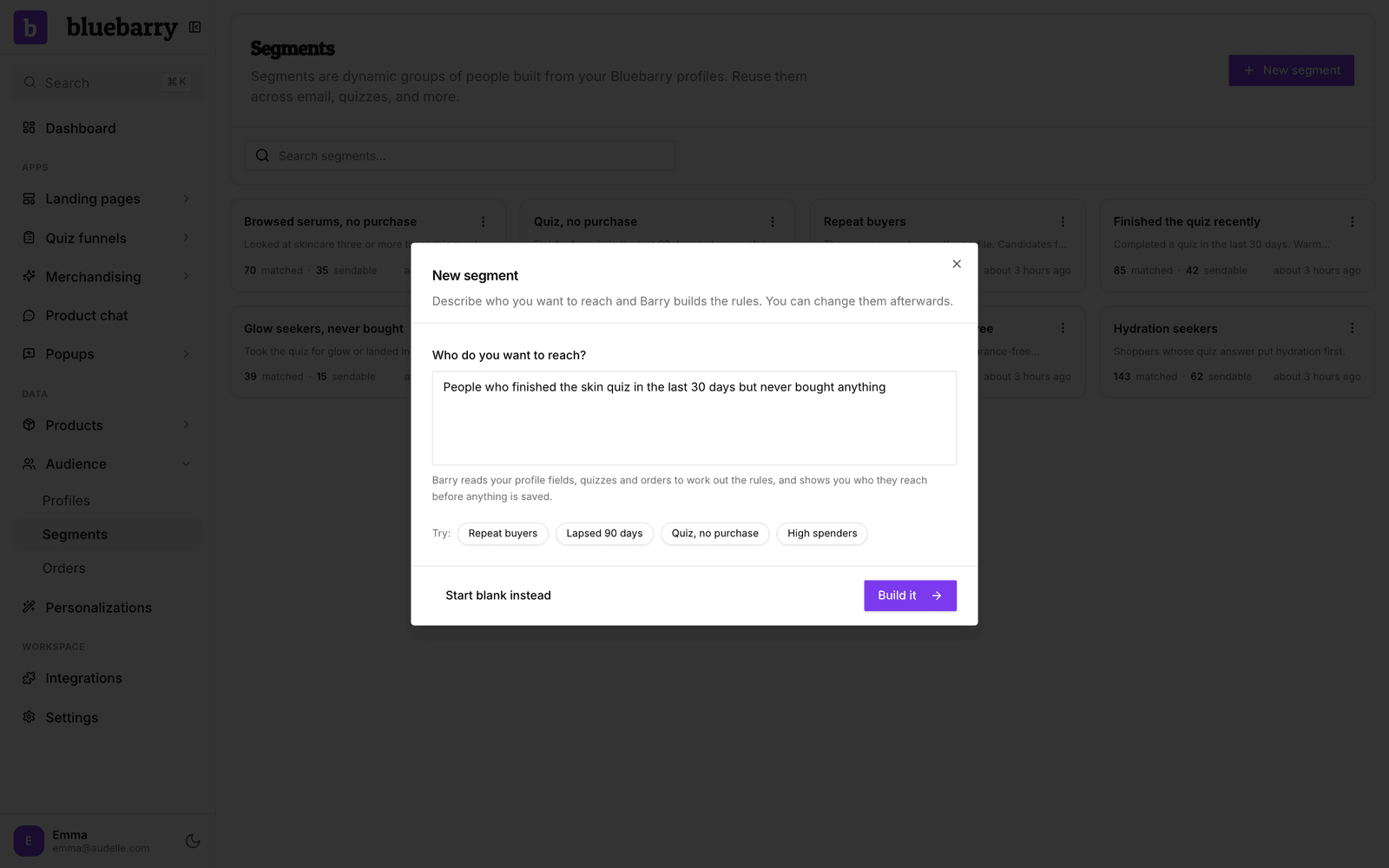
Het snelst gaat het als je Barry, de assistent van bluebarry, vertelt wie je wilt bereiken. Barry zet je zin om in regels en laat zien hoeveel mensen daaraan voldoen, nog voordat er iets wordt opgeslagen.
- Ga naar Audience → Segments.
- Klik op New segment.
- Beschrijf de groep in gewone woorden onder Who do you want to reach?, bijvoorbeeld "mensen die de afgelopen 30 dagen de huidquiz afrondden maar nooit iets kochten". Of klik op een voorbeeld naast Try: (Repeat buyers, Lapsed 90 days, Quiz, no purchase, High spenders) en pas de tekst aan.
- Klik op Build it. Barry leest je profielvelden, quizzen en bestellingen, en toont de regels in een zin met het aantal Matched profiles. Is iets onduidelijk, dan stelt Barry eerst één vraag.
- Klik op Create segment. Je komt op de pagina van het segment, waar je het een andere naam kunt geven en elke regel kunt verfijnen.
Bouw je het liever zelf? Klik in hetzelfde venster op Start blank instead. Een nieuw segment zonder regels omvat iedereen, ook anonieme bezoekers.
Regels in gewone taal
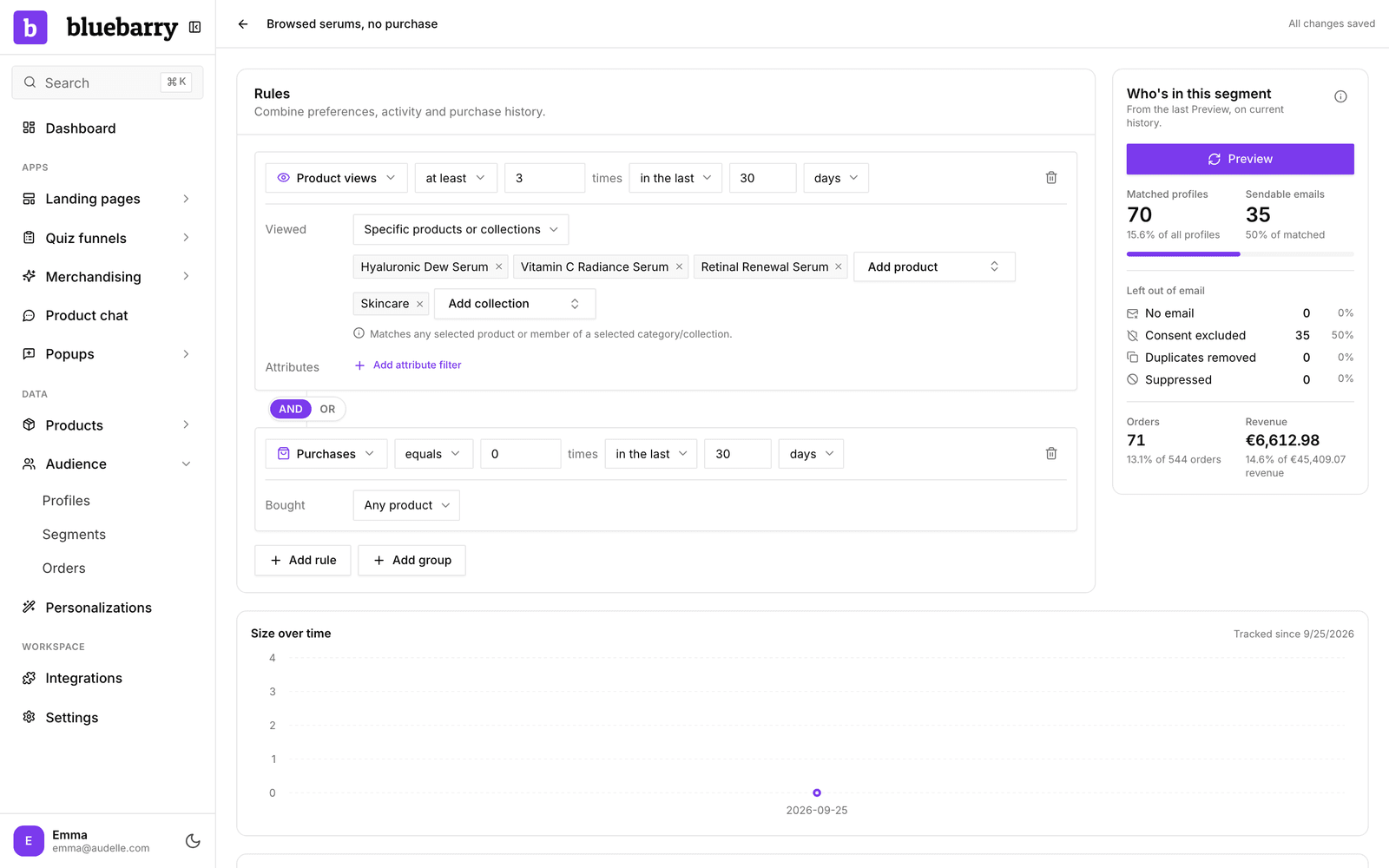
Op de pagina van het segment combineert het paneel Rules voorkeuren, activiteit en aankoopgeschiedenis. Klik op Add rule en kies waar de regel naar kijkt. Tussen twee regels schakel je tussen AND (aan elke regel voldoen) en OR (aan minstens één regel voldoen). Gebruik Add group als je allebei nodig hebt, zoals "kocht twee keer AND (zocht op laarzen OR bekeek laarzen)". Wijzigingen worden automatisch opgeslagen.
| Regel | Selecteert |
|---|---|
| Profile property | Wat een klant je vertelde of wat je hebt geïmporteerd: quizantwoorden op het profiel, velden uit pop-upformulieren en klantgegevens. Vergelijk tekst, getallen of datums. |
| Consent accepted | Of de klant je vraag om marketingtoestemming accepteerde, weigerde of nooit beantwoordde. |
| Product views | Hoe vaak iemand producten bekeek. Beperk het tot specifieke producten of collecties, of tot producten met een kenmerk zoals Brand is Apple. |
| Quiz completions | Afgeronde quizzen, eventueel voor één quiz en met specifieke antwoorden in dezelfde ronde. |
| Quizzes started but not finished | Quizrondes waarin de klant minstens één vraag beantwoordde maar de resultaten nooit bereikte. Rondt iemand later alsnog af, dan valt de ronde weg. |
| Search filter selections | Hoe vaak de klant een filterwaarde aanvinkte op de zoekresultatenpagina, bijvoorbeeld Size M. |
| Searches | Wat de klant in de zoekbalk typte. Voeg termen toe zoals laarzen, of tel alleen zoekopdrachten zonder resultaten. |
| Purchases | Vastgelegde bestellingen, eventueel beperkt tot een product of collectie. Gebruik equals 0 voor mensen die nooit iets kochten. |
| Total customer revenue (EUR) | Alles wat een klant heeft uitgegeven, na retouren, omgerekend naar euro's. |
| No purchase after latest matching quiz | Iemand rondde een quiz af en heeft sindsdien niets gekocht. |
| No purchase after latest matching search | Iemand zocht iets en heeft sindsdien niets gekocht. |
Quizantwoorden en pop-upvelden vind je onder Profile property, met de key die je ze gaf en hoeveel profielen elke waarde hebben. Opgegeven voorkeuren en gedrag blijven gescheiden: een klant die in de quiz maat L invulde maar steeds op M filtert, voldoet aan allebei de signalen, en jij bepaalt welke het segment gebruikt.
Tijdvakken
Regels voor activiteit en aankopen hebben een periode:
- in all available history: alles wat bluebarry heeft vastgelegd.
- in the last een aantal uren, dagen, weken of maanden: een meeschuivend tijdvak. Mensen vallen vanzelf uit het segment als hun activiteit te oud wordt.
- between twee datums, allebei inbegrepen, in de tijdzone die je kiest. Handig voor een uitverkoopweekend.
Combineer tijdvakken om afgehaakte klanten te vinden: Purchases minstens 1 in all available history AND Purchases equals 0 in the last 90 days.
Bekijk wie erin zit
Klik op Preview in het paneel Who's in this segment om te tellen wie er op dit moment aan voldoet. Je ziet:
- Matched profiles, en welk aandeel van alle profielen dat is.
- Sendable emails: gevonden mensen met een bruikbaar e-mailadres en marketingtoestemming.
- Orders en Revenue van de mensen in het segment.
- Een lijst Matching profiles die je kunt sorteren op laatste activiteit, bestellingen of omzet.
Pas je een regel aan, dan laat het paneel weten dat je Preview opnieuw moet draaien. Zodra bluebarry wat geschiedenis voor het segment heeft vastgelegd, toont Size over time hoeveel mensen er aan het eind van elke dag in zaten, voor maximaal de afgelopen 90 dagen.
Waar je segmenten gebruikt
- Zoeken. Geef een segment eigen pin-, boost-, bury- en exclude-regels in je zoekconfiguratie onder Ranking & Personalization. Zie Zoekresultaten personaliseren.
- Pop-ups. Kies Only show to of Never show to onder Who sees it. Zie Pop-ups op segmenten richten.
- Meta-advertenties. Zet Sync to Meta aan op de pagina van het segment om een Custom Audience gelijk te houden. Zie Meta koppelen.
- Aanbevelingen. Een aanbevelingsblok kan een segment eigen producten, een eigen boodschap en een eigen korting geven. Zie Aanbevelingen personaliseren voor segmenten.
- Experimenten. Je kunt een experiment beperken tot één segment, om de beste versie voor die klanten te vinden. Zie Een experiment opzetten.
- Meten. Elk segment dat je in de zoekfunctie of in een aanbevelingsblok target, verschijnt onder Analytics → Personalizations met zijn uplift. Zie Personalisaties meten.
Goed om te weten
- Regels voor aankopen en omzet hebben ordergeschiedenis nodig. Staan er nog geen bestellingen van je webshop in bluebarry, dan kan niemand aan deze segmenten voldoen. Importeer ze eerst: zie Je bestellingen importeren.
- Test- en geannuleerde bestellingen tellen nooit als aankoop. Omzet houdt rekening met retouren en wordt omgerekend naar euro's. Een bestelling zonder bekend totaalbedrag kan niet aan een omzetregel voldoen.
- Verwijder je een product, collectie of eigenschap waar een regel naar verwijst, dan werkt het segment niet meer tot je die regel aanpast. Het previewpaneel laat je weten wanneer dat gebeurt.
- Een zoekopdracht met dezelfde woorden binnen één bezoek telt één keer, en enkelvoud en meervoud gelden als hetzelfde woord. Zo vindt laars ook "waterdichte laarzen".
- Om in een segment te zitten, is geen e-mailadres of toestemming nodig. Toestemming telt pas waar je mensen benadert, zoals bij Meta-doelgroepen.