
Ein Segment ist eine lebendige Gruppe von Kundinnen und Kunden, gebildet aus deinen bluebarry-Profilen. Du legst fest, wer dazugehört, und bluebarry hält die Gruppe aktuell, während Menschen stöbern, suchen, Quizze machen und kaufen. Mit dieser Gruppe personalisierst du die Suche, steuerst Popups und baust Meta-Zielgruppen.
Was ein Segment ist
Jeder Besucher bekommt ein Profil, egal ob du seine E-Mail-Adresse kennst oder nicht. Ein Segment ist eine Reihe von Regeln über diese Profile, zum Beispiel „hat in den letzten 30 Tagen mindestens dreimal Laufschuhe angesehen und nichts gekauft“. Es gibt keine Liste, die du aktualisieren musst: bluebarry prüft die Regeln genau dann, wenn die Antwort gebraucht wird. Wer jetzt passt, ist drin. Wer nicht mehr passt, fällt von selbst heraus.
Auch anonyme Besucher können passen. Wer zum ersten Mal da ist und zweimal nach Stiefeln gesucht hat, kann schon eine personalisierte Suche sehen, bevor er je eine E-Mail-Adresse angibt.
Ein Segment erstellen
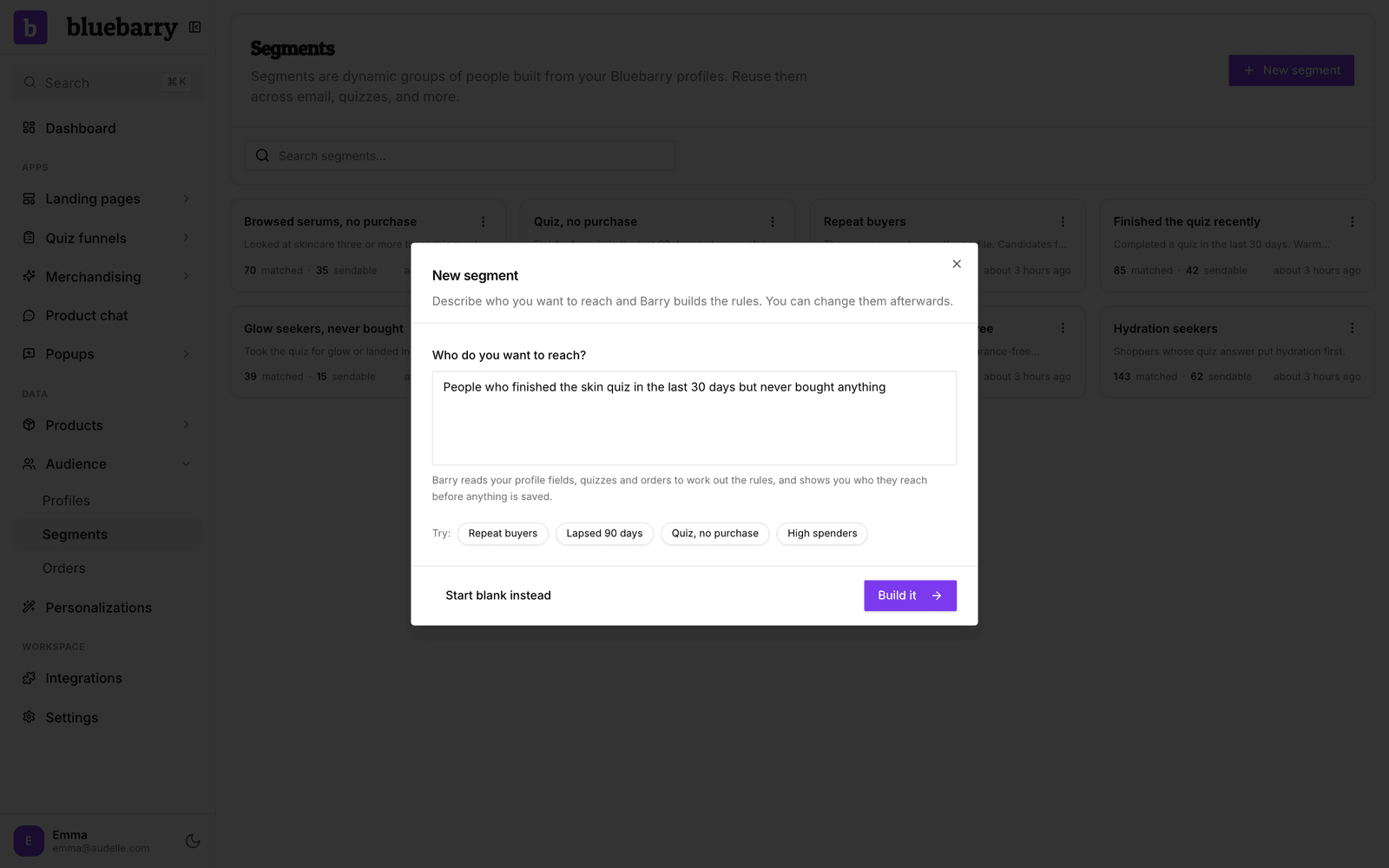
Am schnellsten geht es, wenn du Barry, dem bluebarry-Assistenten, sagst, wen du erreichen möchtest. Barry macht aus deinem Satz Regeln und zeigt dir, wie viele Personen darauf passen, bevor etwas gespeichert wird.
- Gehe zu Audience → Segments.
- Klicke auf New segment.
- Beschreibe unter Who do you want to reach? die Gruppe in einfachen Worten, zum Beispiel „Personen, die in den letzten 30 Tagen das Hautquiz abgeschlossen, aber nie etwas gekauft haben“. Oder klicke neben Try: auf einen Vorschlag (Repeat buyers, Lapsed 90 days, Quiz, no purchase, High spenders) und passe den Text an.
- Klicke auf Build it. Barry liest deine Profilfelder, Quizze und Bestellungen und zeigt die Regeln als Satz, zusammen mit der Zahl der Matched profiles. Ist etwas unklar, stellt Barry zuerst eine Rückfrage.
- Klicke auf Create segment. Du landest im Segment, wo du es umbenennen und jede Regel feinjustieren kannst.
Du baust lieber selbst? Klicke im selben Fenster auf Start blank instead. Ein neues Segment ohne Regeln passt auf alle, auch auf anonyme Besucher.
Die Regeln in einfachen Worten
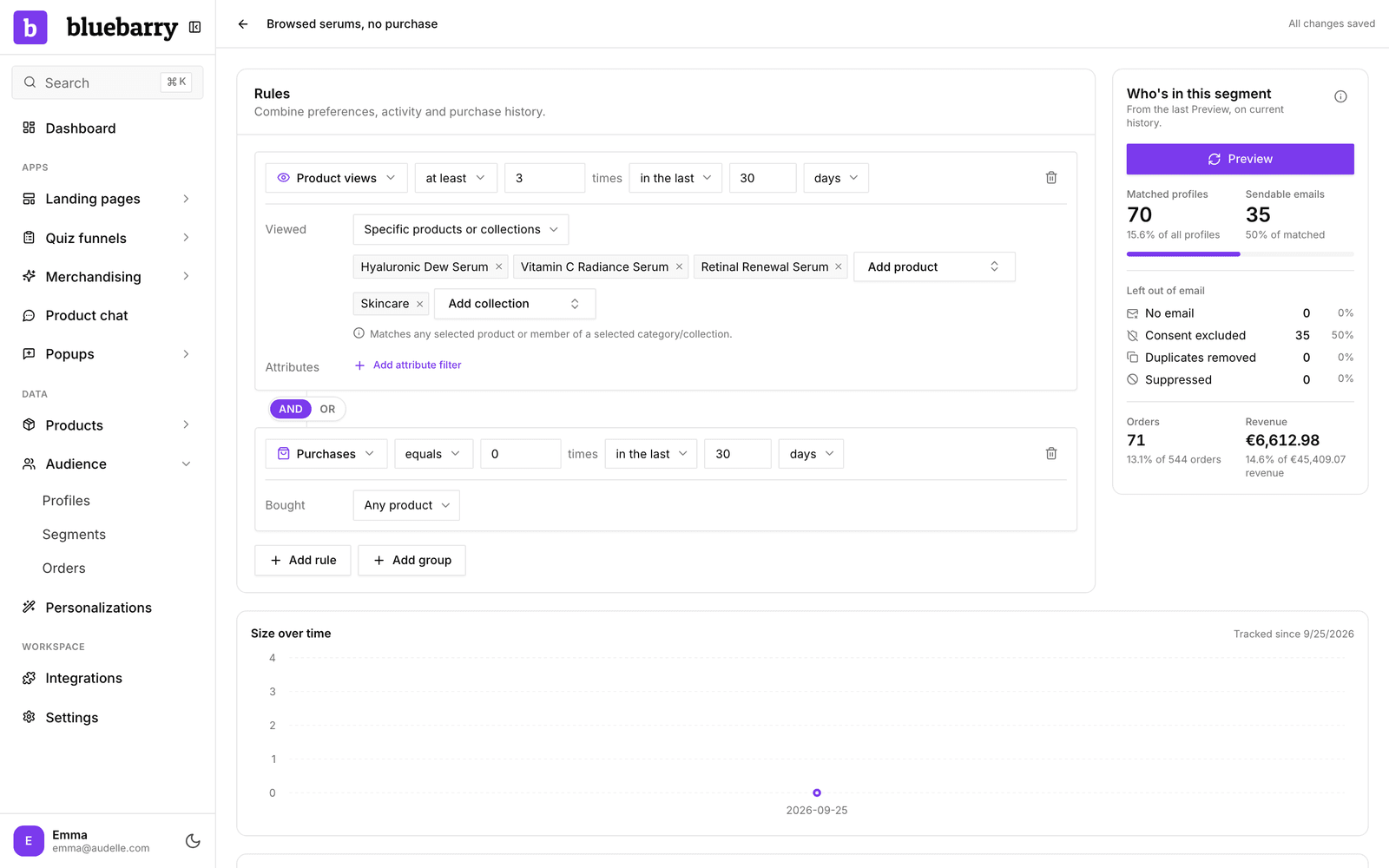
Auf der Segmentseite kombiniert der Bereich Rules Vorlieben, Aktivität und Kaufhistorie. Klicke auf Add rule und wähle, worauf die Regel schaut. Zwischen zwei Regeln schaltest du zwischen AND (alle Regeln müssen passen) und OR (mindestens eine). Mit Add group kombinierst du beides, etwa „zweimal gekauft AND (nach Stiefeln gesucht OR Stiefel angesehen)“. Änderungen werden automatisch gespeichert.
| Regel | Passt auf |
|---|---|
| Profile property | Was eine Person dir gesagt hat oder was du importiert hast: im Profil gespeicherte Quizantworten, Popup-Formularfelder und Kundendaten. Vergleiche Text, Zahlen oder Datumswerte. |
| Consent accepted | Ob die Person deiner Marketing-Einwilligung zugestimmt, sie abgelehnt oder nie beantwortet hat. |
| Product views | Wie oft jemand Produkte angesehen hat. Grenze auf bestimmte Produkte oder Kollektionen ein, oder auf Produkte mit einem Merkmal wie „Brand ist Apple“. |
| Quiz completions | Abgeschlossene Quizdurchläufe, optional für ein bestimmtes Quiz und mit bestimmten Antworten aus demselben Durchlauf. |
| Quizzes started but not finished | Quizdurchläufe, in denen mindestens eine Frage beantwortet, das Ergebnis aber nie erreicht wurde. Wer das Quiz später abschließt, fällt heraus. |
| Search filter selections | Wie oft jemand auf der Suchergebnisseite einen Filterwert angeklickt hat, zum Beispiel Größe M. |
| Searches | Was jemand in die Suche eingegeben hat. Füge Begriffe wie „Stiefel“ hinzu oder zähle nur Suchen ohne Treffer. |
| Purchases | Erfasste Bestellungen, optional nur für bestimmte Produkte oder Kollektionen. Mit „equals 0“ findest du Personen, die nie gekauft haben. |
| Total customer revenue (EUR) | Alles, was eine Person insgesamt ausgegeben hat, nach Erstattungen und in Euro umgerechnet. |
| No purchase after latest matching quiz | Jemand hat ein Quiz abgeschlossen und seitdem nichts gekauft. |
| No purchase after latest matching search | Jemand hat gesucht und seitdem nichts gekauft. |
Quizantworten und Popup-Felder findest du unter Profile property mit dem Schlüssel, den du ihnen gegeben hast, plus der Zahl der Profile mit jedem Wert. Angaben und Verhalten bleiben getrennt: Wer im Quiz Größe L angibt, aber immer wieder nach M filtert, liefert zwei Signale, und du entscheidest, welches das Segment nutzt.
Zeiträume
Aktivitäts- und Kaufregeln haben einen Zeitraum:
- in all available history: alles, was bluebarry erfasst hat.
- in the last einer Anzahl Stunden, Tage, Wochen oder Monate: ein rollierender Zeitraum. Personen fallen von selbst heraus, wenn ihre Aktivität zu alt wird.
- between zwei Daten, beide eingeschlossen, in der Zeitzone deiner Wahl. Praktisch für ein Sale-Wochenende.
Kombiniere Zeiträume, um abgesprungene Kundschaft zu finden: Purchases mindestens 1 in all available history AND Purchases gleich 0 in den letzten 90 Tagen.
Vorschau: wer drin ist
Klicke im Bereich Who's in this segment auf Preview, um zu zählen, wer gerade passt. Du siehst:
- Matched profiles und ihren Anteil an allen Profilen.
- Sendable emails: passende Personen mit gültiger E-Mail-Adresse und Marketing-Einwilligung.
- Orders und Revenue der Personen im Segment.
- Eine Liste Matching profiles, sortierbar nach letzter Aktivität, Bestellungen oder Umsatz.
Nach einer Regeländerung weist dich der Bereich darauf hin, Preview erneut zu starten. Sobald bluebarry etwas Verlauf für das Segment erfasst hat, zeigt Size over time, wie viele Personen am Ende jedes Tages drin waren, für bis zu 90 Tage.
Wo du Segmente einsetzt
- Suche. Gib einem Segment in deiner Suchkonfiguration unter Ranking & Personalization eigene Pin-, Boost-, Bury- und Exclude-Regeln. Siehe Suchergebnisse personalisieren.
- Popups. Wähle unter Who sees it Only show to oder Never show to. Siehe Popups auf Segmente ausrichten.
- Meta-Anzeigen. Schalte auf der Segmentseite Sync to Meta ein, damit eine Custom Audience mitläuft. Siehe Meta verbinden.
- Empfehlungen. Ein Empfehlungsblock kann einem Segment eigene Produkte, eine eigene Botschaft und einen eigenen Rabatt geben. Siehe Empfehlungen für Segmente personalisieren.
- Experimente. Ein Experiment lässt sich auf ein Segment beschränken, um die beste Version für diese Kunden zu finden. Siehe Ein Experiment einrichten.
- Messung. Jedes Segment, das du in der Suche oder in einem Empfehlungsblock ansprichst, erscheint mit seinem Uplift unter Analytics → Personalizations. Siehe Personalisierungen messen.
Gut zu wissen
- Kauf- und Umsatzregeln brauchen Bestelldaten. Hat dein Shop in bluebarry noch keine Bestellungen, passt auf solche Segmente niemand. Importiere sie zuerst: siehe Bestellungen importieren.
- Test- und stornierte Bestellungen zählen nie als Kauf. Der Umsatz berücksichtigt Erstattungen und wird in Euro umgerechnet. Eine Bestellung ohne bekannten Betrag kann keine Umsatzregel erfüllen.
- Löschst du ein Produkt, eine Kollektion oder eine Eigenschaft, auf die eine Regel verweist, funktioniert das Segment erst wieder, wenn du die Regel anpasst. Der Vorschaubereich sagt dir, wenn das passiert.
- Dieselbe Suche innerhalb eines Besuchs zählt einmal. Begriffe passen auf ganze Wörter, ohne Rücksicht auf Groß- und Kleinschreibung, und bei englischen Begriffen gelten Singular und Plural als dasselbe Wort: boot findet also auch „waterproof boots“.
- Für ein Segment braucht es weder E-Mail-Adresse noch Einwilligung. Die Einwilligung zählt dort, wo du Menschen kontaktierst, etwa bei Meta-Zielgruppen.