
Paginaregels bepalen waar een pop-up verschijnt. Segmenten bepalen wie hem ziet. Met Who sees it bewaar je een welkomstaanbod voor nieuwe klanten, vraag je abonnees niet nog eens om zich in te schrijven, en meet je wat een pop-up echt toevoegt aan je omzet.
Hiervoor heb je minstens één segment nodig. Heb je er nog geen? Zie dan Segmenten bouwen.
Kies wie een pop-up ziet
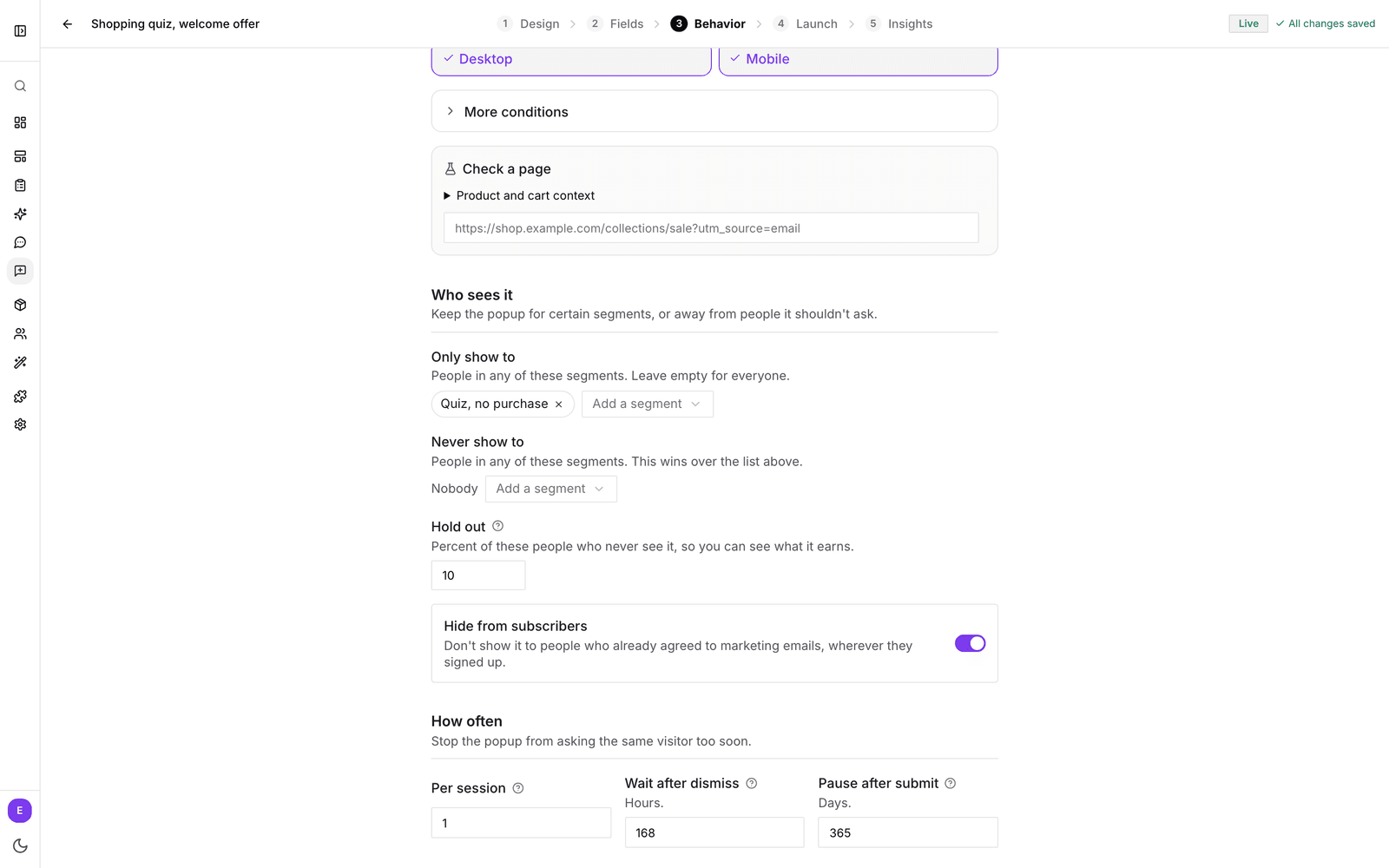
- Open je pop-up en ga naar het tabblad Behavior.
- Scrol naar Who sees it.
- Klik onder Only show to op Add a segment en kies er een. Voeg er gerust meer toe: een klant in een van die segmenten komt in aanmerking. Laat het leeg om de pop-up aan iedereen te tonen.
- Voeg onder Never show to segmenten toe die de pop-up nooit mogen zien. Deze lijst wint: wie in beide lijsten staat, ziet hem niet.
- Zet Hide from subscribers aan als de pop-up om een e-mailadres vraagt (zie hieronder).
Een paar ideeën
- Een welkomstaanbod dat alleen nieuwe klanten zien: zet een segment van mensen die al eens besteld hebben onder Never show to.
- Een tweede kans voor quizdeelnemers die niet kochten: een segment zoals "Quiz, geen aankoop" onder Only show to, met een kleine korting.
- Een vervolg op een vraag die je eerder stelde: heeft een eerste pop-up shopping_for opgeslagen, dan kan een segment van iedereen die huidverzorging zoekt een aanbod speciaal voor huidverzorging krijgen.
Verbergen voor abonnees
Hide from subscribers houdt de pop-up weg bij iedereen die al toestemming gaf voor je marketingmails, waar ze zich ook inschreven: in een quiz, in een andere pop-up of ergens anders waar bluebarry toestemming vastlegt. Een klant die zich via een pop-up inschrijft, telt vanaf de volgende pagina als abonnee, dus niemand krijgt de vraag twee keer.
Houd een deel achter om te zien wat de pop-up oplevert
Het meten van een gerichte pop-up heeft een addertje. Stel dat je een korting toont aan "Quiz, geen aankoop" en veel van hen kopen. Een deel van die mensen ging toch al kopen. Kijk je alleen naar kopers, dan weet je niet hoeveel bestellingen de pop-up toevoegde en hoeveel hij alleen van korting voorzag.
Een holdout geeft daar antwoord op. bluebarry kiest willekeurig een deel van de mensen in je segmenten en toont hun de pop-up nooit. Omdat beide groepen willekeurig uit dezelfde mensen komen, is het enige echte verschil tussen hen de pop-up. Bestelt de groep die hem zag meer, dan is dat verschil wat de pop-up opleverde.
- Hold out verschijnt zodra je minstens één segment toevoegt onder Only show to. Het begint op 10 procent, en je kunt alles van 0 tot 50 instellen. Zet het op 0 om de pop-up aan iedereen in de segmenten te tonen.
- Elke klant blijft bij elk bezoek in dezelfde groep, dus niemand ziet de pop-up de ene dag wel en de volgende dag niet.
- Elke pop-up trekt zijn eigen holdout, dus niet steeds dezelfde klanten missen al je pop-ups tegelijk.
10 procent is een goed begin. Een grotere holdout geeft je sneller een duidelijk antwoord, maar dan missen meer klanten de pop-up terwijl je wacht.
Lees de resultaten
Ga naar het tabblad Insights. Zodra beide groepen bezoekers hebben, vergelijkt Segment targeting impact ze:
- Shown en Holdout (control), elk met Visitors, Buyers, Conv. rate en Attributed revenue.
- Incremental impact vs the holdout: de extra omzet en extra kopers die je aan de pop-up kunt toeschrijven.
- Conversion-rate lift: hoeveel vaker de groep die de pop-up zag bestelt. Zolang de aantallen klein zijn, staat er op de kaart Too little traffic to trust yet. Geef het tijd voordat je conclusies trekt.
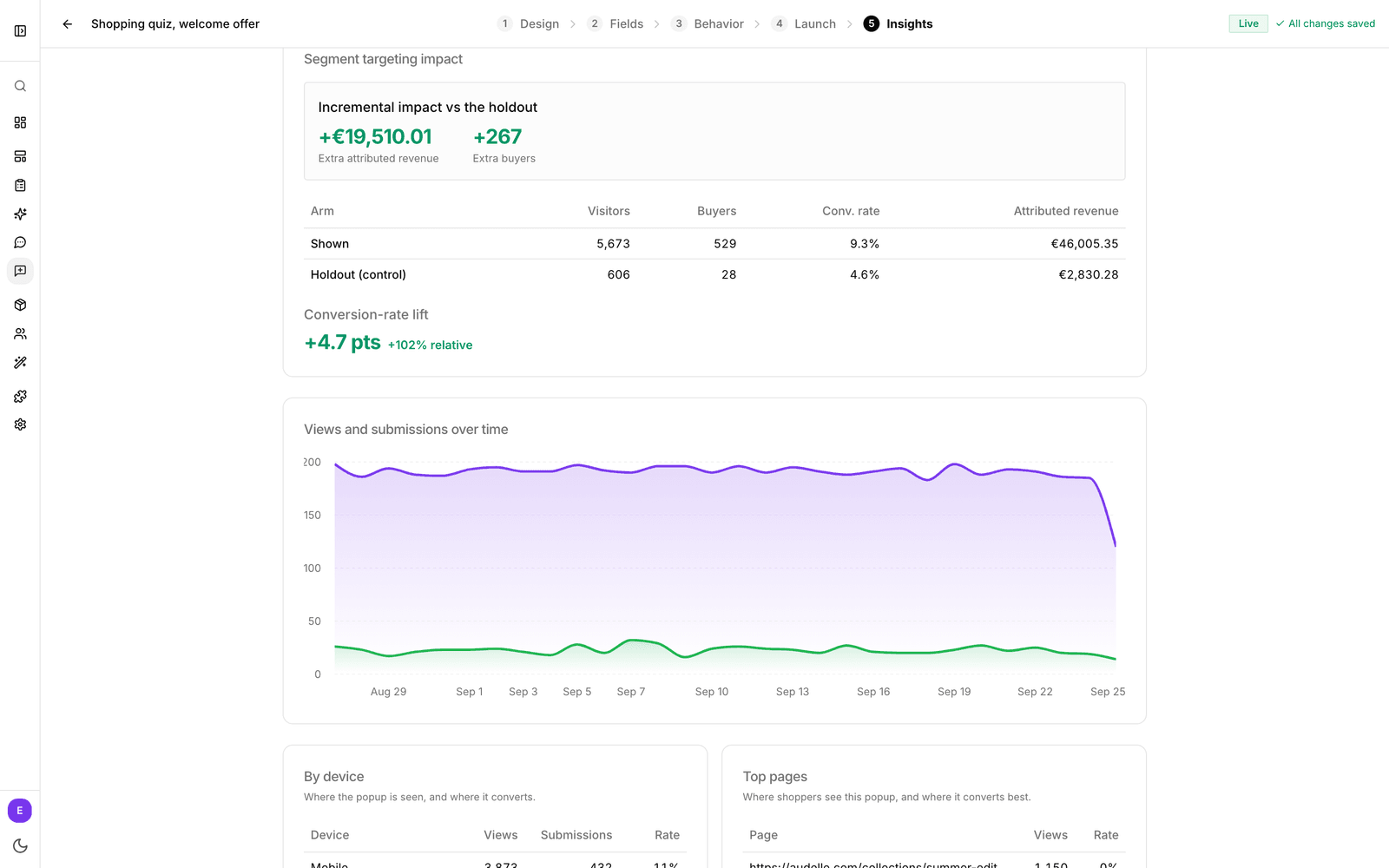
De kaart verschijnt alleen bij pop-ups met segmenten onder Only show to.
Goed om te weten
- bluebarry controleert segmenten vlak voordat de pop-up vanzelf opent, met het nieuwste profiel van de klant. Pas je een segment aan, dan bereikt die wijziging je webshop binnen ongeveer een minuut.
- Open je een pop-up met je eigen knop, dan wordt Who sees it overgeslagen. De klant klikte, dus de pop-up opent.
- Segmenten kunnen ook gebruikmaken van wat klanten bekijken, zoeken en kopen. Ze werken dus ook voor bezoekers die je nooit een e-mailadres hebben gegeven.