
Een experiment zet je in een paar minuten op. Je bepaalt wat je test, wat er beter moet worden en hoeveel bezoekers meedoen. Daarna voeg je de versie toe om mee te vergelijken en start je.
Een nieuw experiment beginnen
- Ga naar Experiments in de zijbalk en klik op New experiment.
- Kies onder What do you want to test? Quiz, Search, Popup of Recommendations.
- Kies de quiz, zoekconfiguratie, pop-up of het blok. Het experiment opent bovenop de bijbehorende editor.
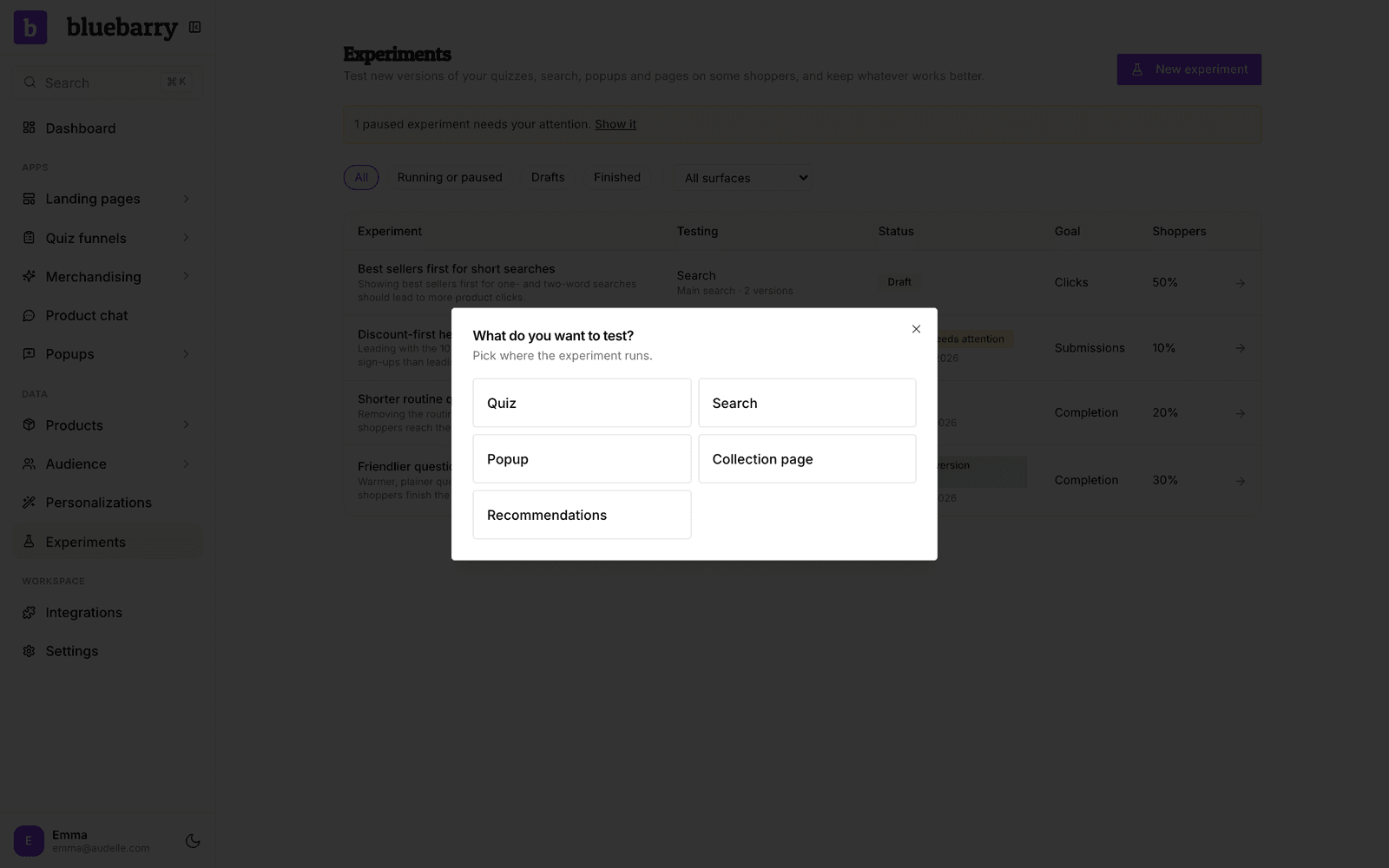
Je kunt ook in de editor zelf beginnen: klik in de kopbalk op Experiments en daarna op New experiment. Is de lijst nog leeg, dan krijg je een paar ideeën om mee te starten, zoals "Test a shorter quiz by removing the least useful question".
Beschrijf het, of zet het zelf op
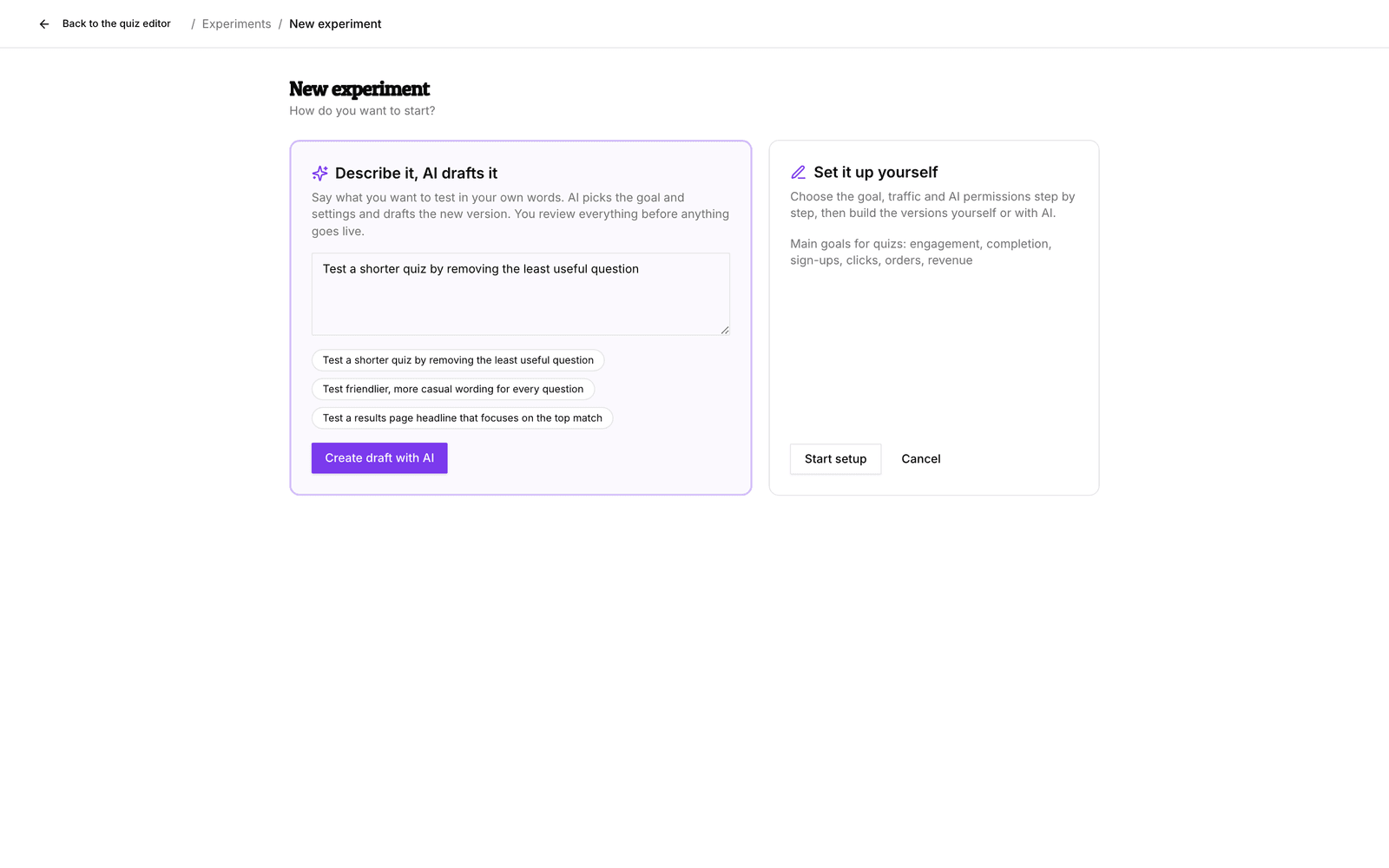
De pagina New experiment biedt twee manieren.
- Describe it, AI drafts it (beschrijf het, AI maakt de opzet). Schrijf in je eigen woorden wat je wilt testen, bijvoorbeeld "Test een pop-upkop die begint met de korting", en klik op Create draft with AI. AI kiest het doel en de instellingen, maakt het experiment aan en schetst de nieuwe versie. Dat kan een minuut duren. Er gaat niets live: je bekijkt eerst alles.
- Set it up yourself (zelf opzetten). Klik op Start setup en doorloop vijf korte stappen.
De vijf stappen
1. Het idee
Geef het experiment een naam, zoals "Kortere quiz". Schrijf onder What will you change, and why? op wat je verwacht. Dat is optioneel, maar het maakt het resultaat later veel makkelijker te beoordelen.
2. Doel
Kies één Main goal (hoofddoel): wat er beter moet worden, zoals More shoppers finish voor een quiz of More form submissions voor een pop-up. Voeg eventueel Tie-breakers toe. Die tellen alleen als versies op het hoofddoel even goed zijn, in de volgorde die jij kiest. Ze worden nooit tot één score samengevoegd.
Tip: doelen die meteen gebeuren (antwoorden, klikken, aanmeldingen) geven binnen dagen resultaat. Bestellingen en omzet duren langer, omdat bluebarry wacht tot het bestelvenster van elke bezoeker voorbij is, standaard 7 dagen.
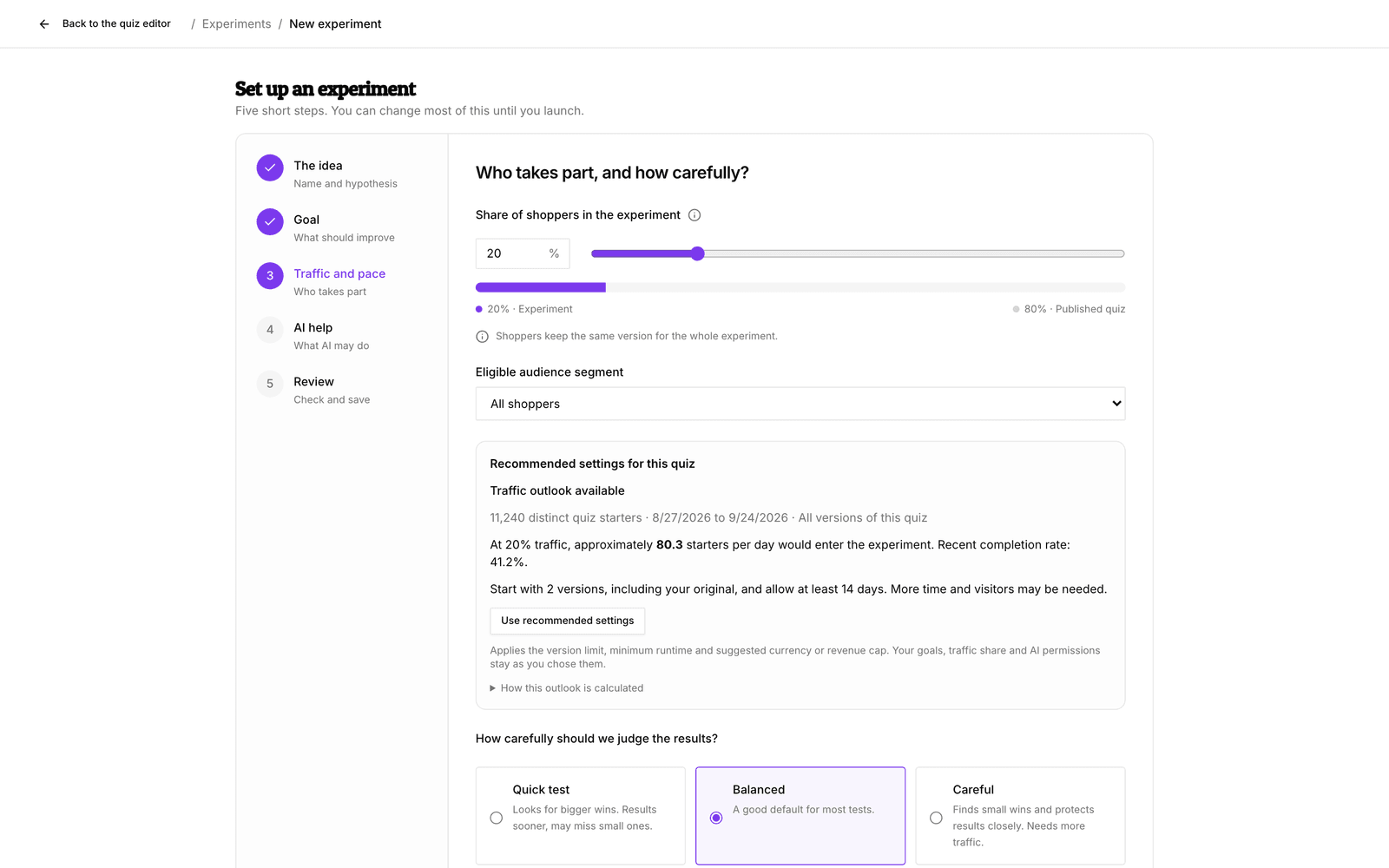
3. Verkeer en tempo
Stel het Share of shoppers in the experiment in. Alle anderen blijven je gepubliceerde versie zien. Onder Eligible audience segment kun je het experiment beperken tot één dynamisch segment, of je laat All shoppers staan.
Bij een aanbevelingsblok met personalisaties kun je onder Who is in the test één personalisatie testen, bijvoorbeeld “Winkelwagen boven 50”: versie A toont het ene aanbod, versie B een ander. Alleen de shoppers die deze personalisatie bedient doen mee, en wie eenmaal meedoet houdt zijn versie zodra deze personalisatie hem tijdens het bezoek weer bedient. Versies veranderen alleen wat deze personalisatie toont, en het aandeel shoppers gaat naar 100%. De personalisatie moet aan staan. Voor zo'n test geeft bluebarry geen verkeersvoorspelling.
Kies daarna hoe streng bluebarry de resultaten beoordeelt:
| Voorinstelling | Wat die doet |
|---|---|
| Quick test | Zoekt naar grotere winst en loopt minstens 3 dagen. Je hebt sneller resultaat, maar kleine verbeteringen kunnen je ontgaan. |
| Balanced | Loopt minstens 7 dagen en zoekt naar een winst van 1 procentpunt. Een goede standaard voor de meeste tests. |
| Careful | Loopt minstens 14 dagen, vindt ook kleine winst en stopt een versie eerder als die resultaten schaadt. Heeft meer verkeer nodig. |
Onder Customize the numbers stel je het aantal versies in (2 betekent je origineel plus één nieuwe versie), de minimale looptijd, de kleinste winst die de moeite waard is en wanneer een versie stopt die resultaten schaadt. Met een bestel- of omzetdoel stel je ook het bestelvenster, een omzetplafond per bezoeker en de valuta van bestellingen in. Alleen bestellingen in die valuta tellen mee.
Bij quizzen kijkt bluebarry naar het verkeer van de afgelopen vier weken en laat zien hoeveel bezoekers per dag zouden meedoen en hoe lang een resultaat ongeveer duurt. Use recommended settings neemt het aanbevolen aantal versies, de looptijd en het omzetplafond over. Je doel, het aandeel verkeer en de AI-rechten blijven zoals je ze had. Voor zoeken, pop-ups en aanbevelingsblokken vraag je het Barry: hij doet dezelfde check.
4. Hulp van AI
Kies of AI versies voor je opzet en wat AI mag veranderen. Laat Autopilot op Off staan als je versies zelf wilt bouwen; je kunt AI nog steeds op elk moment om een versie vragen. Zie AI en Barry laten helpen bij experimenten.
5. Controleren
Bekijk de samenvatting en klik op Create experiment. Opslaan start nog niets. Daarna bouw je de versies die je wilt vergelijken.
Het experiment starten
Heb je een versie toegevoegd (zie De versies bouwen die je wilt testen), dan toont de experimentpagina bovenaan Ready to launch? met een korte checklist: genoeg versies, genoeg quizverkeer, of AI iets mag veranderen en hoeveel bezoekers meedoen.
- Bekijk de nieuwe versie met Preview Version B. Je origineel is de kaart Control.
- Klik op Launch experiment en bevestig met Launch.
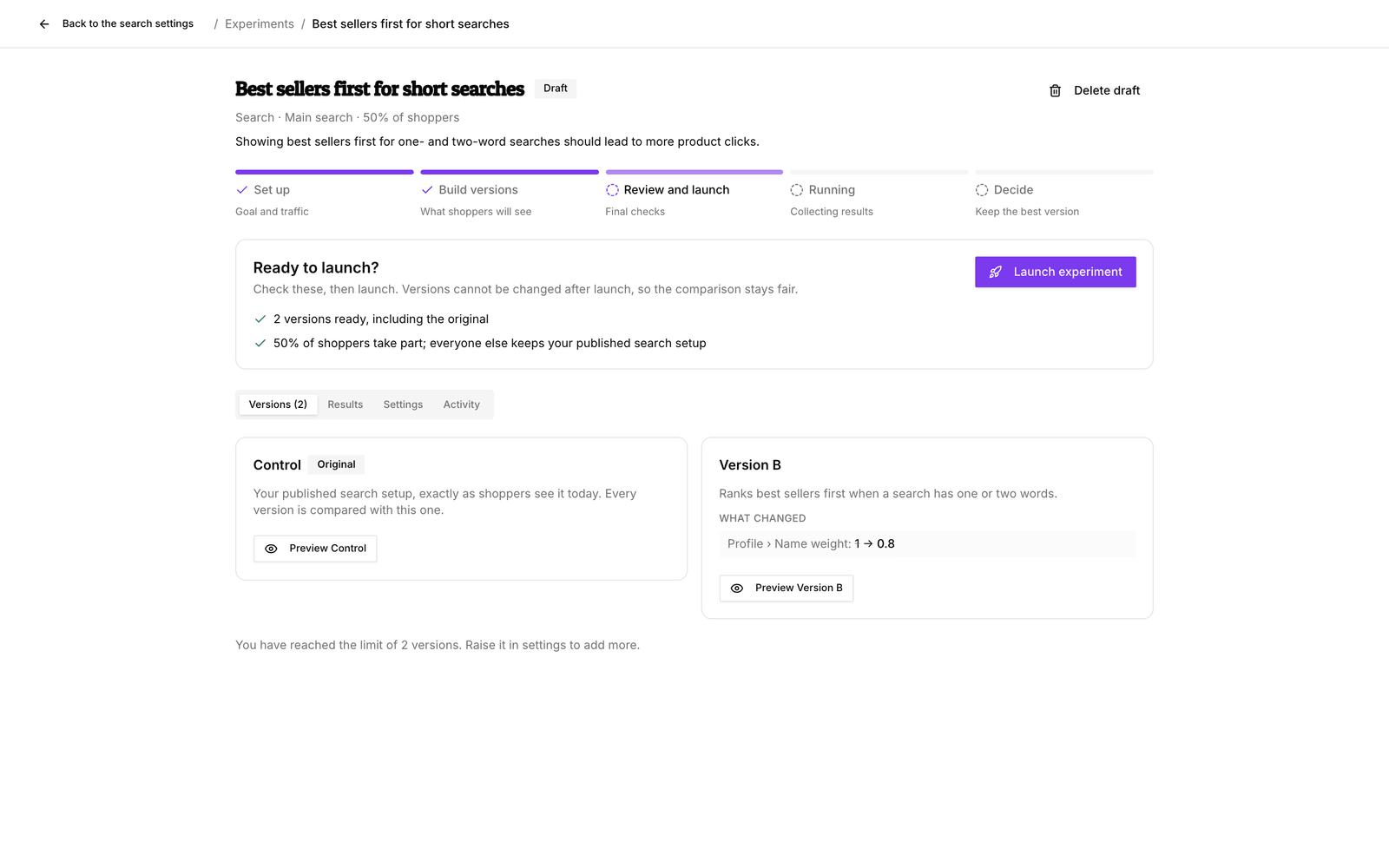
Een gele waarschuwing in de checklist houdt je niet tegen. Die betekent dat een duidelijk resultaat langer kan duren of kan uitblijven, bijvoorbeeld als een quiz weinig verkeer heeft. Een rood kruis moet je eerst oplossen.
Je winkelwagenbeloningen testen
Met Shopify kun je de beloningsbalk in de winkelwagenlade testen. Ga naar Recommendations → Cart en klik naast Cart rewards op Experiments. Je gepubliceerde balk is de controlegroep. In de stap AI help kies je wat een versie mag veranderen:
- Amounts: dezelfde beloningen bij andere bedragen, zoals gratis verzending vanaf 75 in plaats van 50.
- Added rewards: een cadeau of een korting die je gepubliceerde balk niet heeft. Klik in de versie op Add reward. Alleen bezoekers die die versie zien krijgen het, op de balk en in de checkout.
Wil je een extra beloning testen voor één groep, zoals vaste klanten? Kies dan hun dynamische segment onder Eligible audience segment en kies hetzelfde segment onder Who gets it bij de toegevoegde beloning. Publiceer je een versie die een beloning heeft toegevoegd, dan wordt die beloning opgeslagen in je winkelwagenbeloningen. Eindigt de test op een andere manier, dan blijft je balk zoals hij was.
Goed om te weten
- Bij de start liggen de versies, doelen, het aandeel verkeer en de regels voor resultaten vast, zodat de vergelijking eerlijk blijft. Wil je die veranderen, stop dan en begin een nieuw experiment. Wat AI mag doen, kun je nog wel aanpassen.
- Tot de start kun je alles wijzigen via Settings → Edit settings.
- Een quiz moet gepubliceerd zijn voordat je er een experiment voor kunt maken.