
Im Schritt Setup liegen deine Shop-Standards: wobei der Assistent hilft, wie er deine Kunden begrüßt, welche Produkte er empfehlen darf und wie er aussieht. Jede Seite nutzt diese Einstellungen, solange keine Seitenregel sie ändert.
Product chat öffnen
- Geh in der Studio-Seitenleiste unter Live on your store auf Product chat. Noch nicht in der Seitenleiste? Ein Modul erscheint erst unter Live on your store, wenn es live ist oder einen Entwurf hat. Klick auf + Add a module und dann neben Product chat auf Add, und Barry richtet es mit dir ein.
- Bleib auf Setup, dem ersten der fünf Schritte oben: Setup, Pages, Preview, Conversations und Insights.
- Arbeite die Bereiche links nacheinander ab: Behavior, Conversation, Products, Appearance und Install.
Live geht erst, was du speicherst
Der Product chat funktioniert anders als die Quiz- und Such-Editoren, die automatisch speichern. Hier sind deine Änderungen zuerst ein Entwurf. Oben steht Unsaved changes, bis du auf Save changes klickst, danach Saved. Mit Discard verwirfst du den Entwurf. Dein Shop zeigt die ganze Zeit die zuletzt gespeicherte Version.
Ändert Barry die Chat-Einstellungen, während du ungespeicherte Änderungen hast, kannst du in einem Hinweis wählen: Load Barry's changes oder Keep editing, um sie mit deinem Stand zu überschreiben.
Behavior
Wähle unter What it helps with einen Scope (Umfang):
- Help shoppers choose across the catalog: Der Assistent findet, vergleicht und empfiehlt Produkte aus deinem ganzen Katalog.
- Answer questions about the current product: Der Assistent hilft nur auf Produktseiten, bei Fragen zu diesem Produkt und seinen Varianten.
Die dritte Option, Use existing storefront scope, hält ältere Installationen unverändert am Laufen. Neue Shops brauchen sie nicht.
Unter Where it appears hakst du Product pages, Category and collection pages oder Other pages an. Lässt du alle drei leer, erscheint der Chat überall.
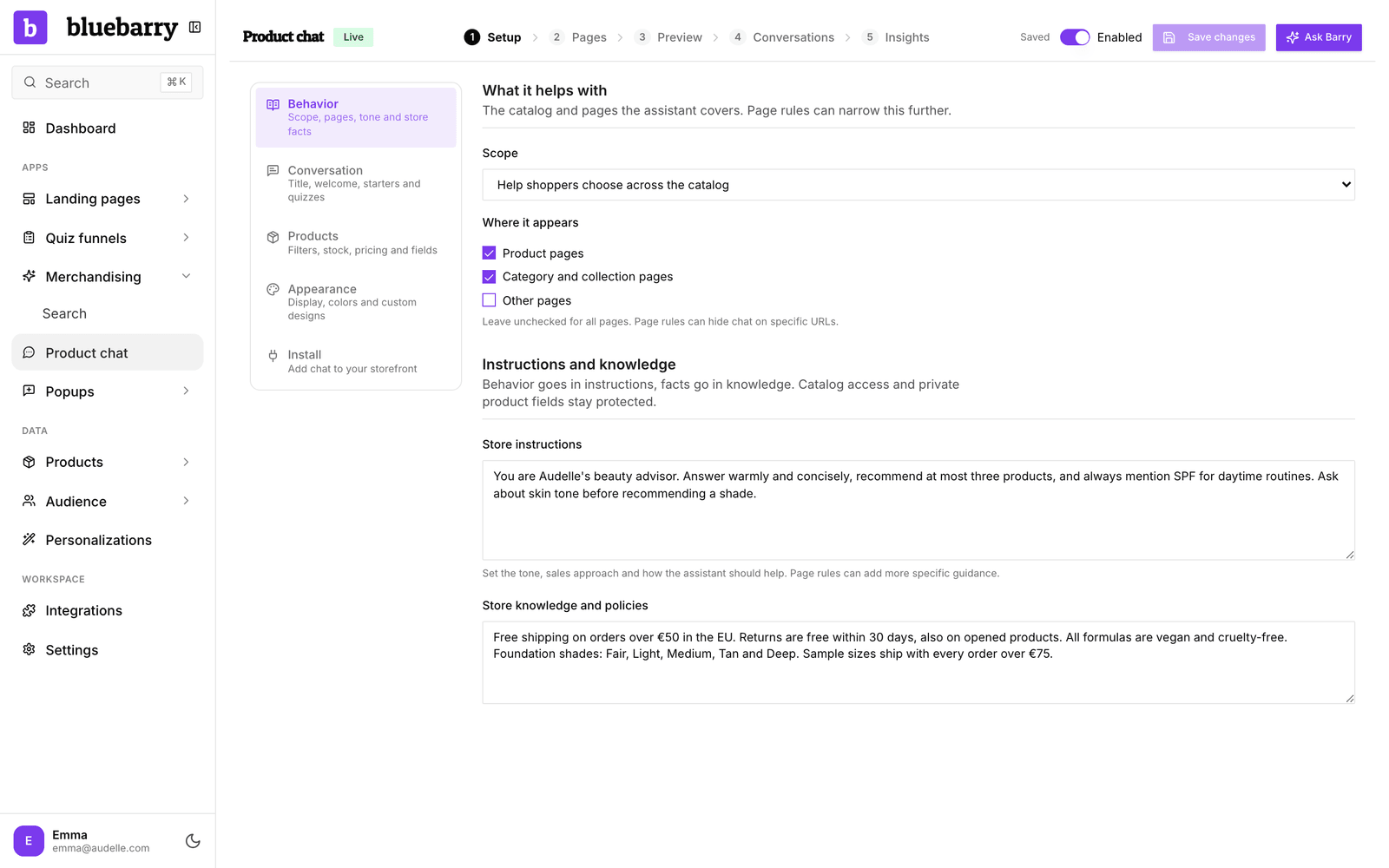
Instructions and knowledge hat zwei Felder. Halte sie getrennt: Verhalten gehört in die Anweisungen, Fakten ins Wissen.
- Store instructions legen Ton und Verkaufsstil fest. Zum Beispiel: „Sei freundlich und fasse dich kurz. Frag nach dem Budget, bevor du ein Produkt empfiehlst.“
- Store knowledge and policies enthalten Fakten, nach denen deine Kunden fragen und die nicht in deinen Produktdaten stehen: Lieferzeiten, Rückgabe, Garantien.
Anweisungen bestimmen, wie der Assistent spricht. Sie geben ihm keinen Zugriff auf private Produktfelder und erlauben ihm nicht, Fakten zu erfinden.
Conversation
- Widget title: der Name im Chat-Kopf. Auch der Chat-Button nutzt ihn.
- Welcome message: das Erste, was deine Kunden lesen.
- Starting questions: bis zu sechs fertige Fragen zum Antippen. Lässt du das Feld leer, tippen deine Kunden ihre eigene Frage.
- Linked quizzes: veröffentlichte Quizze, die im Chat laufen. Ein einzelnes verknüpftes Quiz startet automatisch. Bei mehreren wählen deine Kunden. Ein Quiz muss veröffentlicht sein, damit der Chat es nutzen kann.
Products
Hier legst du fest, welche Produkte der Assistent empfehlen darf und was er über sie weiß.
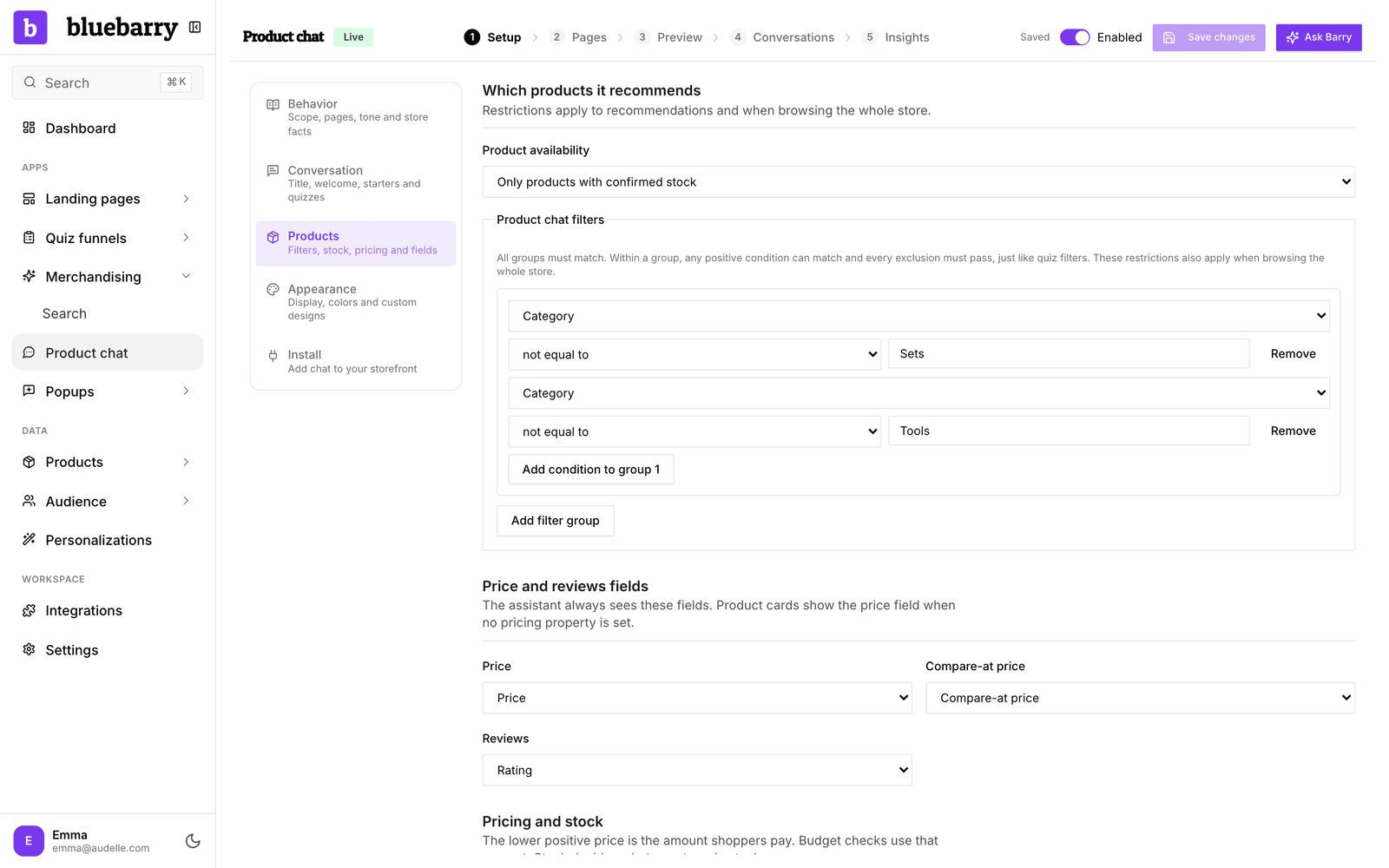
- Which products it recommends: Stell Product availability auf Use catalog availability oder Only products with confirmed stock. Mit Product chat filters schließt du Produkte aus, zum Beispiel eine Marke, die nicht empfohlen werden soll. Diese Filter funktionieren wie Quizfilter und gelten auch, wenn ein Kunde im ganzen Shop sucht. Sind Quizze verknüpft, nutzen diese stattdessen ihre eigenen Produktfilter.
- Price and reviews fields: Wähle die Felder für Price, Compare-at price und Reviews.
- Pricing and stock: Wähle Pricing property, Sales pricing property, Stock property und den dreistelligen Currency-Code. Gibt es einen regulären und einen Sale-Preis, zahlt der Kunde den niedrigeren, und Budgetfragen nutzen diesen Betrag.
- Product knowledge: Hake die Produktfelder an, die der Assistent lesen darf. Beschreibungen, Preis, Bestand und Bewertungen sind immer verfügbar. Marge und Einkaufspreis sind immer ausgeschlossen, der Assistent kann sie also nie weitergeben.
- Display names: Gib Feldern einen verständlichen Namen für Produktkarten, Vergleiche und Antworten. Bleibt ein Name leer, gilt der Name aus dem Katalog.
Bessere Produktdaten ergeben bessere Antworten. Fragen deine Kunden oft nach etwas, das der Assistent nicht beantworten kann, ergänze das Feld in deinem Katalog und hake es unter Product knowledge an.
Appearance
- Design: Behalte das bluebarry-Layout, oder stell Design style auf Custom und beschreib Barry den gewünschten Look. Barry gestaltet Chat, Produktkarten und Vergleichsansicht für dich. Speichere deine Änderungen, bevor du Barry fragst.
- Widget appearance: das Display (Inline shopping help, Chat popup oder Embedded), die Accent color, die Accent text color (leer bedeutet automatischer Kontrast), ein optionales Logo or icon sowie die Feedback question mit dem Supporting text, die deine Kunden unter einer Antwort sehen.
Inline und eingebettet braucht der Chat eine Platzierung über deinem Produktraster. Wie du sie einfügst, erklären der Bereich Install und Product chat in deinem Shop installieren.
Einschalten
- Teste den Chat unter Preview. Die Vorschau nutzt deinen ungespeicherten Entwurf und funktioniert auch, wenn der Chat aus ist.
- Schalte oben Enabled ein. Das Badge neben dem Titel wechselt von Off auf Live.
- Klick auf Save changes. Der Schalter gehört zu deinem Entwurf, der Chat geht also erst nach dem Speichern live.
Gut zu wissen
- Der Product chat hat pro Konto einen Satz Shop-Standards. Alles, was sich je nach Seite unterscheiden soll, etwa die Begrüßung für eine Kollektion, regelst du mit Seitenregeln.
- Scope und Product knowledge sind Shop-Einstellungen. Seitenregeln können sie nicht ändern.
- Mit Cmd+J (oder Ctrl+J) öffnest du Barry neben dem Editor und bittest in normalen Worten um Änderungen.