
Das bluebarry-Plugin für WordPress verbindet deinen WooCommerce-Shop mit bluebarry. Es lädt bluebarry auf jeder Seite, damit deine Quizze, die Suche, der Produkt-Chat und Popups erscheinen können. Außerdem hält es deine Produkte synchron und erfasst die Bestellungen von Leuten, die bluebarry genutzt haben.
Plugin installieren
- Geh in WordPress zu Plugins → Add New und such nach bluebarry. Du kannst auch die Plugin-Seite auf WordPress.org öffnen.
- Klick auf Install Now und dann auf Activate.
- Öffne Bluebarry im WordPress-Adminmenü. Die Einstellungsseite führt dich durch vier nummerierte Schritte.
Shop verbinden
- Connect your store. Geh in bluebarry zu Store data → Integrations und kopier die Tenant ID oben auf der Seite. Füg sie bei Tenant ID ein. (Der Hinweis im Plugin nennt Settings, die ID steht aber auf der Seite Integrations.)
- Choose how your products sync. Wähl Live sync (empfohlen), um Produktänderungen sofort zu übertragen, oder CSV feed, damit bluebarry einmal am Tag einen Feed importiert. Den Unterschied erklärt WooCommerce-Produkte synchronisieren.
- Set up product sync. Für Live-Sync fügst du einen API Key ein. Den erstellst du in bluebarry unter Store data → Integrations: Öffne den Developer area, klick bei API keys auf Manage und leg einen Schlüssel für WooCommerce an.
- Optional features. On-site search zeigt, welche Suchkonfiguration das Suchfeld deines Shops nutzt. Du schaltest sie in bluebarry im Schritt Launch der Konfiguration ein. Hier kannst du auch das Debug-Logging einschalten.
- Klick auf Save Settings.
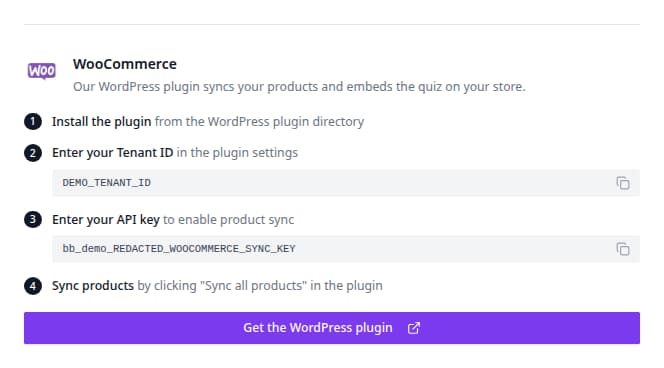
Was in deinem Shop lädt
- Quizze öffnen sich über jeden Link oder Button mit deinem Quiz-Link. Du findest ihn im Veröffentlichen-Dialog des Quiz unter Implementation.
- Popups, die du in der Popups-App veröffentlichst, erscheinen ohne zusätzlichen Code.
- Der Produkt-Chat erscheint in klassischen Shop-Rastern von selbst. In Block-Themes setzt du den Shortcode
[bluebarry_shopping_help]dort ein, wo er erscheinen soll. Siehe Produkt-Chat installieren. - Die Suche läuft, sobald du in bluebarry eine Konfiguration einschaltest. Siehe Suche in deinem Shop starten.
bluebarry auf Produkt- und Warenkorbseiten zeigen
Gehe in bluebarry zu Store data → Integrations, klicke bei WooCommerce auf Manage und öffne On your store. Schalte ein, was du möchtest:
- Product check button: ein Button „Passt das zu mir?“ unter dem Warenkorb-Button, bei Produkten mit einem Product-Check-Quiz. Diese Produkte wählst du im Schritt Launch des Quiz.
- Product chat: unter dem Warenkorb-Button.
Empfehlungsblöcke für Produktseiten und den Warenkorb schaltest du unter Recommendations → Placements ein. Siehe Empfehlungen gestalten und in den Shop einbauen.
Klicke auf Save. Dein Shop übernimmt es sofort. Ist dein Shop von außen nicht erreichbar (etwa eine Staging-Seite hinter einem Passwort), übernimmt er die Änderung innerhalb einer Stunde.
Shortcodes
Um etwas an anderer Stelle zu platzieren, nutze einen Shortcode in einer Seite, einem Widget oder dem Shortcode-Element deines Page Builders:
[bluebarry_quiz_button quiz="QUIZ ID" text="Find your match"]: ein Button, der ein Quiz öffnet.[bluebarry_quiz_popup quiz="QUIZ ID" trigger="delay" delay="5"]: öffnet ein Quiz nach einer Verzögerung als Popup. Mittrigger="scroll" scroll="50"auf halber Seitenhöhe, mittrigger="exit", wenn jemand die Seite verlassen will.[bluebarry_product_check]: der Product-Check-Button, auf einer Produktseite.[bluebarry_recommendations block="BLOCK ID"]: ein Empfehlungsblock.[bluebarry_product_chat]: der Produkt-Chat.
Im Schritt Launch eines Quiz findest du seine Shortcodes für Button und Popup zum Kopieren.
Was das Plugin an bluebarry schickt
Ab Version 2.3.0 lädt das Plugin nicht nur bluebarry und synchronisiert Produkte:
- Bestellungen. Jede Bestellung geht an bluebarry, sobald sie bezahlt ist, danach auch Erstattungen und Stornierungen. Bestellungen sind die Grundlage für Bestseller, Kaufhistorie und kaufbasierte Segmente. Du kannst außerdem die letzten 12 Monate importieren, siehe Bestellungen importieren.
- Was Kunden sich ansehen. Seitenaufrufe, Produktansichten und Produkte im Warenkorb. Sie sind die Grundlage für zuletzt angesehene Produkte, Verhaltenssegmente, Popup-Regeln nach Produkt oder Warenkorb und einen Product chat, der die Seite und den Warenkorb kennt.
- Kategorien. Deine Produktkategorien werden mit bluebarry synchronisiert. Siehe Synchronisierte Kollektionen ansehen.
- In den Warenkorb. Quizergebnisse, das Such-Widget und Empfehlungsblöcke legen Produkte direkt in den WooCommerce-Warenkorb.
Nutzt du ein Cookie-Banner, das die WP Consent API unterstützt, etwa Complianz, CookieYes oder Cookiebot? Dann erfasst bluebarry erst, was ein Kunde sich ansieht, wenn er Statistik-Cookies erlaubt.
Rabatte werden zu Gutscheinen
Ein Rabatt, den du auf der Ergebnisseite eines Quiz oder in einem Empfehlungsblock anbietest, wird zu einem einmaligen WooCommerce-Gutschein. Sobald der Kunde ein Produkt aus dem Angebot hinzufügt, erstellt das Plugin den Gutschein, beschränkt ihn auf diese Produkte und wendet ihn im Warenkorb an. Kunden geben keinen Code ein. Dafür müssen Gutscheine in WooCommerce unter WooCommerce → Settings → General eingeschaltet sein. Sind sie aus, sehen Kunden keine Angebote. Siehe Bundles und Rabatte anbieten.
Datenschutzanfragen
Die Datenschutz-Werkzeuge von WordPress beziehen ein, was bluebarry speichert. Tools → Export Personal Data ergänzt alles, was bluebarry zu dieser E-Mail-Adresse hat: Profil, Einwilligungsverlauf, Bestellungen, Quizantworten, Popup-Anmeldungen, Chats, Suchen und Ansichten. Tools → Erase Personal Data anonymisiert den Kunden in bluebarry. Beides braucht den API-Schlüssel des Plugins. Das Entfernen des Plugins löscht nichts in bluebarry.