
Een blok met aanvullende producten kan meer dan suggesties doen: klanten leggen het product dat ze bekijken en alles wat erbij past in één klik in de winkelwagen. Voeg een korting toe en de complete set wordt een makkelijke ja.
Wat klanten zien
Op een productpagina begint een bundel met het product dat de klant bekijkt, gemarkeerd als "Dit artikel" en tegen de gewone prijs. Daarna volgen de aanbevelingen, elk met een vinkje. Alles staat in het begin aangevinkt. Onder de producten zien klanten het totaal van wat is aangevinkt, wat ze besparen en één knop die de hele selectie in de winkelwagen legt.
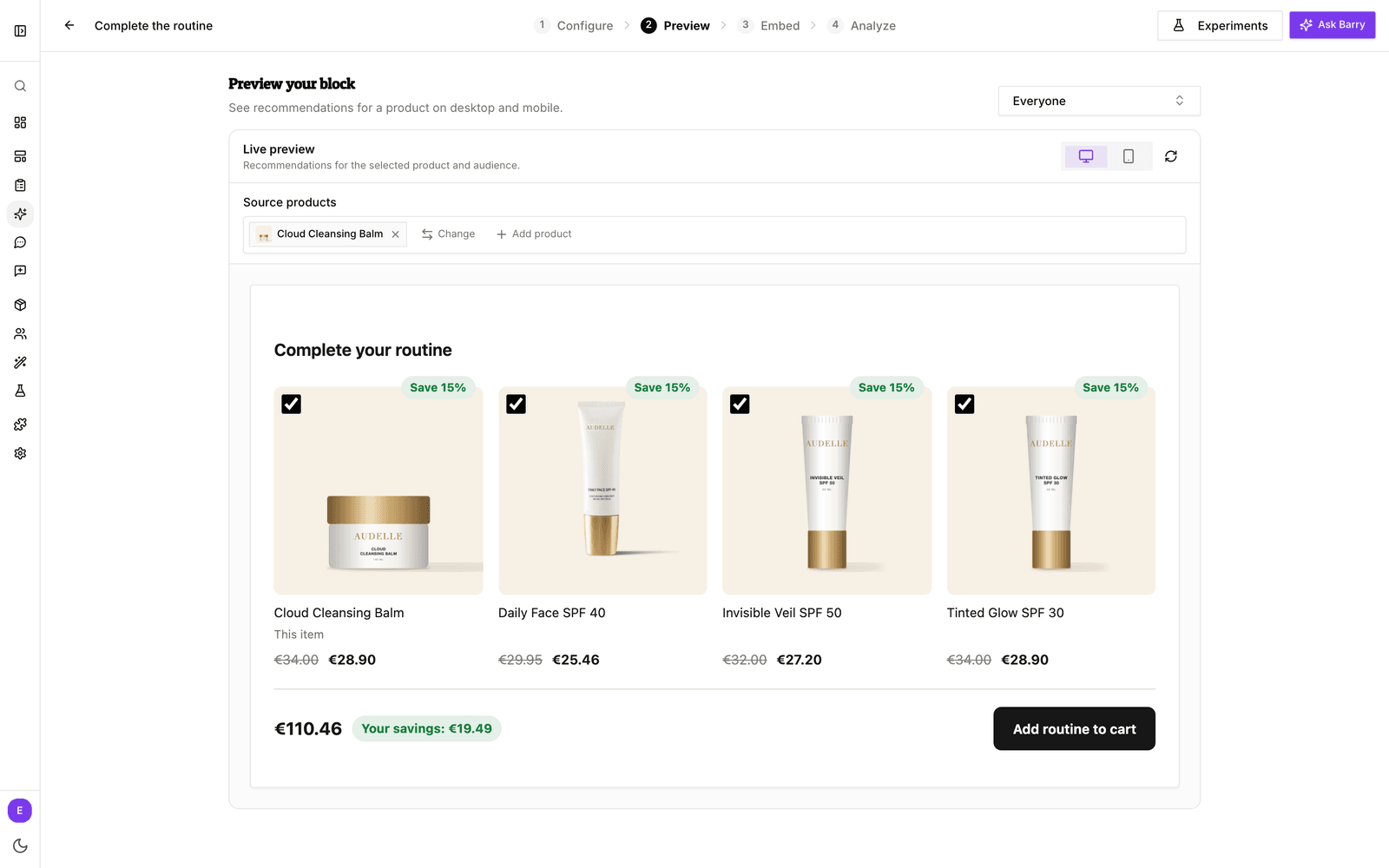
Vinkt een klant een product uit, dan passen het totaal, de prijzen en de besparing zich direct aan. Gaat daardoor een bundelkorting verloren, dan zegt het blok hoe je die terugkrijgt, bijvoorbeeld "Voeg alle 4 toe en bespaar €12,50". Ligt het bekeken product al in de winkelwagen, dan valt het uit de bundel, zodat het nooit dubbel wordt toegevoegd.
Bundelkeuze aanzetten
- Open het blok en ga naar Configure → What to recommend. De toepassing moet Complementary products zijn.
- Zet onder Bundle shopping de optie Enable bundle selection aan.
- Pas eventueel het Button label aan. Standaard staat er "Add selected to cart".
Kies je een andere toepassing, dan gaan bundels uit. Bij Frequently viewed together en bij alternatieven krijgt elke kaart in plaats daarvan een eigen knop om in de winkelwagen te leggen.
Een korting toevoegen
Er zijn twee soorten aanbiedingen. Je kunt er één, allebei of geen gebruiken.
| Aanbieding | Geldt voor | Beschikbaar bij |
|---|---|---|
| Product discount | Op elk aanbevolen product, zodra het in de winkelwagen ligt | Elk blok |
| Bundle discount | Op de aanbevolen producten, pas als de hele bundel in de winkelwagen ligt | Blokken met aanvullende producten en bundelkeuze aan |
- Voor een bundelkorting zet je onder Bundle shopping de Bundle discount aan. Voor een productkorting zet je in het onderdeel Discount daaronder de Product discount aan.
- Kies % voor een percentage of je valuta voor een vast bedrag, en vul de waarde in. Een nieuwe korting begint op 10%.
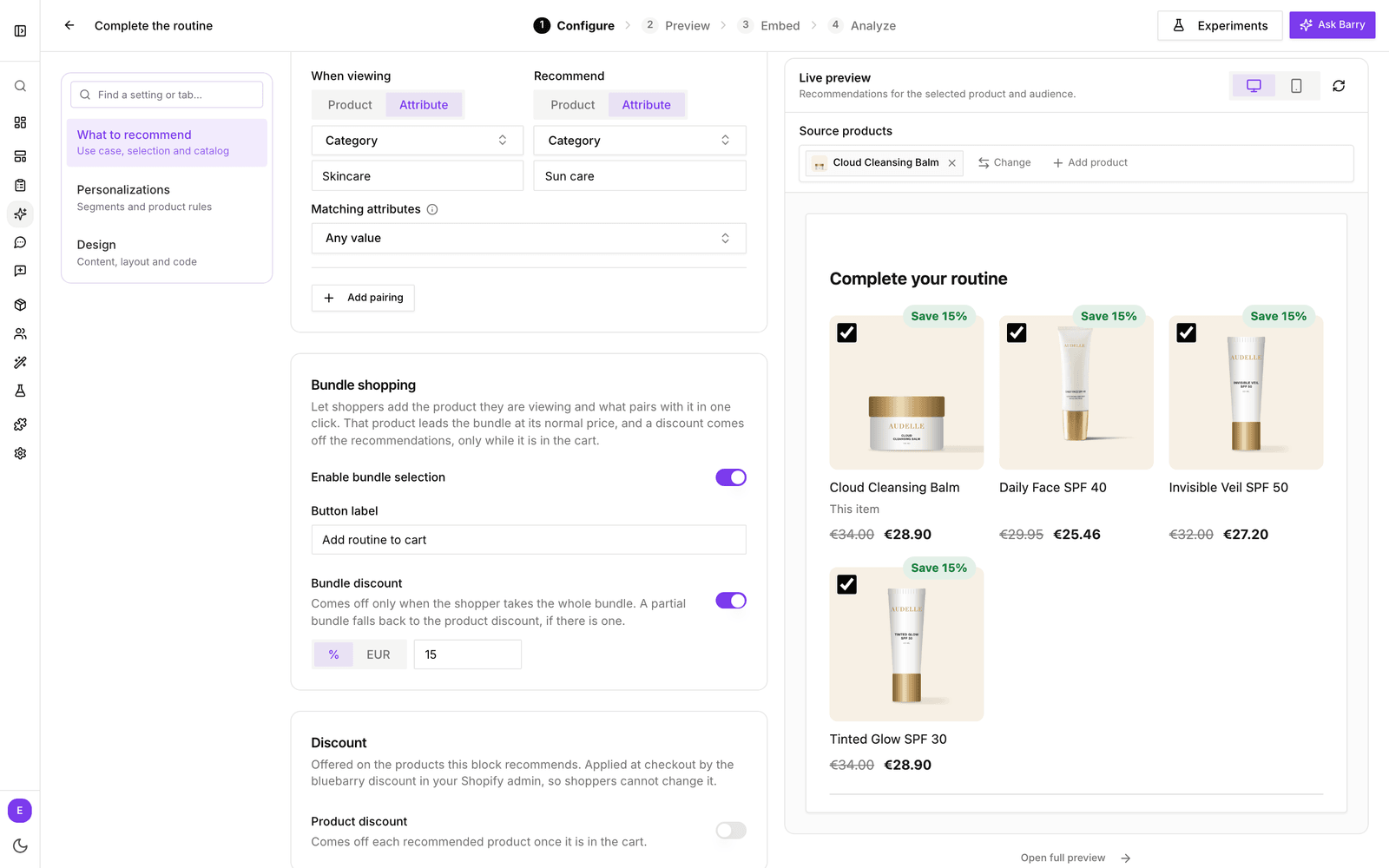
Neemt een klant maar een deel van de bundel, dan geldt de productkorting, als je die hebt ingesteld. In het standaardontwerp krijgen afgeprijsde producten een badge als "Bespaar 10%" en een doorgestreepte prijs, en de bundel laat het bespaarde bedrag zien.
Hoe de korting bij het afrekenen komt
De prijs op de pagina is alleen een belofte. Op Shopify wordt de korting zelf aan de winkelwagen gekoppeld in een vorm die klanten niet kunnen aanpassen, en Shopify past hem toe bij het afrekenen. De eerste keer dat je een blok met een aanbieding opslaat, maakt bluebarry in je Shopify-admin een automatische korting aan met de naam bluebarry recommendation discount. Laat die actief: die trekt het bedrag er echt af.
- Het product waarmee een bundel begint, krijgt nooit korting, maar moet wel in de winkelwagen blijven. Haal je het eruit, dan vervalt de korting van de bundel.
- De aanbieding geldt voor klanten die het blok te zien kregen. Wie hetzelfde product ergens anders in de winkelwagen legt zonder het blok te zien, betaalt de gewone prijs.
- De korting van bluebarry is zo ingesteld dat hij te combineren is met je andere product-, order- en verzendkortingen. Of ze echt stapelen, hangt ook af van de combinatie-instellingen van je eigen kortingen.
Op WooCommerce, CCV Shop en Magento
Deze webshops hebben geen stap bij het afrekenen die een aanbieding kan controleren. De korting wordt daarom een eenmalige kortingscode. Legt een klant een product uit de aanbieding in de winkelwagen, dan controleert bluebarry de aanbieding, maakt een kortingsbon die alleen voor die producten geldt en zet hem in de winkelwagen. Je hoeft niets in te stellen en de klant hoeft geen code te typen.
- Wie de hele bundel in één keer toevoegt, krijgt de bundelkorting. Wie een deel toevoegt, krijgt de productkorting, als je die hebt ingesteld.
- Op WooCommerce heb je versie 2.3.0 of nieuwer van de bluebarry-plugin nodig, en moeten kortingsbonnen in WooCommerce aanstaan. Zie WooCommerce koppelen.
- Op CCV Shop heeft de app toegang tot kortingscodes nodig. Zie CCV Shop koppelen.
- Op Magento heb je versie 2.1.0 of nieuwer van de bluebarry-module nodig. Een Magento-winkelwagen neemt één kortingscode, dus heeft een klant zelf al een code ingevuld, dan blijft die code staan. Zie Magento koppelen.
- De kortingsbonnen staan in de lijst met kortingsbonnen van je webshop. Laat ze zoals ze zijn: pas je er een aan of verwijder je hem, dan raakt de klant de getoonde aanbieding kwijt.
Verschillende aanbiedingen voor verschillende klanten
Een segment kan een eigen aanbieding krijgen, bijvoorbeeld een hogere bundelkorting voor nieuwe bezoekers. Open Personalizations, kies het segment en gebruik de tab Discount. Zie Aanbevelingen personaliseren voor segmenten.
Goed om te weten
- Kortingen werken op Shopify (met de bluebarry-app en de bijbehorende app embed), WooCommerce, CCV Shop en Magento. Op andere platformen verschijnt het blok zonder aanbieding. Bundelkeuze werkt in elke webshop.
- Een percentage is maximaal 100.
- Noem de aanbieding in je titel of beschrijving als je wilt dat hij opvalt, bijvoorbeeld "Maak je routine compleet en bespaar 15%".
- Gaat de korting er niet af? Zie Problemen met aanbevelingen oplossen.