
Eine gute Suche zeigt mehr als nur Produkte. Sie begrüßt Kunden, bevor sie tippen, hilft weiter, wenn nichts passt, schickt „Retoure“ direkt auf deine Retourenseite und bietet jemandem, der „Geschenk“ sucht, ein Quiz an. All das richtest du an einer Stelle ein.
Öffne Live on your store → Search, wähle eine Konfiguration und geh zu Configure → Suggestions & Banners.
Bevor sie tippen
Das sehen Kunden in dem Moment, in dem sie die Suche öffnen. Oben im Bereich steht eine Zusammenfassung, etwa „Shoppers currently see a best sellers row and 2 discovery links.“ Ist nichts eingerichtet, sehen Kunden nur beliebte Suchbegriffe.
- Best sellers row: Schalte die Zeile ein, um deine Bestseller sofort zu zeigen.
- Rank best sellers by: Store trending nutzt die aktuellen Verkäufe aus den Bestellungen, die bluebarry aus deinem Shop importiert hat (siehe Store data → Orders). Du kannst auch eine numerische Eigenschaft wählen, etwa einen Beliebtheitswert, höchster Wert zuerst.
- Best sellers can show: Bedingungen, die Produkte aus der Zeile heraushalten, etwa Zubehör, das mit jeder Bestellung verkauft wird. In der Suche finden Kunden sie weiterhin.
Auch Discovery-Links, Weiterleitungen und Quiz-Trigger können hier erscheinen. Das schaltest du pro Eintrag ein, wie unten beschrieben.
Wenn nichts passt
Eine Suche ohne Treffer endet nie auf einer leeren Seite. Kunden sehen Schreibvorschläge, verwandte Suchen, passende Kategorien und deine Discovery-Links.
Findet eine Suche nichts, korrigiert sie die Schreibweise selbst. Bei einem Tippfehler wie „Feuchtigkeitscrme“ nutzt sie den korrigierten Begriff und weist über den Ergebnissen darauf hin. „Korrigiert“ die Suche ein Wort, das eigentlich stimmt, etwa einen Markennamen, nimm es in eine Synonymgruppe oder eine Weiterleitung auf.
Discovery-Links
Discovery-Links führen zu Ratgebern, Lookbooks oder Infoseiten und erscheinen, bevor jemand tippt. Klicke auf Add link und gib einen Title, eine URL und bei Bedarf ein Image als Vorschaubild ein. Mit den Pfeilen legst du die Reihenfolge fest.
Weiterleitungen
Manche Suchen sind eigentlich Fragen: „Retoure“, „Versand“, „Kontakt“. Eine Weiterleitung (Redirect) schickt sie auf die richtige Seite.
- Klicke unter Redirects auf Add redirect.
- Gib ein oder mehrere Keywords ein, etwa „retoure, rückgabe“.
- Wähle bei Match entweder Exact, wenn die ganze Suche dem Keyword entsprechen muss, oder Contains, wenn die Suche es nur enthalten muss.
- Gib die Target URL und den Link text ein, den Kunden sehen, etwa „Zu unseren Rückgabebedingungen“.
- Leg das Verhalten fest. Mit Redirect automatically landen Kunden direkt auf der Seite. Ist es aus, bekommen sie einen Link. Show in empty state zeigt den Link auch, bevor sie tippen. Group heading sammelt Links unter einer Überschrift wie „Seiten“.
Keine Ideen? Suggest redirects schlägt Weiterleitungen für deinen Shop vor, jeweils mit Begründung. Mit Accept übernimmst du einen Vorschlag.
Quiz-Trigger
Wer nach „Geschenk“ oder „welches Serum“ sucht, weiß oft noch nicht genau, was er will. Ein Quiz-Trigger bietet dein Quiz direkt in den Suchergebnissen an.
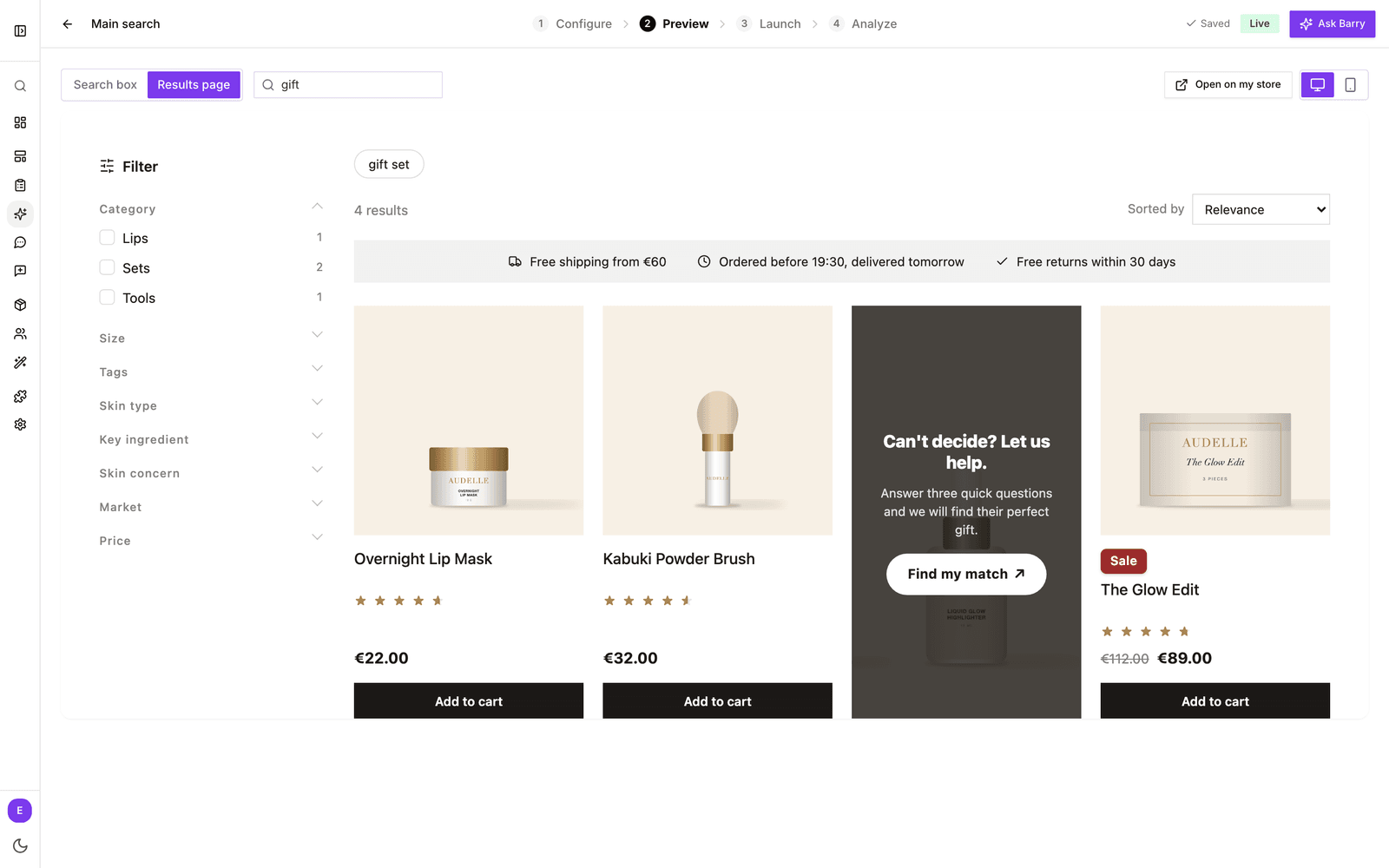
- Klicke unter Quiz triggers auf Add quiz trigger.
- Gib unter Search terms die Suchbegriffe ein, bei denen das Quiz erscheinen soll, etwa „geschenk, präsent“, und wähle unter Quiz dein Quiz.
- Leg mit In the dropdown, show as und On the results page, show as fest, wie es aussieht. Ein Link steht im Dropdown bei den Vorschlägen und auf der Ergebnisseite als Chip unter dem Suchfeld. Eine Card (Karte) oder ein Image (Bild) belegt einen Platz im Produktraster.
- Füll die Texte aus. Beim Link ist das der Link text. Bei einer Karte sind es eine Heading (Standard „Can't decide? Let us help.“), ein Button text (Standard „Find my match“), eine optionale Unterzeile und ein optionales Hintergrundbild. Beim Bild lädst du das komplette Bild hoch, mit Text und Button darin. Mit Grid slot bestimmst du, wo Karte oder Bild stehen, gezählt ab dem ersten Produkt.
- Optional: Schalte Always show ein, damit der Trigger bei jeder Suche erscheint (Suchbegriffe sind dann optional), Show in empty state, damit er schon vor dem Tippen erscheint, und wähle für einen Link im Dropdown die Link position in dropdown: Above the results (über den Ergebnissen) oder Below the results (darunter).
Wie oft Quiz-Trigger angezeigt und geöffnet werden, siehst du im Schritt Analyze unter Quiz triggers and blogs. Neu bei Quizzen? Lies Deinen ersten Quiz-Funnel starten.
Banner
Banner platzieren eine Botschaft im Ergebnisraster: deine Grenze für kostenlosen Versand, ein Bundle-Angebot, einen Sale. Sie erscheinen nur auf der Ergebnisseite.
- Klicke unter Banners auf Add banner und gib ihm einen Name. Kunden sehen den Namen nicht.
- Wähle einen Type. Eine USP bar ist eine Zeile mit bis zu sechs kurzen Vorteilen, jeweils mit optionalem Icon, etwa „Kostenloser Versand ab 60“. Custom HTML ist dein eigenes Snippet.
- Wähle bei Show on: All screens, Desktop only oder Mobile only.
- Wähle bei Show in results as entweder Full-width row (volle Breite) oder Card, und die Position. Zeile 1 steht über allen Produkten, Zeile 2 nach der ersten Produktreihe und so weiter. Eine Karte belegt einen Platz, gezählt ab dem ersten Produkt.
- Bei einer USP-Leiste legst du unter When they don't fit fest, was auf schmalen Bildschirmen passiert: die Vorteile einzeln durchwechseln, immer durchwechseln oder auf mehrere Zeilen umbrechen.
- Lass Always show an, damit das Banner bei jeder Suche erscheint, oder schalte es aus und gib Search terms ein, etwa „sale, outlet“.
Die Banner preview zeigt dir das Ergebnis direkt. Custom HTML kann Inline-Styles oder einen Style-Block nutzen. Skripte, Event-Handler, iframes und Formulare werden zum Schutz deiner Kunden entfernt.
Kollektionen in der Suche
Passt eine Suche zu einer deiner Kollektionen oder Kategorien, etwa „Sneaker“, schlägt die Suche diese Kollektion über den Produkten vor. Ganz unten in Suggestions & Banners klickst du auf Manage collections in search und legst fest, welche erscheinen dürfen.
Diese Liste gilt für den ganzen Shop: Jede Suchkonfiguration nutzt sie. Unveröffentlichte und leere Kollektionen werden automatisch ausgelassen. Für den Rest gilt:
- Blende eine Kollektion mit ihrem Schalter aus der Suche aus, zum Beispiel eine Testkollektion oder eine Gruppierung nach Lieferant. Über Filter collections findest du eine schnell.
- Klicke auf Find ones to hide, damit die KI Kollektionen findet, die nicht wie echte Kategorien aussehen, etwa „Copy of Sale“. Hak die an, denen du zustimmst, und klicke auf den Button Hide.
Noch keine Kollektionen in der Liste? Sie kommen mit der nächsten Synchronisierung deines Shops.
Gut zu wissen
- Alles hier speichert automatisch. Probier es im Schritt Preview aus, bevor du dich darauf verlässt.
- Banner brauchen eine Ergebnisseite. Hast du noch keine, lies Suche in deinem Shop live schalten.
- Welche Suchen ohne Treffer enden und daher eine Weiterleitung oder ein Synonym brauchen, siehst du in Suchanalysen lesen.