
Deine Suche erscheint an zwei Stellen: im Dropdown unter deinem Suchfeld und optional auf einer eigenen Ergebnisseite. Hier erfährst du, wie viel beide zeigen, wie die Ergebnisseite weitere Produkte lädt und mit welchen Filtern deine Kunden die Auswahl eingrenzen.
Öffne Live on your store → Search, wähle eine Konfiguration und geh zu Configure → Results & Filters. Die Live-Vorschau neben dem Editor aktualisiert sich bei jeder Änderung.
Festlegen, was das Dropdown zeigt
Unter What the dropdown shows wählst du eine von drei Optionen:
- Suggestions only (nur Vorschläge): eine kurze Liste passender Produkte. Kunden wählen direkt im Dropdown. Wie viele es sind, stellst du unter Suggestions shown ein (1 bis 12).
- Results: das komplette Produktraster, das beim Scrollen weiter lädt.
- Results and filters: das Raster plus eine Filterleiste. Auf schmalen Bildschirmen wird die Leiste zu einem Filter-Button.
Hast du eine Ergebnisseite, öffnet Enter oder ein Klick auf „Alle Ergebnisse ansehen“ immer diese Seite. Ohne Ergebnisseite ist das Dropdown das ganze Sucherlebnis. Dann ist Results and filters meist die beste Wahl.
Was passt zu dir? Suggestions only hält das Dropdown kompakt und passt gut zu kleinen Sortimenten oder Shops, in denen Kunden genau wissen, was sie suchen. Results and filters passt gut zu großen Sortimenten, in denen Kunden stöbern und vergleichen.
Festlegen, wie die Ergebnisseite nachlädt
Unter How the results page loads more wählst du Load more as they scroll (beim Scrollen nachladen) oder Numbered pages (nummerierte Seiten). Das gilt nur für die Ergebnisseite. Das Dropdown lädt immer beim Scrollen nach.
Siehst du „No results page set up yet.“, klicke auf Set one up. Damit landest du im Schritt Launch. Wie du eine Ergebnisseite einrichtest, hängt von deiner Plattform ab, siehe Suche in deinem Shop live schalten.
Filter auswählen
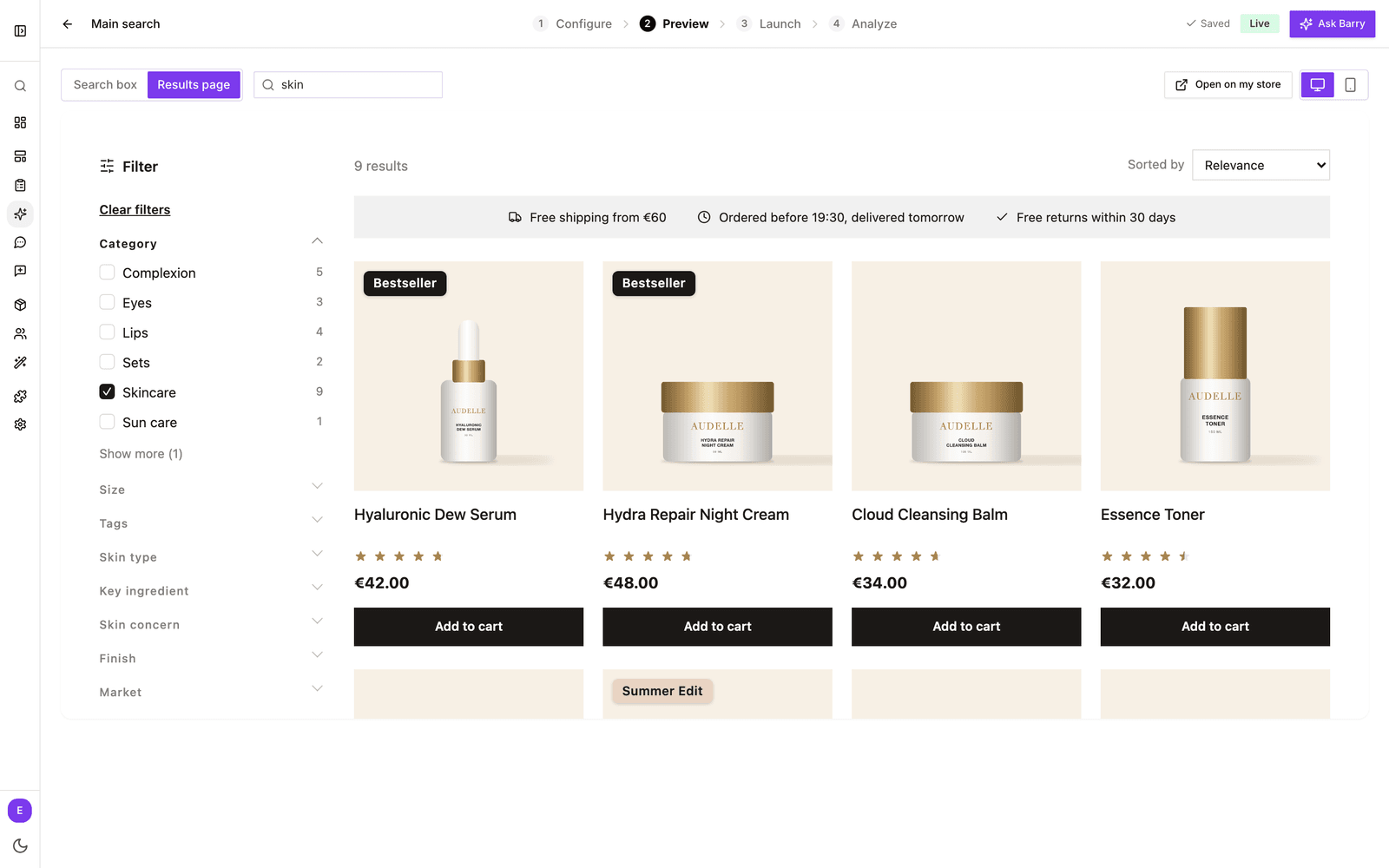
Mit Filtern grenzen Kunden eine Suche wie „Kleid“ auf ihre Größe, Farbe oder Marke ein. Filter erscheinen in der Seitenleiste der Ergebnisseite und im Dropdown, wenn es Ergebnisse und Filter zeigt.
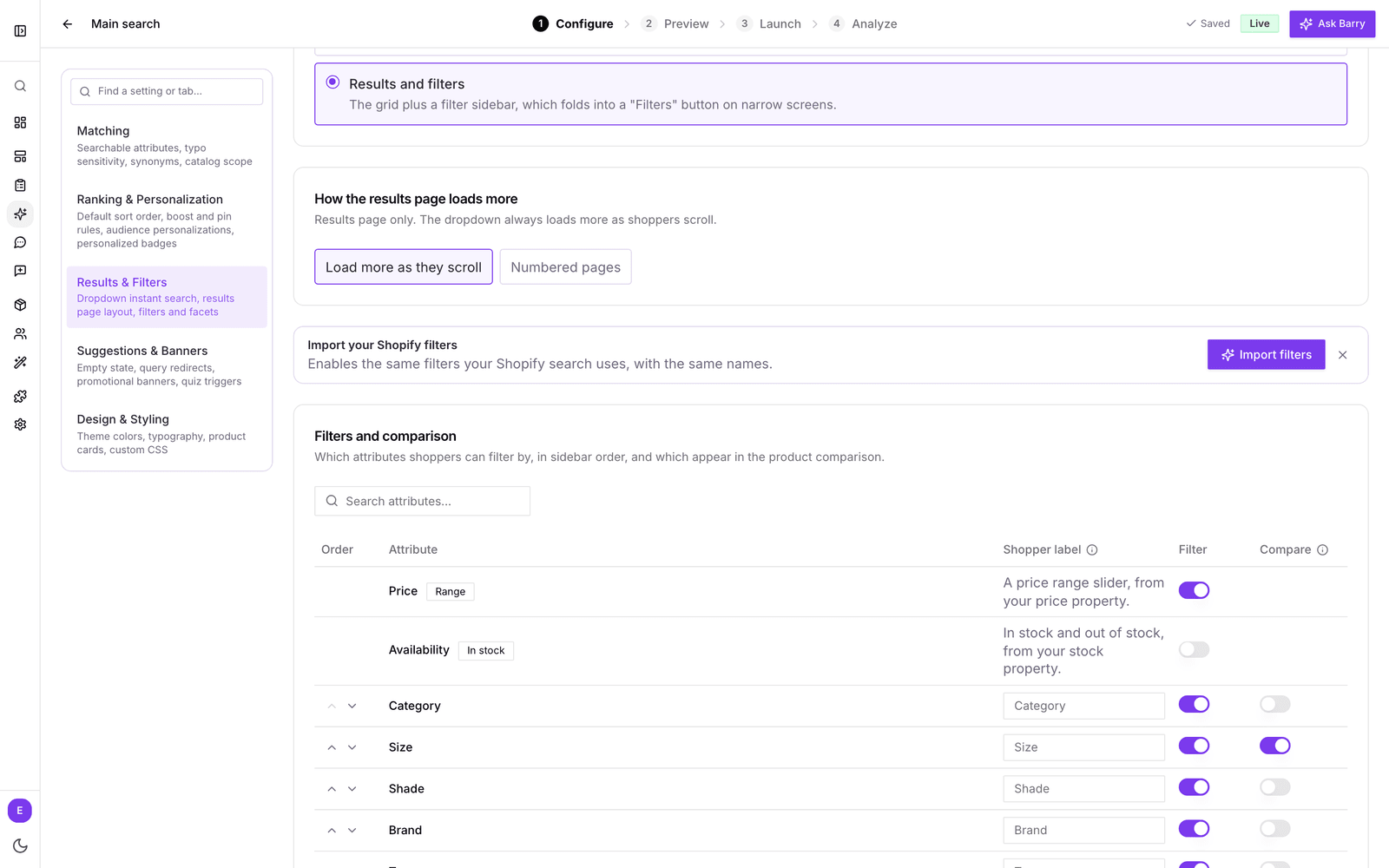
- Geh zu Filters and comparison.
- Schalte Filter für jedes Attribut ein, nach dem Kunden filtern sollen.
- Lege mit den Pfeilen in der Spalte Order die Reihenfolge in der Seitenleiste fest. Setz die meistgenutzten Filter wie Größe oder Kategorie nach oben.
- Gib einem Filter bei Bedarf unter Shopper label einen verständlicheren Namen, etwa „Größe“ statt „size_eu“. Bleibt das Feld leer, wird der Name der Eigenschaft verwendet.
Du weißt nicht, wo du anfangen sollst? Über der Tabelle listet Recommended Attribute, die gute Filter abgeben. Dabei siehst du, wie viele deiner Produkte einen Wert haben und wie viele verschiedene Werte es gibt. Ein Klick fügt den Filter hinzu.
Mit Shopify siehst du außerdem Import your Shopify filters. Klicke auf Import filters, um dieselben Filter wie in deiner Shopify-Suche einzuschalten, mit denselben Namen. Kann bluebarry deine Shopify-Filter nicht auslesen, schaltet es stattdessen empfohlene Filter ein und sagt dir, welche.
Mit Magento schaltet Import filters die Attribute ein, nach denen deine Layered Navigation filtert, in derselben Reihenfolge und mit ihren Namen in der Standard-Store-View. Ein Preisfilter schaltet den Preisbereich ein. Das Modul meldet diese Filter einmal am Tag und wenn du seine Einstellungen speicherst, ab Version 2.1.0. Bis dahin schaltet bluebarry stattdessen empfohlene Filter ein und sagt dir, welche.
Ein Filter, den ein Ausgangspunkt der Suche, ein Import oder Barry hinzufügt, zeigt nie einen rohen Eigenschaftsnamen. Hat dein Shop keinen Namen dafür, bekommt er ein lesbares Shopper label, etwa „Climate“ statt „attr_climate“. Ein Import benennt auch einen Filter, der schon ohne Label aktiv war. Bitte Barry, einen Filter umzubenennen, zum Beispiel in die Sprache deines Shops, und er ändert das Shopper label für dich.
Preis- und Verfügbarkeitsfilter
Zwei Filter sind eingebaut. Dafür brauchst du kein eigenes Attribut:
- Price: ein Schieberegler für die Preisspanne. Er nutzt die Preiseigenschaft, die du unter Design & Styling wählst.
- Availability: auf Lager und nicht auf Lager. Nutzt die Lagereigenschaft, die du unter Design & Styling wählst.
Meldet einer der beiden, dass eine Eigenschaft fehlt, lege zuerst die Preis- oder Lagereigenschaft fest, siehe Deine Suche gestalten.
Produktvergleich anbieten
Schalte in derselben Tabelle Compare für die Attribute ein, die bei der Wahl zwischen Produkten zählen, etwa Volumen, Material oder Gewicht. Sobald ein Attribut Compare aktiv hat, bekommen die Produktkarten ein Vergleichs-Häkchen. Kunden markieren zwei oder mehr Produkte und öffnen eine Gegenüberstellung genau dieser Attribute.
Auch hier wird das Shopper label verwendet. Ein klarer Name lohnt sich also doppelt.
Gut zu wissen
- Änderungen speichern automatisch. Prüfe sie im Schritt Preview. Dort wechselst du zwischen Search box und Results page und zwischen Desktop und Mobile.
- Filterwerte kommen aus deinen Produktdaten. Wirkt ein Filter unordentlich, mit Werten wie „Rot“ und „rot“, bereinige sie in deinem Katalog, siehe Produkteigenschaften verwalten.
- Welche Attribute durchsucht werden, stellst du separat unter Matching ein, siehe Suchtreffer feinabstimmen. Ein Attribut kann ein Filter sein, ohne durchsucht zu werden.