
Jede Suchkonfiguration beginnt mit einer kurzen geführten Einrichtung. Sie stellt dir ein paar Fragen, zeigt jede Antwort direkt daneben live und endet mit einem Link, der die Konfiguration in deinem eigenen Shop öffnet. Deine Kunden sehen nichts, bis du die Suche einschaltest.
Eine Konfiguration anlegen
- Geh zu Live on your store → Search. Noch nicht in der Seitenleiste? Ein Modul erscheint erst unter Live on your store, wenn es live ist oder einen Entwurf hat. Klick auf + Add a module und dann neben Search auf Add, und Barry richtet es mit dir ein.
- Klick auf Add configuration. Hast du noch keine, heißt der Button Create your first configuration.
- bluebarry legt eine Konfiguration mit dem Namen „New configuration“ an und öffnet die Einrichtung. Deine Markenfarbe und die Eigenschaften für Preis, Bewertung und Bilder sind schon aus deinem Shop und Katalog übernommen.
Jede Antwort wird sofort gespeichert. Du kannst also jederzeit aufhören und später weitermachen. Nutze Back und Continue unten oder klick oben auf einen beliebigen Schritt. Skip setup bringt dich direkt in den vollständigen Editor.
Die Schritte der Einrichtung
Bei den meisten Schritten siehst du über der Frage ein Suchfeld. Klick darauf, um das Widget mit deinen eigenen Produkten auszuprobieren, als Dropdown oder als Ergebnisseite, auf Desktop oder Mobil.
Start
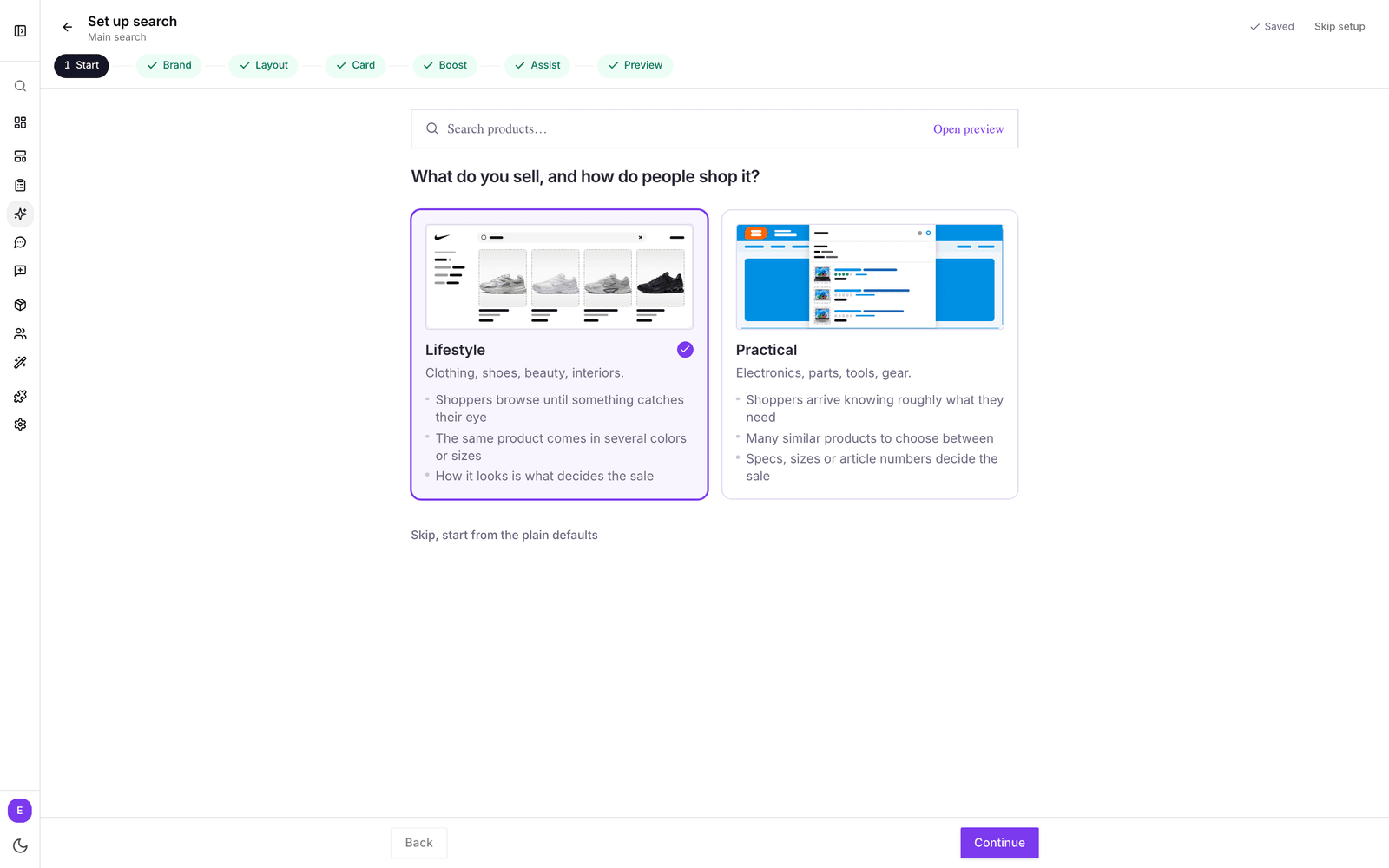
„What do you sell, and how do people shop it?“ (Was verkaufst du, und wie kaufen deine Kunden?) Wähle den Ausgangspunkt, der am besten zu deinem Shop passt.
- Lifestyle (Kleidung, Schuhe, Beauty, Einrichtung) passt zu Kunden, die stöbern, bis ihnen etwas ins Auge fällt. Das Dropdown zeigt Produktergebnisse mit Bildern, Varianten-Swatches und Warenkorb-Button, und vor dem Tippen deine Bestseller.
- Practical (Elektronik, Ersatzteile, Werkzeug, Ausrüstung) passt zu Kunden, die ungefähr wissen, was sie brauchen. Das Dropdown zeigt eine kurze Vorschlagsliste, die Suche ist strenger, damit eine Artikelnummer genau dieses Teil findet, und Filter gibt es auf der Ergebnisseite.
Deine Wahl legt auch fest, welche Attribute durchsucht werden und welche Filter deine Kunden bekommen, passend zu deinem Katalog. Filter bekommen lesbare Namen, etwa „Climate“ statt „attr_climate“, und wenn Barry die Suche mit dir einrichtet, bringt er diese Namen auch in die Sprache deines Shops. Alles bleibt später änderbar. Lieber bei null anfangen? Klick auf Skip, start from the plain defaults.
Brand
„Make it look like your store.“ (Pass es an deinen Shop an.) Hat bluebarry dein Logo noch nicht gefunden, gib unter Start from your storefront die Adresse deines Shops ein und klick auf Pull colors in. bluebarry übernimmt dann Markenfarbe und Logo von deiner Website. Farben, Logo und Schrift kannst du danach anpassen.
Layout
„What should shoppers see when they type?“ (Was sollen Kunden beim Tippen sehen?) Wähle Suggestions only, Results oder Results and filters. Bei Lifestyle stehen die beiden Ergebnis-Layouts zur Wahl. Practical überspringt diesen Schritt, weil die kurze Vorschlagsliste genau der Sinn dieses Ausgangspunkts ist.
Card
„What a result looks like.“ (So sieht ein Ergebnis aus.) Prüfe, in welchen Eigenschaften Preis, Streichpreis, Lagerbestand und zusätzliche Bilder stehen, und lege fest, wie die Mehrwertsteuer angezeigt wird. Außerdem kannst du Sternebewertungen, Varianten-Swatches, einen Warenkorb-Button und ein Rabatt-Label für reduzierte Produkte einblenden.
Boost
„Which products should stand out?“ (Welche Produkte sollen herausstechen?) Wähle Marken, die vor gleich relevanten Ergebnissen erscheinen sollen, etwa deine Eigenmarke oder die mit der besten Marge, und entscheide, ob ausverkaufte Produkte ganz ausgeblendet werden.
Assist
„Add synonyms and redirects to your search.“ (Synonyme und Weiterleitungen hinzufügen.) Kunden suchen mit ihren eigenen Worten, nicht mit denen deines Katalogs. bluebarry füllt Synonyme und Weiterleitungen aus deinem Katalog und deiner Website vor. Entferne, was nicht passt. Hast du Quizze, kannst du hier auch einen Quiz-Trigger hinzufügen.
Preview
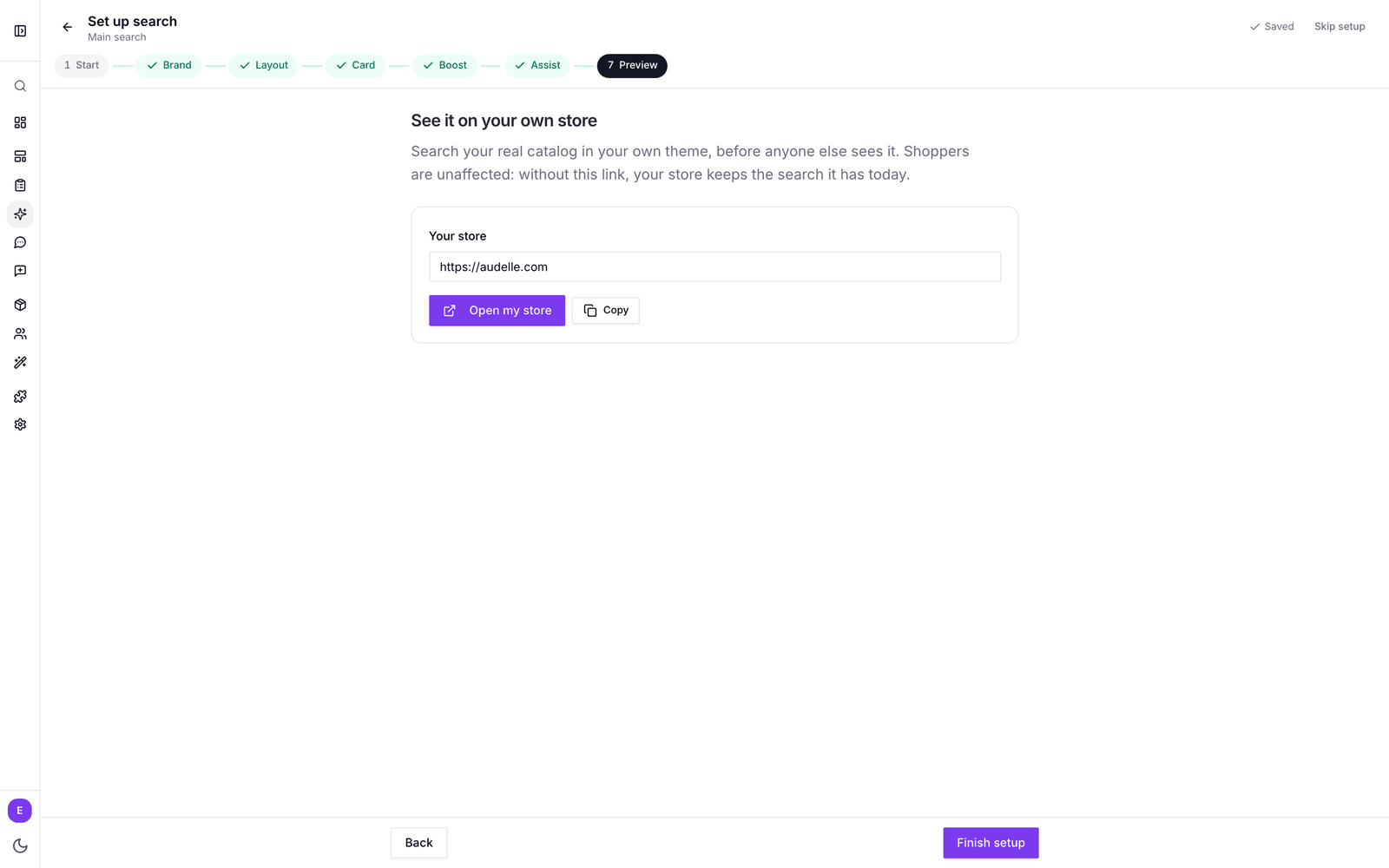
„See it on your own store.“ (Sieh es dir in deinem eigenen Shop an.) Hier beurteilst du das Ergebnis in deinem echten Theme. Wie das funktioniert, erklärt der nächste Abschnitt.
Vorschau im eigenen Shop
Der Vorschau-Link öffnet deinen Shop mit dieser Konfiguration, bevor jemand anderes sie sieht. Kunden ohne den Link behalten die Suche, die sie heute haben.
- Prüfe die Adresse unter Your store. bluebarry trägt sie ein, wenn dein Shop bekannt ist. Du kannst auch auf eine beliebige Seite verlinken, etwa eine Kategorieseite.
- Klick auf Open my store oder kopier den Link mit dem Button daneben, um ihn mit Kollegen zu teilen.
- Dein Shop öffnet sich mit bereits geöffneter Suche. Ein kleines Badge sagt „bluebarry preview. Shoppers still see your current search.“ Such, so viel du willst: Vorschau-Suchen zählen nicht in deinen Analysen. Mit Exit auf dem Badge verlässt du die Vorschau.
- Zurück im Studio klickst du auf Finish setup. Du landest im Editor, wo du alles feinjustieren und die Suche einschalten kannst.
Die Vorschau braucht das bluebarry-Skript in deinem Shop: das App Embed bei Shopify, das Plugin bei WooCommerce, die CCV-Shop-Integration, das Modul bei Magento oder das Skript-Snippet auf anderen Plattformen. Öffnet der Link deinen Shop ohne Suche, prüf das zuerst.
Die Einrichtung erneut durchlaufen
Öffne auf der Seite Configurations das Menü einer Konfigurationskarte und klick auf Re-run setup. Die Einrichtung öffnet sich dort, wo du aufgehört hast, und zeigt, was schon eingestellt ist. Änderungen aus dem Editor gehen also nicht verloren.
Eine Sache solltest du wissen: Wählst du im Schritt Start erneut einen Ausgangspunkt, überschreibt er die Einstellungen, die er abdeckt, etwa Layout, Empfindlichkeit, Kartenoptionen und Akzentfarbe. Hast du diese im Editor feinjustiert, spring direkt zu dem Schritt, den du ändern willst.
Eine Konfiguration duplizieren
Klick im Kartenmenü auf Duplicate. Die Kopie bekommt einen nummerierten Namen, etwa „Hauptsuche (1)“, und enthält alles: durchsuchbare Attribute, Synonyme, Weiterleitungen, Quiz-Trigger, Banner, Badges, Katalogumfang und Personalisierungsregeln.
Die Kopie ist nie von selbst live, und ihre volle Ergebnisseite ist aus. Deshalb ist Duplizieren der sichere Weg für größere Änderungen: duplizieren, die Kopie anpassen, mit dem Vorschau-Link prüfen und sie in Launch einschalten, wenn du zufrieden bist. Im selben Menü findest du Edit und Delete. Umbenennen kannst du eine Konfiguration, indem du oben im Editor auf ihren Namen klickst.
Nächste Schritte
- Treffer der Suche feinjustieren, um festzulegen, was als Treffer zählt.
- Suche in deinem Shop live schalten, sobald du bereit für deine Kunden bist.