
Die Suchanalysen zeigen, wonach deine Kunden suchen, was sie nicht finden und was die Suche einbringt. Sie sind auch der schnellste Weg, deine Suche zu verbessern: Jede Suche ohne Treffer sagt dir genau, welches Wort du angehen solltest.
Öffne eine Konfiguration unter Live on your store → Search und klick oben auf Analyze. Die Zahlen gelten für diese eine Konfiguration. Der Datumsfilter steht zu Beginn auf den letzten 30 Tagen.
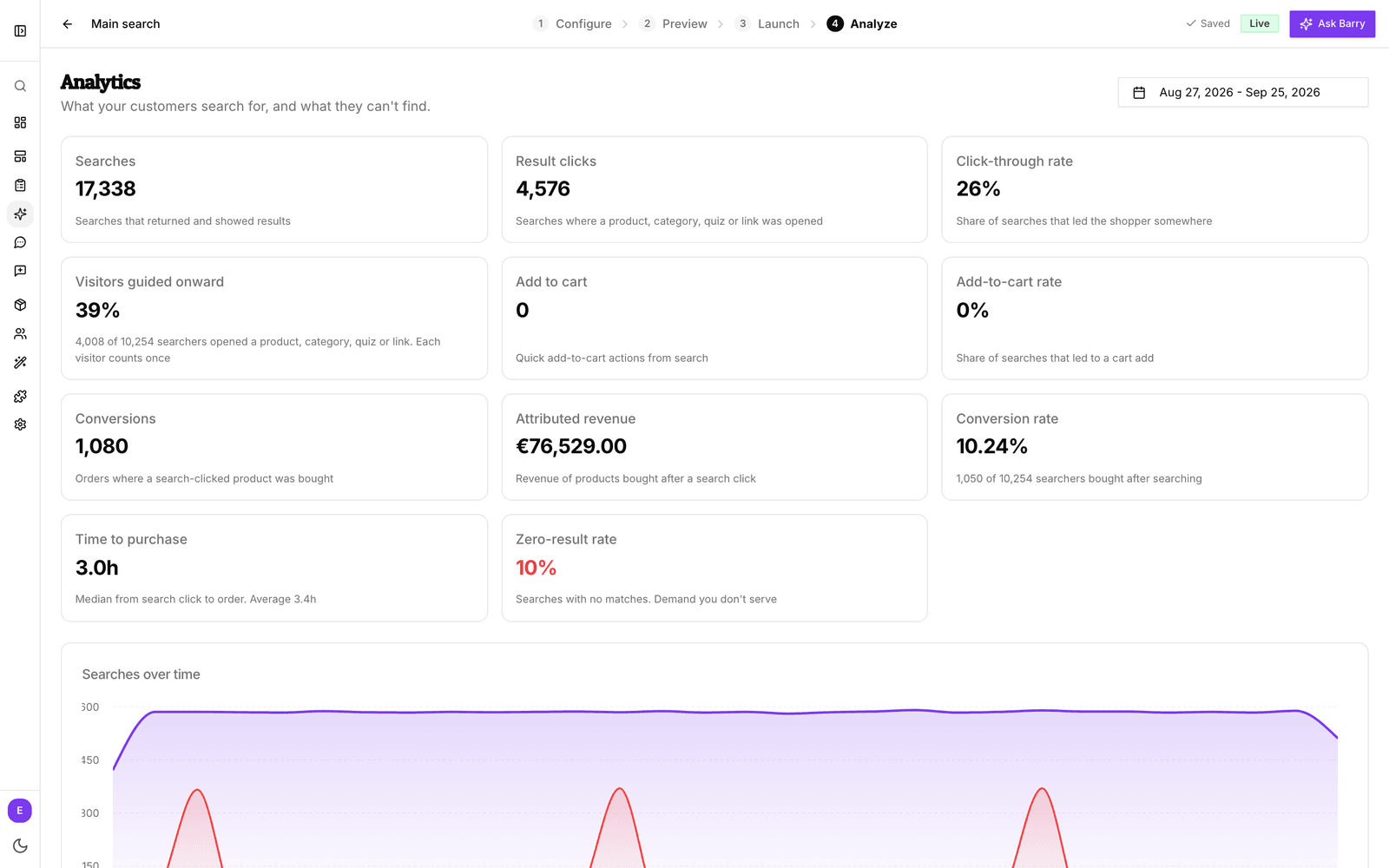
Die Kennzahlen
| Kennzahl | Was sie dir sagt |
|---|---|
| Searches | Wie viele Suchen deine Kunden gestartet haben, auch die ohne Treffer. Wer „s“, „sc“, „schuh“ tippt, zählt als eine Suche, nicht als drei. |
| Result clicks | Suchen, bei denen der Kunde etwas geöffnet hat: ein Produkt, eine Kategorie, ein Quiz oder einen Link. |
| Click-through rate | Der Anteil der Suchen, die den Kunden weitergeführt haben. Eine niedrige Rate heißt, dass die Ergebnisse oft nicht passen. |
| Visitors guided onward | Der Anteil der suchenden Besucher, die mindestens einmal etwas geöffnet haben. Jeder Besucher zählt einmal, egal wie oft er sucht. |
| Add to cart | Produkte, die direkt aus der Suche in den Warenkorb gelegt wurden. Erscheint, wenn der Warenkorb-Button aktiv ist. |
| Add-to-cart rate | Der Anteil der Suchen, die mit einem Warenkorb-Klick endeten. Erscheint, wenn der Warenkorb-Button aktiv ist. |
| Conversions | Bestellungen mit einem Produkt, das der Kunde in den 7 Tagen davor aus der Suche angeklickt oder in den Warenkorb gelegt hat. Jede Variante dieses Produkts zählt. |
| Attributed revenue | Der Wert dieser Produkte in diesen Bestellungen. Andere Artikel derselben Bestellung zählen nicht mit. |
| Conversion rate | Der Anteil der suchenden Besucher, die innerhalb von 7 Tagen nach ihrer ersten Suche bestellt haben, egal was. |
| Time to purchase | Die typische Zeit (Median) zwischen einem Klick in der Suche und der Bestellung. Die Karte zeigt auch den Durchschnitt. |
| Zero-result rate | Der Anteil der Suchen ohne Treffer. Das ist Nachfrage, die du noch nicht bedienst. |
Unter den Karten zeigen Searches over time und Attributed revenue over time den Verlauf pro Tag. Conversions und Umsatz brauchen ein Bestell-Tracking in deinem Shop. Wie Bestellungen zu bluebarry kommen, erklärt Conversion-Zuordnung verstehen.
Suchen ohne Treffer
Die Liste Zero-result searches zeigt, was Kunden eingetippt und nicht gefunden haben, und wie oft. Hinter jeder Zeile steht jemand, der etwas wollte und eine leere Seite bekam. Arbeite die oberen Einträge alle ein, zwei Wochen durch.
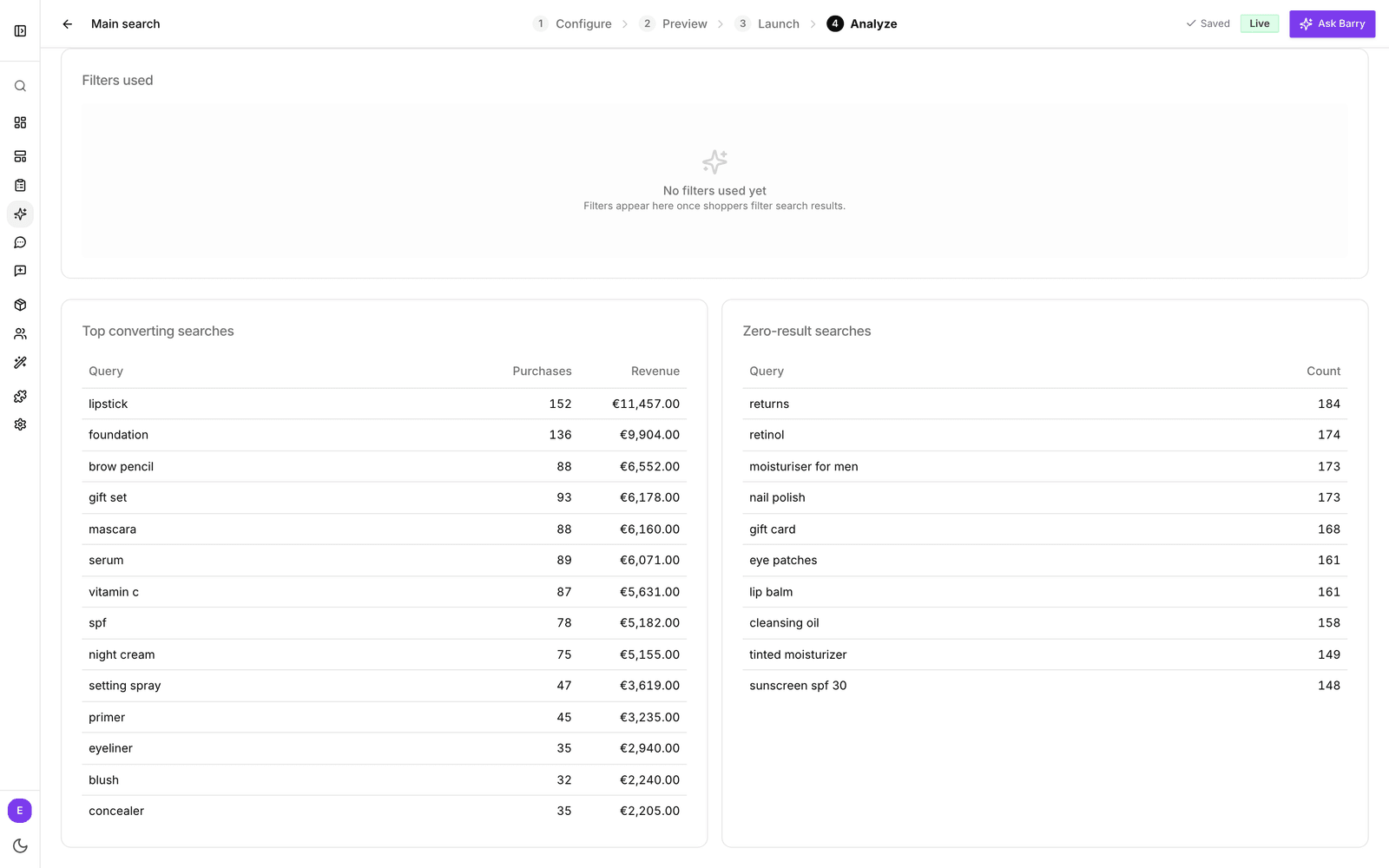
Frag dich bei jeder Suche, warum sie nichts gefunden hat:
- Du verkaufst es unter einem anderen Namen. Jemand sucht „Feuchtigkeitscreme“, deine Produkte heißen „Gesichtscreme“. Leg unter Configure → Matching ein Synonym an. Mehr dazu unter Synonyme.
- Gesucht wird eine Seite, kein Produkt. „Retoure“, „Versand“ oder „Gutschein“. Leg eine Weiterleitung auf die richtige Seite an. Mehr dazu unter Weiterleitungen, Banner und Quiz-Trigger hinzufügen.
- Das Wort steht in deinem Katalog, aber die Suche schaut dort nicht nach. Mach dieses Attribut durchsuchbar. Mehr dazu unter Durchsuchbare Attribute.
- Tippfehler oder Beschreibungen. Stell die Empfindlichkeit eine Stufe lockerer, schalte Match by meaning ein oder aktiviere die automatische Rechtschreibkorrektur.
- Du verkaufst es nicht. Auch das ist wertvoll. Eine Suche, die immer wieder auftaucht, ist eine Produktidee oder ein Grund, einen hilfreichen Link oder ein Quiz zu zeigen, wenn nichts passt.
Behalte nach jeder Runde die Karte Zero-result rate im Blick. Der Wert sollte sinken.
Top-Suchen
Top searches listet deine häufigsten Suchen mit Anzahl, Klickrate, Conversion-Rate und Umsatz. Klick auf eine Spaltenüberschrift, um danach zu sortieren. Auf diese Muster lohnt es sich zu achten:
- Viele Suchen, niedrige Klickrate. Kunden bekommen Ergebnisse, aber nicht die gewünschten. Prüf die Suche im Schritt Preview und pinne oder bevorzuge die richtigen Produkte. Mehr dazu unter Suchergebnisse personalisieren.
- Hohe Conversion-Rate. Diese Suchen verkaufen. Überleg dir ein Banner oder einen prominenten Platz dafür.
Top converting searches sortiert Suchen nach Käufen und Umsatz. Quiz triggers and blogs zeigt, wie oft jeder Quiz-Trigger und jeder Link angezeigt und geöffnet wurde. Filters used zeigt, welche Filterwerte Kunden wählen und ob die gefilterten Ergebnisse zu einem Klick geführt haben.
Wirkung der Segment-Regeln
Hast du Segmenten eigene Suchregeln gegeben, zeigt die Karte Segment targeting impact, ob sich diese Regeln lohnen. Standardmäßig werden 10 % der Kunden in einem Zielsegment zurückgehalten und sehen stattdessen die Regeln für Everyone. Der Vergleich beider Gruppen zeigt, was deine Segment-Regeln bringen.
- Targeted sind Kunden, die die Segment-Regeln bekommen haben. Holdout (control) sind Kunden aus denselben Segmenten, die sie nicht bekommen haben. Beide Zeilen zeigen Suchen, Klickrate, Conversions, Conversion-Rate und zugeordneten Umsatz.
- Click-through lift und Conversion-rate lift zeigen den Unterschied. Steht auf der Karte „Too little traffic to trust yet“, warte noch, bevor du Schlüsse ziehst.
- Incremental impact vs the holdout schätzt die zusätzlichen Bestellungen und den zusätzlichen Umsatz durch die Segment-Regeln.
Performance by segment listet jedes Segment einzeln. Daran siehst du, welche Kunden am meisten suchen und kaufen. Ein fairer Test der Regeln ist das aber nicht, weil sich Segmente darin unterscheiden, wer in ihnen ist. Dafür nutzt du den Vergleich von Targeted und Holdout oben. Die Karten erscheinen erst, wenn Segment-Regeln schon Kunden bedient haben.
Gut zu wissen
- Die Zahlen gelten pro Konfiguration. Stellst du deinen Shop auf eine neue Konfiguration um, beginnt deren Verlauf bei null.
- Suchen werden über das bluebarry-Besucher-Cookie mit Bestellungen verknüpft. Kunden, die Cookies blockieren, bekommen trotzdem die Suche, aber ihre Bestellungen lassen sich ihr nicht zuordnen.
- Suchen über den Vorschau-Link werden nicht gezählt, dein Testen verfälscht die Zahlen also nicht. Suchen in deinem Live-Shop zählen wie alle anderen.