
Die Relevanz entscheidet, welche Produkte zu einer Suche passen. Ranking und Personalisierung entscheiden, welche dieser Produkte deine Kunden zuerst sehen. Du legst eine Standardreihenfolge für alle fest und gibst einem Segment eigene Regeln. So sieht die treue Hautpflege-Kundin andere Produkte oben als jemand, der zum ersten Mal da ist.
Alles aus diesem Artikel findest du an einer Stelle: Öffne Live on your store → Search, wähle eine Konfiguration und geh zu Configure → Ranking & Personalization.
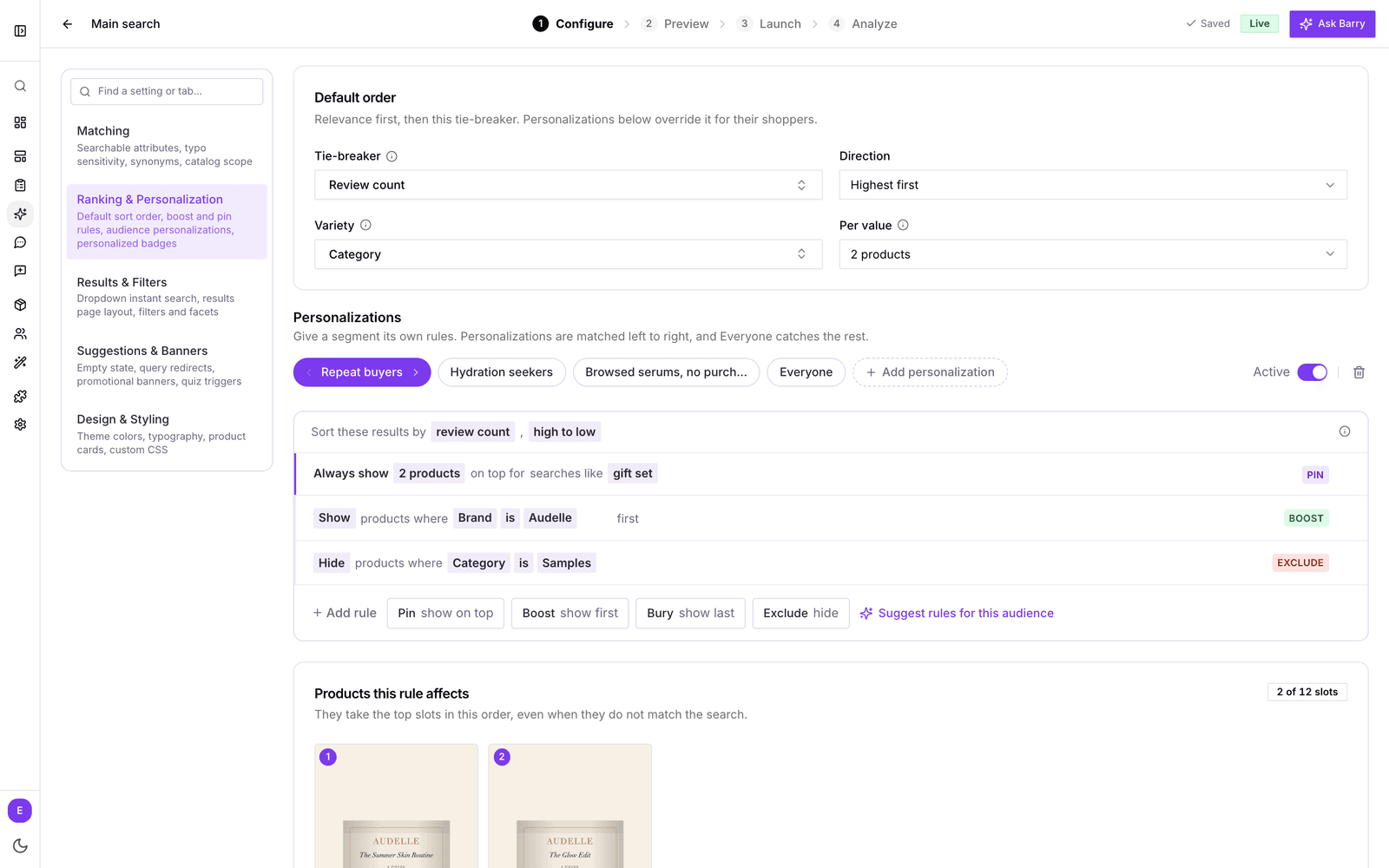
Standardreihenfolge festlegen
Ergebnisse werden immer zuerst nach Relevanz sortiert. Default order (Standardreihenfolge) legt fest, was passiert, wenn mehrere Produkte gleich gut zu einer Suche passen.
- Tie-breaker: eine numerische Produkteigenschaft, etwa Beliebtheit oder Marge, die gleich gute Treffer ordnet. Brauchst du keine, lass Relevance only stehen.
- Direction: Highest first (höchster Wert zuerst) oder Lowest first (niedrigster Wert zuerst).
- Variety: verteilt gleich gute Treffer auf die Werte einer Eigenschaft, meist die Marke. So zeigt der erste Bildschirm dein Sortiment statt zehn Produkte einer einzigen Marke. Unter Per value wählst du, wie viele Produkte (1 bis 5) ein Wert bekommt, bevor der nächste an der Reihe ist.
- Variant shown: Die Suche zeigt jedes Produkt einmal, mit einer seiner Varianten. Wähle eine numerische Eigenschaft, etwa den Preis, mit Lowest first oder Highest first, um festzulegen, welche Variante das ist, wenn alle gleich gut zur Suche passen. Mit dem Preis, niedrigster zuerst, zeigt eine Suche nach dem Produktnamen die günstigste Größe. Eine Variante, die mehr von der Suche trifft, etwa ihre Farbe, gewinnt weiterhin. Brauchst du das nicht, lass Best match stehen.
Variety pausiert, sobald jemand selbst eine Sortierung wählt, und eine Preissortierung wählt die Variante nach Preis. Personalisierungen weiter unten überschreiben die Standardreihenfolge für die Kunden, für die sie gelten.
Zielgruppe wählen
Unter Personalizations siehst du eine Leiste mit Zielgruppen. Der Tab Everyone enthält die Regeln für alle Kunden. Für jedes Segment kannst du einen eigenen Tab mit eigenen Regeln anlegen.
- Klicke in der Leiste auf Add personalization.
- Wähle ein Segment. Segmente legst du unter Audience → Segments an, zum Beispiel „Stammkunden“ oder „Quiz ohne Kauf“.
- Schreib die Regeln für diesen Tab, wie unten beschrieben.
Personalisierungen werden von links nach rechts geprüft. Kunden bekommen die Regeln des ersten Segments, zu dem sie gehören, und Everyone fängt alle anderen auf. Die Regeln addieren sich nicht: Wer in einem Segment ist, bekommt dessen Regeln statt der Everyone-Regeln. Mit den Pfeilen am Tab änderst du die Reihenfolge, mit dem Schalter Active pausierst du eine Personalisierung, ohne sie zu löschen, und mit Remove personalization entfernst du sie.
Du kannst nur Segmente hinzufügen, die auf Regeln basieren, und jedes Segment nur einmal pro Konfiguration. Die Zugehörigkeit wird live geprüft: Wer während des Besuchs in ein Segment rutscht, sieht dessen Regeln bei der nächsten Suche.
Regeln als Sätze schreiben
Jede Regel liest sich wie ein einfacher Satz, etwa „Show products where Brand is Acme first“. Du startest eine Regel mit den Buttons neben Add rule:
- Pin (oben anheften): zeigt die gewählten Produkte immer auf den obersten Plätzen, in deiner Reihenfolge, bis zu 12. Angeheftete Produkte erscheinen auch dann, wenn sie nicht zur Suche passen.
- Boost (zuerst zeigen): passende Produkte rücken nach oben.
- Bury (zuletzt zeigen): passende Produkte rücken nach unten, bleiben aber auffindbar.
- Exclude (ausblenden): passende Produkte verschwinden für diese Zielgruppe aus den Ergebnissen.
Bei Boost, Bury und Exclude vervollständigst du den Satz mit einer Produktbedingung: Wähle ein Attribut, einen Vergleich (is, is not, contains, is over, is under und so weiter) und einen Wert. Mit or… fügst du eine weitere Bedingung hinzu, die ebenfalls zählt. Dann klickst du auf Add rule. Unter den Regeln zeigt Products this rule affects, welche Produkte die Regel verschiebt, an der du gerade arbeitest. So prüfst du sie, bevor deine Kunden sie sehen.
Aus Versehen eine Regel gelöscht? In der Bestätigung findest du Undo (Rückgängig).
Einen Pin auf bestimmte Suchen beschränken
Eine Pin-Regel lautet etwa „Always show 2 products on top for every search“. Klicke auf every search und gib die Suchen ein, bei denen der Pin gelten soll, zum Beispiel „gift set, pedicure set“. Bleibt das Feld leer, gilt der Pin für jede Suche. Boost-, Bury- und Exclude-Regeln gelten immer für alle Suchen ihrer Zielgruppe.
Wenn Kunden selbst sortieren
Wählt jemand selbst eine Sortierung, etwa Preis aufsteigend, pausieren deine Pins, Boosts und Burys. So bekommt die Person genau die Sortierung, die sie wollte. Ausgeschlossene Produkte bleiben ausgeblendet.
Eine Zielgruppe anders sortieren
Die erste Zeile jeder Zielgruppe lautet „Sort these results by relevance (default)“. Klicke auf relevance (default), wähle eine numerische Eigenschaft und dann low to high (aufsteigend) oder high to low (absteigend). So sehen deine Schnäppchenjäger die günstigsten Produkte zuerst, während alle anderen die Standardreihenfolge behalten.
Regeln von der KI vorschlagen lassen
Klicke in einem Segment-Tab auf Suggest rules for this audience. bluebarry schaut sich das Segment und deinen Katalog an und schlägt ein paar Boost-, Bury- oder Exclude-Regeln vor, jeweils mit einer kurzen Begründung. Mit Add übernimmst du einen Vorschlag, mit dem Kreuz überspringst du ihn, mit Dismiss all verwirfst du alle. Übernommene Vorschläge sind ganz normale Regeln, die du bearbeiten oder löschen kannst.
Personalisierte Badges zeigen
Personalisierte Badges nutzen, was du über deine Kunden weißt. Steht im Profil „Hauttyp: trocken“, können passende Produkte ein Badge wie „Für trockene Haut“ tragen. Profilwerte stammen aus Quiz-Antworten und Formularfeldern. Dieser Bereich füllt sich also, sobald Kunden ein Quiz machen oder ein Formular ausfüllen.
- Wähle unter Personalized badges über Add a profile property… eine Profileigenschaft. Die Liste zeigt, wie viele Profile sie jeweils haben.
- Gib für jeden Profile value den Text unter Badge ein und lege mit Shows on fest, auf welchen Produkten es erscheint: ein Attribut und die Werte, die zu diesem Profil passen.
- Wähle über das Farbfeld neben der Eigenschaft eine Badge-Farbe.
Weniger tippen: Klicke bei einer Eigenschaft auf Fill with AI oder oben auf Suggest badges für den ganzen Bereich. Vorschläge kommen als Entwürfe. Pass einzelne Zeilen an und klicke dann auf Save. Werte, die eindeutig zu keinem Produkt passen, bleiben bewusst leer.
Prüfen, ob es wirkt
Damit du echten Mehrwert siehst, hält bluebarry einen kleinen Teil der Kunden jedes Segments, etwa jeden zehnten, bei den Everyone-Ergebnissen. Der Vergleich beider Gruppen zeigt dir, ob die Segmentregeln mehr Klicks, mehr Warenkörbe und mehr Umsatz bringen als die Standardergebnisse.
- Öffne in der Konfiguration Analyze und sieh dir Segment targeting impact (angesprochene Kunden im Vergleich zur Kontrollgruppe) und Performance by segment an.
- Öffne Analytics → Personalizations. Dort siehst du alle Personalisierungen in einer Tabelle, mit Uplift und einem Status wie Collecting, Winning, No effect oder Losing.
Gib einer neuen Personalisierung Zeit. Sie steht auf Collecting, bis genug Besucher da waren, um eine belastbare Aussage zu treffen.
Gut zu wissen
- Änderungen speichern automatisch und sind nach etwa einer Minute in deinem Shop aktiv.
- Kunden, die bluebarry keinem Segment zuordnen kann, bekommen die Everyone-Regeln. Hat Everyone keine Regeln, folgen die Ergebnisse der Relevanz und deiner Standardreihenfolge.
- Regeln bestimmen die Reihenfolge, nicht die Treffer. Wie du änderst, welche Produkte eine Suche findet, liest du in Suchtreffer feinabstimmen.
- Läuft für diese Suchkonfiguration ein Experiment, pausiert das Speichern von Änderungen das Experiment. Studio fragt dich vorher, ob du das willst. Starte danach ein neues Experiment. Siehe So funktionieren Experimente.
Nächste Schritte
- Lies deine Suchanalysen, um zu sehen, welche Suchen und Segmente konvertieren.
- Gestalte deine Suche und richte normale Badges wie Sale und Sold out ein.
- Erfahre, wie Profile funktionieren, die Grundlage für personalisierte Badges.