
Ein Block kann sich für verschiedene Kunden unterschiedlich verhalten. Er kann sich für jede Person nach dem sortieren, was sie angesehen hat, und du kannst einem Segment eigene Produkte, Regeln, eine eigene Botschaft und einen eigenen Rabatt geben. Beides wird gegen eine Kontrollgruppe gemessen, damit du siehst, ob es wirklich mehr verkauft.
Den Block nach dem Verhalten jeder Person sortieren
Unter Configure → What to recommend ist der Schalter Personalize recommendations standardmäßig an. Dann gilt:
- Produkte, die jemand kürzlich oder mehrfach angesehen hat, rücken vor andere Empfehlungen, solange sie zum Block passen. Neue und wiederholte Aufrufe zählen am meisten.
- Auch Produkte, die das Quiz für diese Person gefunden hat, können nach vorne rücken.
- Wer noch keinen Verlauf hat, sieht die übliche Reihenfolge.
- Deine Produktregeln gelten weiter, und von Hand gewählte Produkte behalten ihre Reihenfolge.
Um die Wirkung zu messen, zeigt bluebarry 10 % der Kunden mit Verlauf weiterhin die übliche Reihenfolge. Das Ergebnis findest du im Schritt Analyze unter Behavioural re-rank impact.
Einem Segment eine eigene Version geben
Öffne den Block und geh zu Configure → Personalizations. Jede Zeile ist eine Version dieses Blocks für eine Gruppe von Kunden. Everyone else, die letzte Zeile, ist die Standardversion für alle anderen Kunden.
- Klick auf Add personalization und wähle ein Segment. Du brauchst ein neues? Klick auf New segment oder leg es unter Audience → Segments an. Siehe Segmente erstellen.
- Mit dem ausgewählten Segment legst du in den drei Tabs darunter Produkte, Botschaft und Rabatt fest.
- Prüf das Ergebnis im Schritt Preview, indem du das Segment in der Zielgruppen-Auswahl wählst.
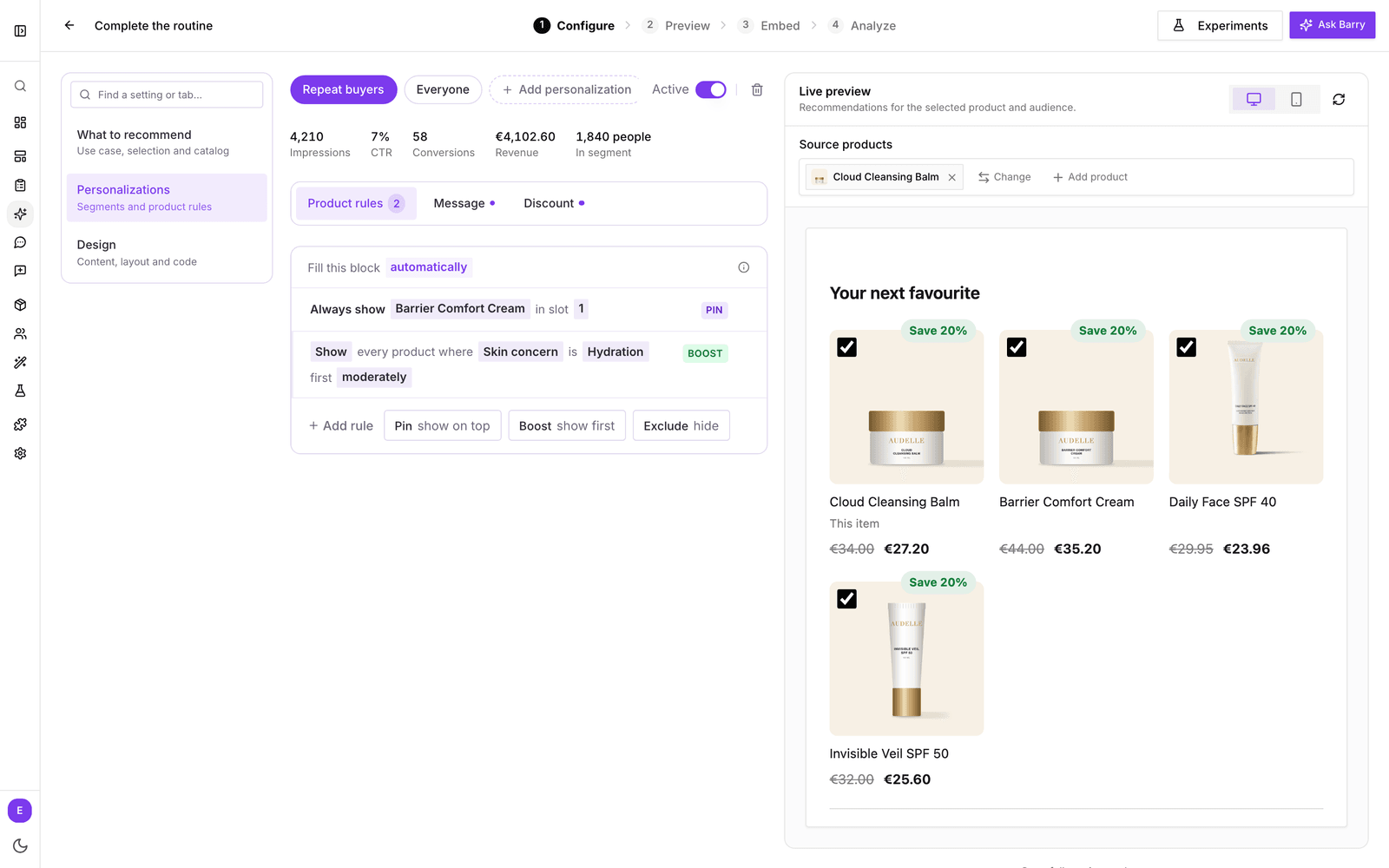
Die Zeilen werden von oben nach unten geprüft, und jede Person bekommt die erste, zu der sie passt. Mit den Pfeilen an einer Zeile änderst du die Reihenfolge. Der Schalter in einer geöffneten Zeile pausiert sie, ohne sie zu löschen; diese Kunden bekommen dann die nächste passende Zeile. Remove entfernt die Version samt Regeln.
- Jede Zeile zeigt, wie viele deiner Bestellungen der letzten 90 Tage sie bekommen hätte. Eine Bestellung zählt bei der ersten Zeile, die sie nimmt, und die Zeile unter der Liste nennt die Bestellungen, die keine Zeile nimmt.
- This order markiert die Zeile, die die Produkte in der Vorschau bekommen, so prüfst du die Reihenfolge deiner Zeilen.
- Eine Zeile nennt in Rot, was sie davon abhält, jemanden zu erreichen, etwa ein gelöschtes Segment oder weder Segment noch Bedingung.
Jede Zeile zeigt außerdem, wie ihre Version in den letzten 30 Tagen abgeschnitten hat.
Produktregeln
Die erste Zeile lautet Fill this block automatically. Klick auf automatically, um auf With chosen products zu wechseln und feste Produkte in deiner Reihenfolge zu zeigen. Darunter fügst du Regeln hinzu. Jede Regel liest sich wie ein Satz:
- Pin: „Always show [Produkt] in slot 1“, also immer auf Platz 1.
- Boost: „Show [Produkt, oder jedes Produkt mit einem bestimmten Attributwert] first“, sanft, mittel oder stark (gently, moderately, strongly).
- Exclude: „Hide [Produkt oder Attributwert]“, also ausblenden.
Vervollständige den Satz und klick auf Add rule. Regeln greifen, nachdem die Produkte gewählt sind: Gepinnte Produkte nehmen ihren Platz ein, Boosts sortieren den Rest um, und ausgeblendete Produkte erscheinen nie. Versehentlich eine Regel entfernt? Klick in der Meldung auf Undo.
Botschaft
Gib dem Segment einen eigenen Title, eine eigene Description und bei Bundles ein eigenes Button label. Leere Felder übernehmen den Standardtext des Blocks. Zum Beispiel „Vervollständige deine Routine“ für Stammkunden und „Neu hier? Fang damit an“ für Erstbesucher.
Rabatt
Schalte Replace the product discount oder Replace the bundle discount ein, um diesem Segment ein anderes Angebot zu machen. Aus heißt nicht „kein Rabatt“, sondern: Diese Kunden bekommen das Angebot des Blocks. Der Tab sagt dir, welches das ist.
Wie Segment-Versionen gemessen werden
bluebarry zeigt 10 % der Kunden, die zu einem Segment passen, stattdessen die Version Everyone. Diese Kontrollgruppe macht den Unterschied messbar: Im Schritt Analyze erscheint er als Segment targeting impact, und jede Segment-Version steht als eigene Zeile unter Analytics → Personalizations, neben dem Behavioural re-rank des Blocks. Siehe Die Leistung von Empfehlungen messen und Personalisierungen messen.
Tipps
- Starte mit ein oder zwei Segmenten, die deutlich anders einkaufen, etwa Stammkunden oder Leute, die dein Quiz abgeschlossen haben.
- Änderungen an Segmenten kommen nach etwa einer Minute im Shop an.
- Löschst du ein Segment, bedient seine Version niemanden mehr und erscheint als gelöschtes Segment. Entferne sie aus dem Block.
- Frag Barry im Editor, zum Beispiel „Change the title and boost products for a specific audience“ oder auf Deutsch „Ändere den Titel und hol für Stammkunden Seren nach vorne“.