
Ein Experiment ist in wenigen Minuten eingerichtet. Du legst fest, was du testest, was besser werden soll und wie viele Besucher teilnehmen. Dann fügst du die Vergleichsversion hinzu und startest.
Ein neues Experiment beginnen
- Öffne Experiments in der Seitenleiste und klicke auf New experiment.
- Wähle unter What do you want to test? Quiz, Search, Popup oder Recommendations.
- Wähle das Quiz, die Suchkonfiguration, das Popup oder den Block. Das Experiment öffnet sich über seinem Editor.
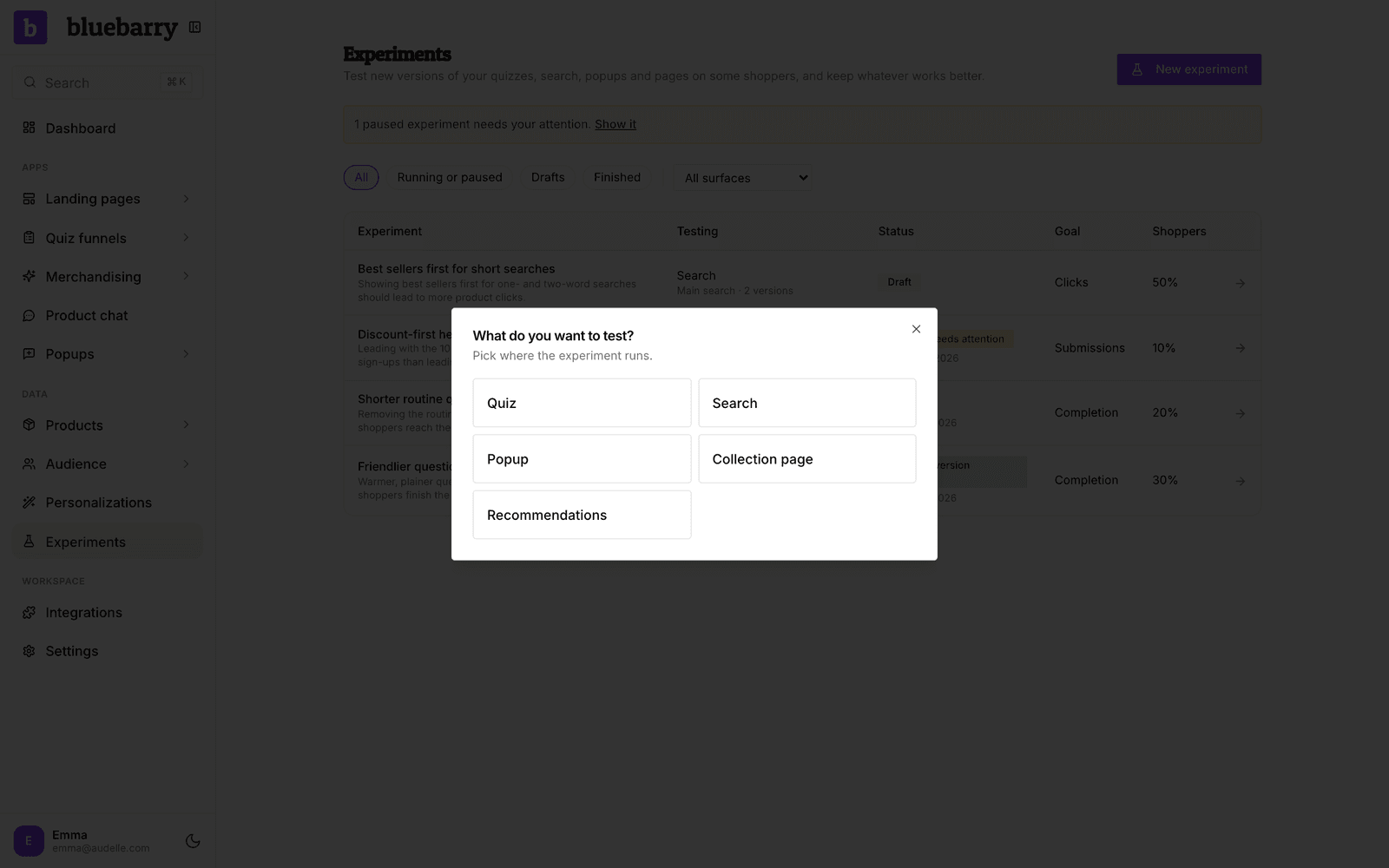
Du kannst auch direkt im Editor starten: Klicke in der Kopfzeile auf Experiments und dann auf New experiment. Ist die Liste noch leer, bekommst du ein paar Ideen zum Start, etwa „Test a shorter quiz by removing the least useful question“.
Beschreiben oder selbst einrichten
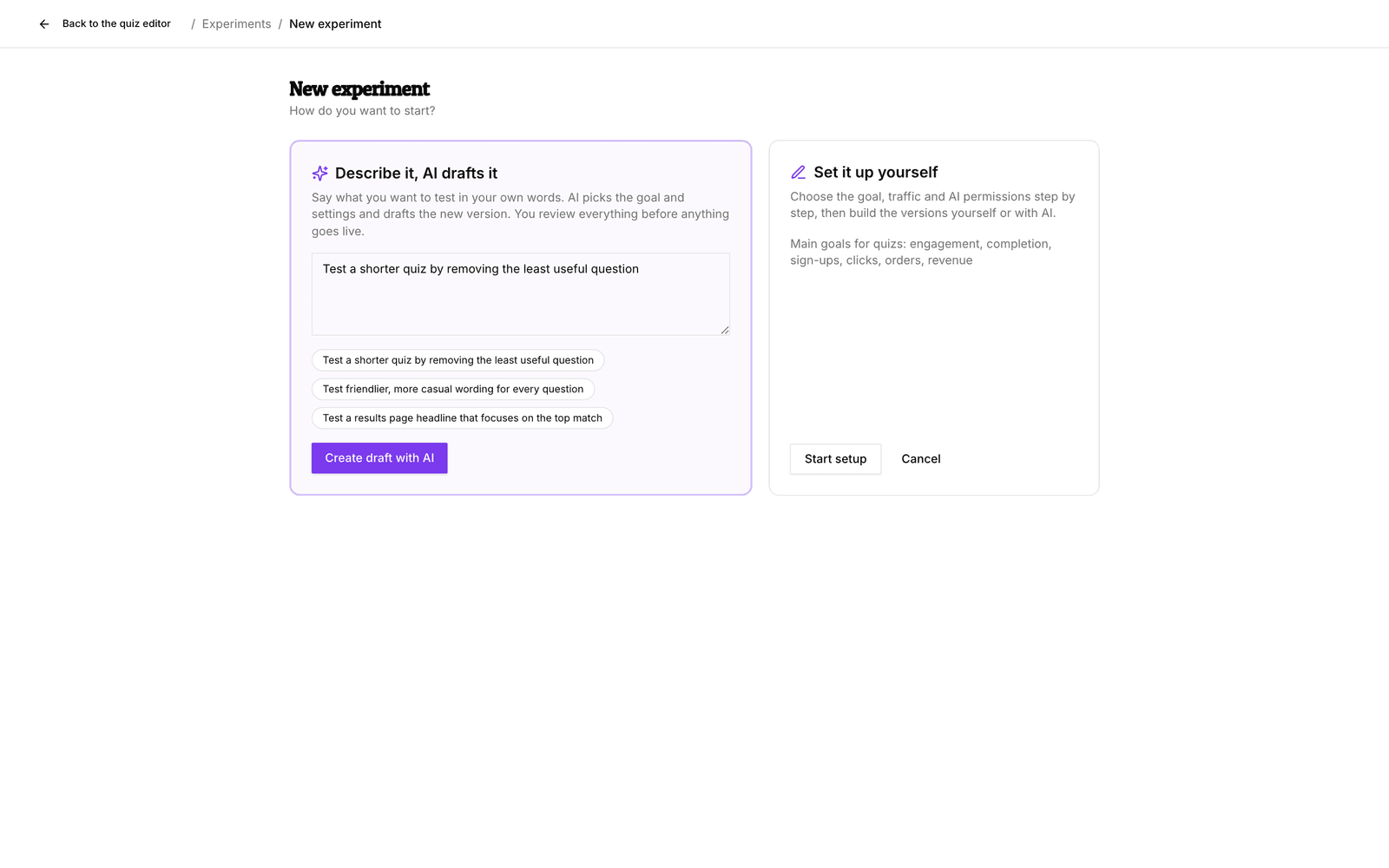
Die Seite New experiment bietet zwei Wege.
- Describe it, AI drafts it (beschreiben, die KI entwirft). Schreib in eigenen Worten, was du testen willst, zum Beispiel „Teste eine Popup-Überschrift, die mit dem Rabatt beginnt“, und klicke auf Create draft with AI. Die KI wählt Ziel und Einstellungen, legt das Experiment an und entwirft die neue Version. Das kann eine Minute dauern. Nichts geht live: Du prüfst alles vorher.
- Set it up yourself (selbst einrichten). Klicke auf Start setup und geh durch fünf kurze Schritte.
Die fünf Einrichtungsschritte
1. Die Idee
Gib dem Experiment einen Namen, etwa „Kürzeres Quiz“. Schreib unter What will you change, and why? auf, was du erwartest. Das ist optional, macht das Ergebnis später aber viel leichter zu beurteilen.
2. Ziel
Wähle ein Main goal (Hauptziel): das, was besser werden soll, etwa More shoppers finish bei einem Quiz oder More form submissions bei einem Popup. Optional ergänzt du Tie-breakers. Sie zählen nur, wenn Versionen beim Hauptziel gleich gut sind, in der Reihenfolge, die du wählst. Sie werden nie zu einem Gesamtwert vermischt.
Tipp: Ziele, die sofort passieren (Antworten, Klicks, Anmeldungen), liefern Ergebnisse in Tagen. Bestellungen und Umsatz dauern länger, weil bluebarry wartet, bis das Bestellfenster jedes Besuchers abgelaufen ist, standardmäßig 7 Tage.
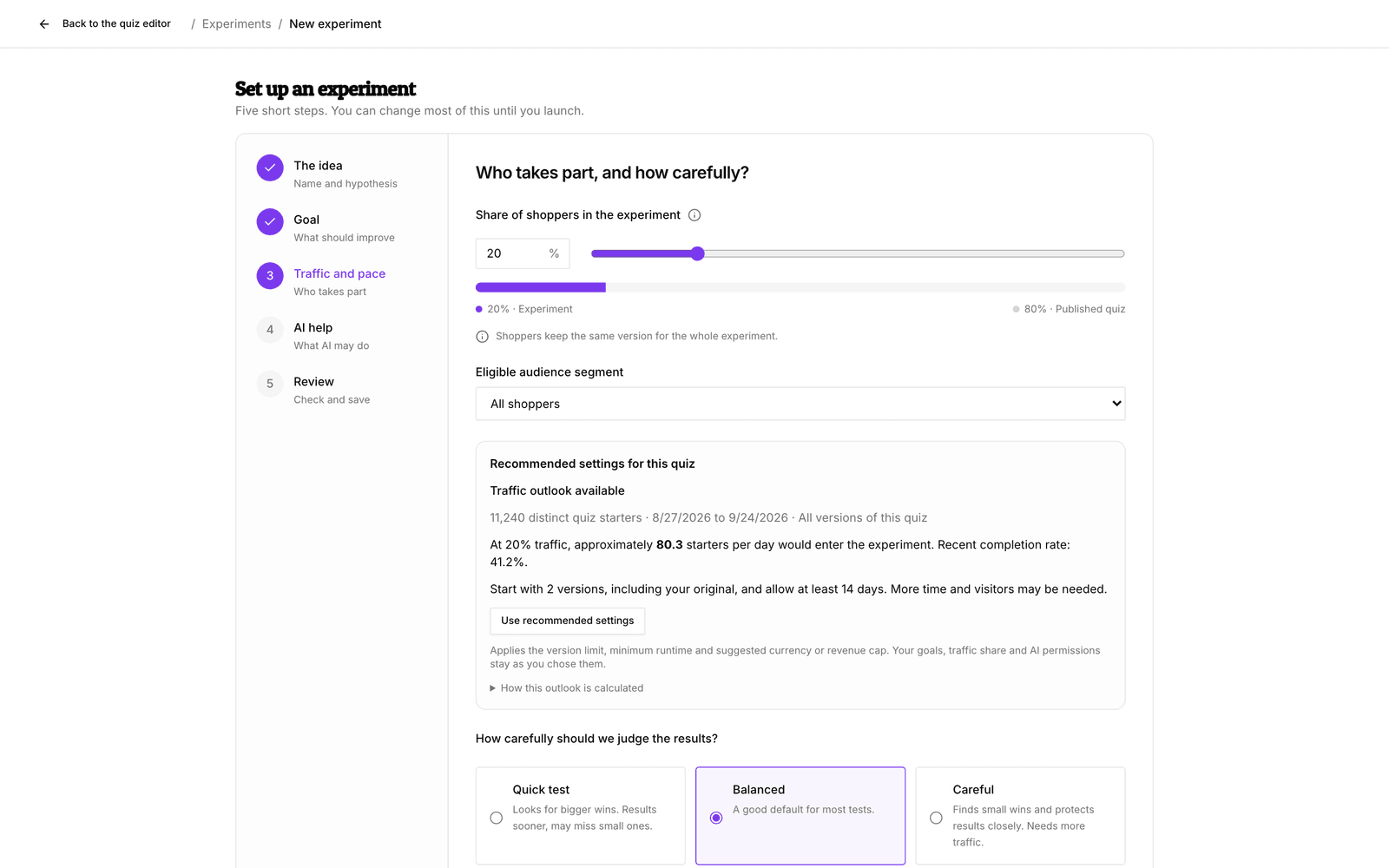
3. Traffic und Tempo
Stelle den Share of shoppers in the experiment ein. Alle anderen sehen weiter deine veröffentlichte Version. Unter Eligible audience segment kannst du das Experiment auf ein dynamisches Segment beschränken oder All shoppers behalten.
Dann wählst du, wie streng bluebarry die Ergebnisse beurteilt:
| Voreinstellung | Was sie macht |
|---|---|
| Quick test | Sucht nach größeren Gewinnen und läuft mindestens 3 Tage. Ergebnisse kommen schneller, kleine Verbesserungen können aber durchrutschen. |
| Balanced | Läuft mindestens 7 Tage und sucht nach einem Gewinn von 1 Prozentpunkt. Eine gute Voreinstellung für die meisten Tests. |
| Careful | Läuft mindestens 14 Tage, findet auch kleine Gewinne und stoppt eine Version früher, wenn sie Ergebnisse verschlechtert. Braucht mehr Traffic. |
Unter Customize the numbers legst du die Zahl der Versionen fest (2 heißt: dein Original plus eine neue Version), die Mindestlaufzeit, den kleinsten Gewinn, der sich lohnt, und wann eine Version gestoppt wird, die Ergebnisse verschlechtert. Mit einem Bestell- oder Umsatzziel stellst du außerdem das Bestellfenster, eine Umsatzobergrenze pro Besucher und die Bestellwährung ein. Nur Bestellungen in dieser Währung zählen.
Bei Quizzen schaut bluebarry auf den Traffic der letzten vier Wochen und zeigt, wie viele Besucher pro Tag teilnehmen würden und wie lange ein Ergebnis ungefähr dauert. Use recommended settings übernimmt die empfohlene Zahl der Versionen, die Laufzeit und die Umsatzobergrenze. Ziel, Traffic-Anteil und KI-Rechte bleiben, wie du sie eingestellt hast. Für Suche, Popups und Empfehlungsblöcke fragst du Barry: Er macht dieselbe Prüfung.
4. KI-Hilfe
Entscheide, ob die KI Versionen für dich entwirft und was sie ändern darf. Lass Autopilot auf Off, wenn du Versionen selbst bauen willst; um eine Version bitten kannst du die KI trotzdem jederzeit. Siehe KI und Barry bei Experimenten helfen lassen.
5. Prüfen
Prüfe die Zusammenfassung und klicke auf Create experiment. Speichern startet noch nichts. Als Nächstes baust du die Versionen, die du vergleichen willst.
Das Experiment starten
Sobald du eine Version hinzugefügt hast (siehe Die Versionen für deinen Test bauen), zeigt die Experimentseite oben Ready to launch? mit einer kurzen Checkliste: genug Versionen, genug Quiz-Traffic, ob die KI etwas ändern darf und wie viele Besucher teilnehmen.
- Prüfe die neue Version mit Preview Version B. Dein Original ist die Karte Control.
- Klicke auf Launch experiment und bestätige mit Launch.
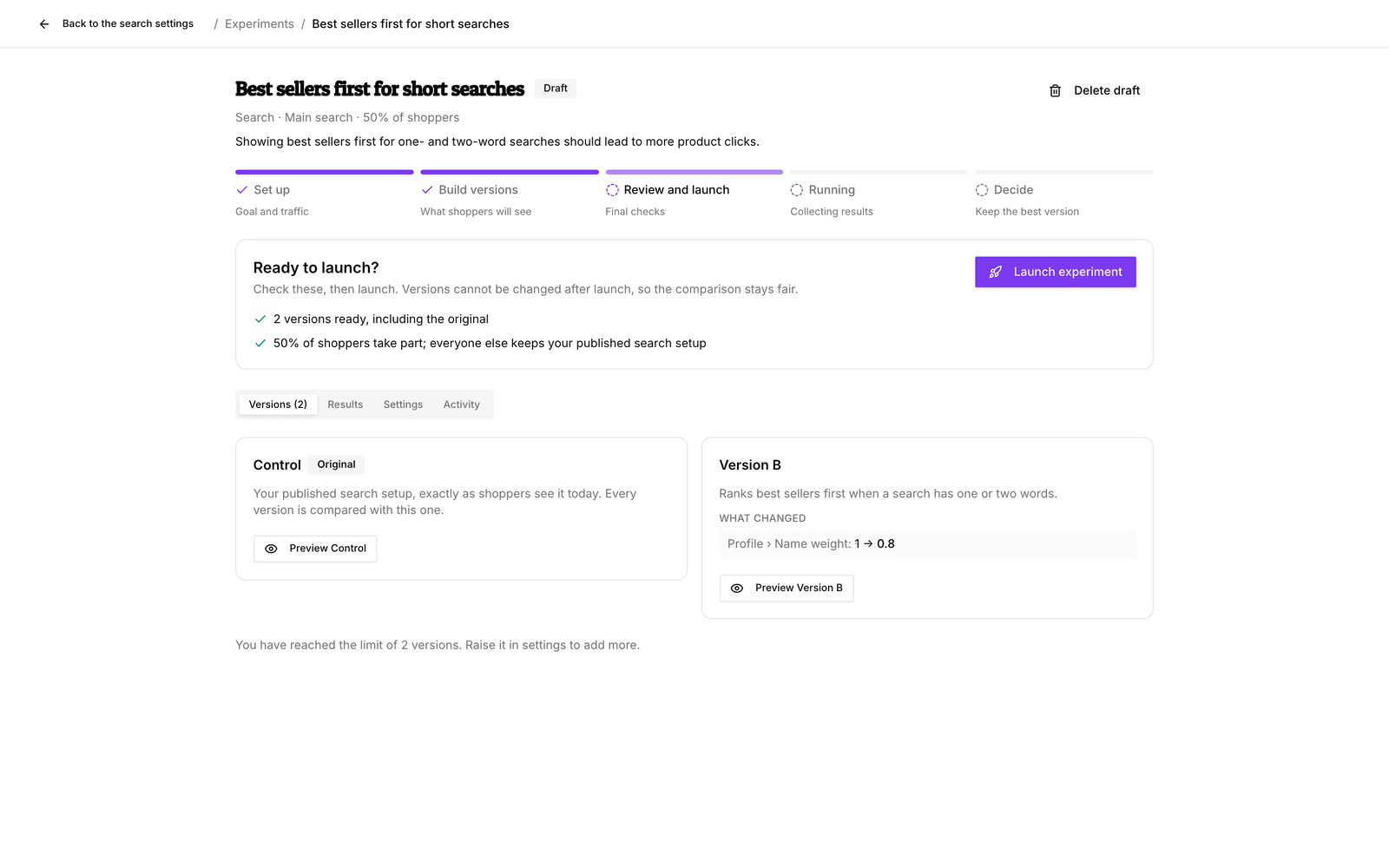
Eine gelbe Warnung in der Checkliste hält dich nicht auf. Sie bedeutet, dass ein klares Ergebnis länger dauern oder ausbleiben kann, etwa wenn ein Quiz wenig Traffic hat. Ein rotes Kreuz musst du zuerst beheben.
Gut zu wissen
- Mit dem Start werden Versionen, Ziele, Traffic-Anteil und Ergebnisregeln festgeschrieben, damit der Vergleich fair bleibt. Um sie zu ändern, stoppst du das Experiment und startest ein neues. Was die KI darf, kannst du weiterhin ändern.
- Bis zum Start kannst du unter Settings → Edit settings alles ändern.
- Ein Quiz muss veröffentlicht sein, bevor du ein Experiment dafür anlegen kannst.