
Deine Bestellhistorie zeigt bluebarry, was sich verkauft und wer kauft. Importiere sie einmal, und die Suche kann deine Bestseller zeigen, Profile zeigen, was jede Person gekauft hat, und Segmente erreichen Käufer, abgesprungene Kundschaft und Vielkäufer.
Wofür deine Bestellungen sorgen
- Verkaufte Stückzahlen. Deine Produkte bekommen die Eigenschaften Units Sold (30 days), (60 days) und (90 days), egal auf welcher Plattform du verkaufst. Die Suche nutzt sie für Beliebtheit und Merchandising-Regeln.
- Bestseller in der Suche. Die Best sellers row, die die Suche vor der ersten Eingabe zeigen kann, sortiert Produkte nach der Eigenschaft unter Rank best sellers by oder nach Store trending: den meisten verkauften Stück der letzten 30 Tage.
- Kaufhistorie im Profil. Jedes Profil zeigt Bestellungen, Umsatz, durchschnittlichen Bestellwert und den letzten Kauf, und unter Audience → Profiles kannst du nach Purchased only filtern.
- Kaufbasierte Segmente. Regeln wie Purchases, Total customer revenue (EUR) und No purchase after latest matching quiz funktionieren nur mit Bestelldaten. Siehe Segmente erstellen.
- Gemessener Umsatz. Die Spalte Incremental unter Analytics → Personalizations zählt die zusätzlichen Bestellungen und den Umsatz, die eine Personalisierung gebracht hat.
- Empfehlungen. Produkte, die in derselben Bestellung gekauft wurden, werden zu den Paaren hinter Empfehlungsblöcken für ergänzende Produkte. Siehe Empfehlungen im Überblick.
Aus Shopify, WooCommerce, CCV Shop oder Magento importieren
Ist Shopify, WooCommerce, CCV Shop oder Magento verbunden, reicht ein Klick.
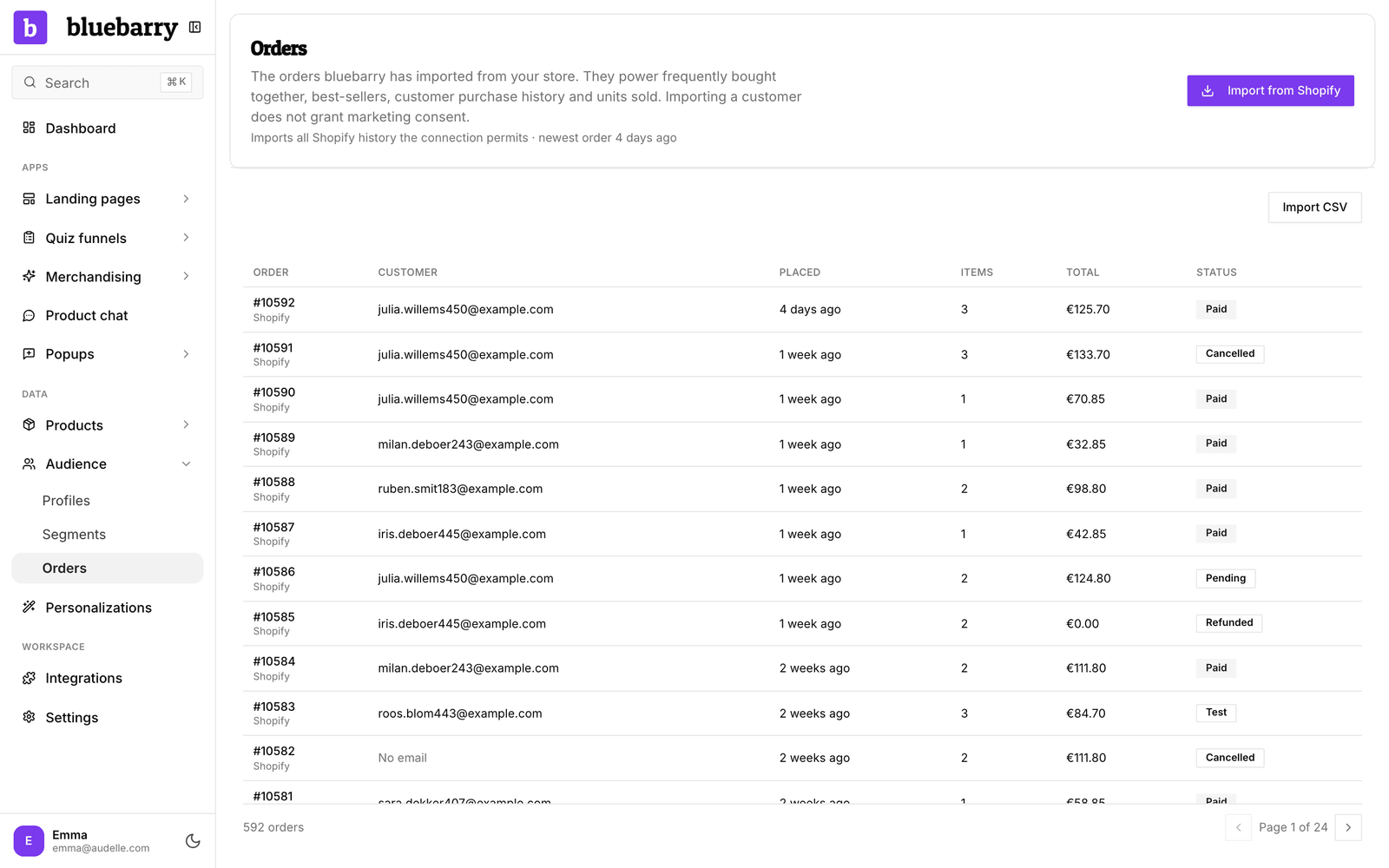
- Gehe zu Store data → Orders.
- Klicke auf Import from Shopify, Import from WooCommerce, Import from CCV Shop oder Import from Magento. Die Beschriftung richtet sich nach dem verbundenen Shop.
- Du kannst die Seite verlassen. Der Import läuft im Hintergrund, und Bestellungen erscheinen, sobald sie ankommen. Bei großen Shops kann das eine Weile dauern.
Shopify importiert die gesamte Bestellhistorie, die deine Verbindung erlaubt. WooCommerce, CCV Shop und Magento importieren die letzten 12 Monate. Bei WooCommerce und Magento schickt das Plugin oder Modul sie in kleinen Paketen aus deinem Shop, damit er schnell bleibt. Bei WooCommerce kannst du den Import auch in WordPress unter Bluebarry → Orders starten. Die Zeile unter dem Seitentitel zeigt, wann der letzte Import lief und wann deine neueste Bestellung einging.
Danach brauchst du den Button selten. Neue und geänderte Bestellungen aus Shopify, WooCommerce, CCV Shop und Magento kommen von selbst an, sobald sie passieren (bei WooCommerce und Magento, sobald sie bezahlt sind). Ein CCV-Shop, der verbunden wurde, bevor die App Bestellungen lesen durfte, bekommt neue Bestellungen stattdessen alle paar Stunden, bis du die App erneut installierst. Ein erneuter Import ist gefahrlos: Er ergänzt und legt nie Duplikate an.
Bestellungen aus einer CSV-Datei importieren
Du nutzt eine andere Plattform oder willst die Historie eines älteren Shops übernehmen? Lade eine CSV-Datei hoch.
- Klicke auf der Seite Orders auf Import CSV.
- Klicke auf Download template and example, um die Spalten zu bekommen, die bluebarry erwartet.
- Wähle unter Store / source Another store, via CSV, Existing Shopify store oder Existing CCV Shop store und gib einen Store name (oder deine Shopify-Domain) ein. Nutze für spätere Uploads aus demselben Shop genau denselben Namen.
- Wähle deine Datei unter Orders CSV und klicke auf Preview import.
- Prüfe die Zahl neuer, aktualisierter und übersprungener Bestellungen sowie eventuelle Zeilenfehler. Setze den Haken bei I confirm replacement of the included orders und klicke auf Confirm import.
Verwende eine Zeile pro Bestellposition und wiederhole Bestell- und Kundendaten in jeder Zeile derselben Bestellung. Eine Datei darf bis zu 5.000 Zeilen und 8 MB groß sein, und jedes Datum braucht eine Zeitzone. Bestellungen in der Datei ersetzen ihre frühere Version. Bestellungen, die nicht in der Datei stehen, bleiben unverändert.
Die Bestellliste lesen
- Order: die Bestellnummer und ihre Herkunft (Shopify, WooCommerce, CCV Shop, Magento oder CSV).
- Customer: die E-Mail-Adresse der Bestellung, über die sie mit einem Profil verknüpft wird.
- Items: die Zahl der Positionen. „Not in catalog“ heißt, dass eine Position zu keinem Produkt in bluebarry passt und deshalb nicht in die Bestseller einfließt.
- Status: der Zahlungsstatus oder ein Badge Cancelled oder Test. Stornierte und Testbestellungen zählen nie als Kauf.
Importierte Kundschaft und Einwilligung
Ein Bestellimport verknüpft Käufe mit den Menschen, die sie getätigt haben, und kann Profile für Kundschaft anlegen, die bluebarry noch nicht kannte. Damit willigt aber niemand in Marketing ein. Als eingewilligt gilt nur, wer deiner Einwilligungsfrage zugestimmt hat oder wessen Einwilligung du ausdrücklich importierst, zum Beispiel in einer Kunden-CSV. Segmente, die mit Meta synchronisiert werden, enthalten nur Personen mit Marketing-Einwilligung.
Gut zu wissen
- Der Import-Button braucht einen verbundenen Shopify-, WooCommerce-, CCV- oder Magento-Shop. Ohne ihn steht dort „No store connected yet.“, und du kannst trotzdem Import CSV nutzen. Bei WooCommerce und Magento braucht das Plugin oder Modul außerdem deinen API-Schlüssel.
- Bricht ein Import ab, zeigt die Seite den Grund. Starte ihn einfach neu: Nichts wird doppelt importiert.
- Bestellungen sind in bluebarry schreibgeschützt. Änderungen und Erstattungen machst du in deinem Shop. Shopify, WooCommerce, CCV Shop und Magento schicken Updates von selbst. Bei einem CSV-Shop lädst du die Datei erneut hoch, um Änderungen an älteren Bestellungen zu übernehmen.