
Seitenregeln bestimmen, wo ein Popup erscheint. Segmente bestimmen, wer es sieht. Mit Who sees it hältst du ein Willkommensangebot für Erstkäufer bereit, fragst Abonnenten nicht noch einmal nach ihrer Anmeldung und misst, was ein Popup deinem Umsatz wirklich bringt.
Dafür brauchst du mindestens ein Segment. Falls du noch keins hast, lies Segmente erstellen.
Festlegen, wer ein Popup sieht
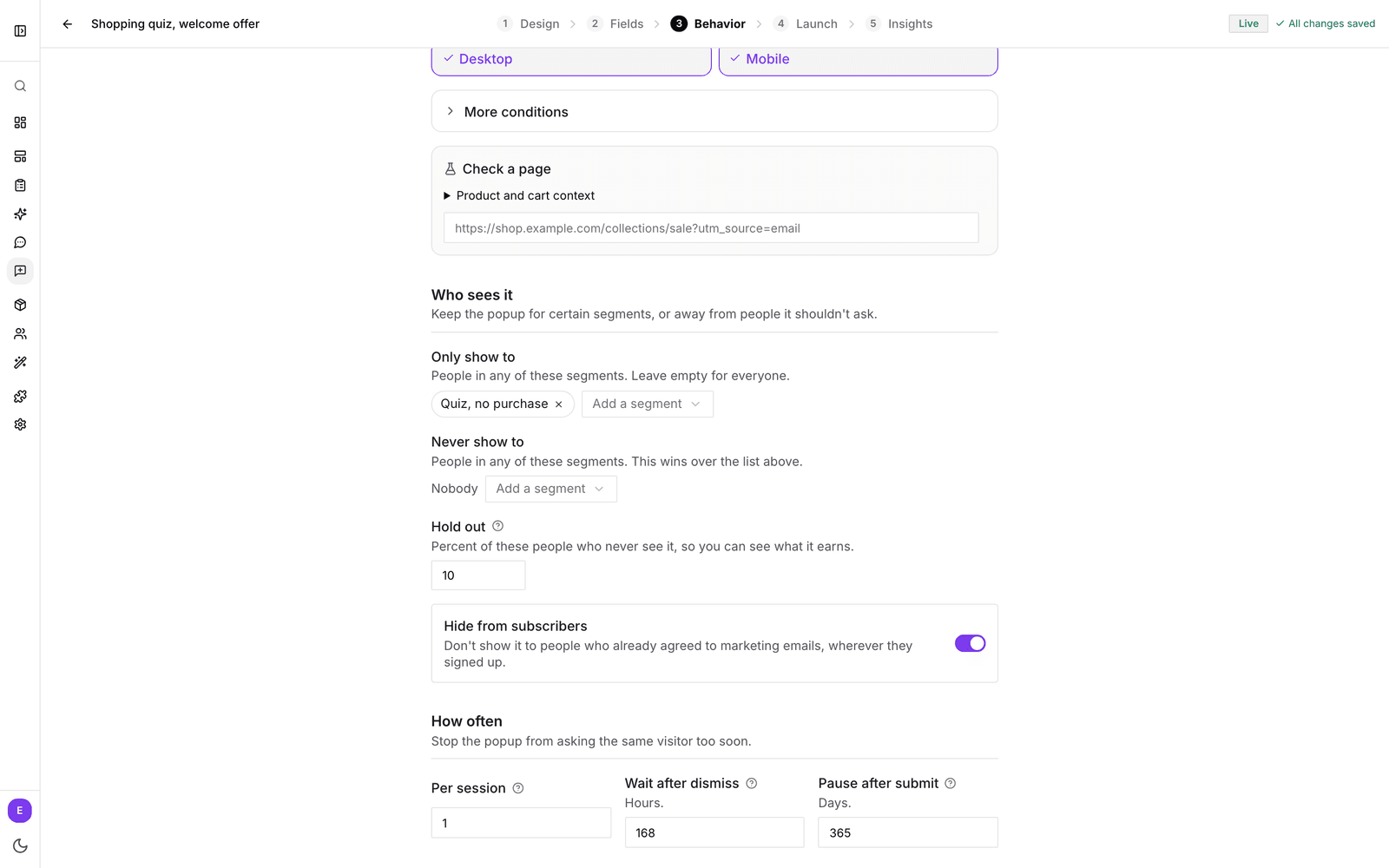
- Öffne dein Popup und geh zum Tab Behavior.
- Scroll zu Who sees it.
- Klick unter Only show to auf Add a segment und wähl eins aus. Du kannst weitere hinzufügen: Wer in einem davon ist, sieht das Popup. Lässt du die Liste leer, sehen es alle.
- Unter Never show to fügst du Segmente hinzu, die das Popup nie sehen sollen. Diese Liste gewinnt: Wer in beiden Listen steht, sieht es nicht.
- Schalte Hide from subscribers ein, wenn das Popup nach der E-Mail-Adresse fragt (siehe unten).
Ein paar Ideen
- Ein Willkommensangebot nur für Neukunden: Leg ein Segment mit allen, die schon bestellt haben, unter Never show to.
- Eine zweite Chance für Quiz-Teilnehmer ohne Kauf: ein Segment wie „Quiz, no purchase“ unter Only show to, dazu ein kleiner Rabatt.
- Eine Folgefrage zu etwas, das du schon gefragt hast: Hat ein erstes Popup shopping_for gespeichert, bekommt ein Segment aller, die nach Hautpflege suchen, ein passendes Angebot.
Vor Abonnenten verbergen
Hide from subscribers hält das Popup von allen fern, die deinen Marketing-E-Mails schon zugestimmt haben, egal wo: in einem Quiz, in einem anderen Popup oder an einer anderen Stelle, an der bluebarry Einwilligungen festhält. Wer sich in einem Popup anmeldet, gilt ab der nächsten Seite als Abonnent und wird nicht zweimal gefragt.
Einen Anteil zurückhalten, um den Ertrag zu sehen
Beim Messen eines gezielten Popups gibt es einen Haken. Angenommen, du zeigst „Quiz, no purchase“ einen Rabatt, und viele davon kaufen. Einige hätten sowieso gekauft. Nur anhand der Käufer kannst du nicht sagen, wie viele Bestellungen das Popup gebracht hat und wie viele es bloß rabattiert hat.
Eine Holdout-Gruppe (Kontrollgruppe) beantwortet genau diese Frage. bluebarry wählt zufällig einen Anteil der Leute in deinen Segmenten aus und zeigt ihnen das Popup nie. Weil beide Gruppen zufällig aus denselben Leuten stammen, unterscheiden sie sich nur durch das Popup. Bestellt die Gruppe, die es gesehen hat, mehr, ist der Unterschied das, was das Popup eingebracht hat.
- Hold out erscheint, sobald du mindestens ein Segment unter Only show to hinzugefügt hast. Der Wert startet bei 10 Prozent, möglich sind 0 bis 50. Mit 0 zeigst du das Popup allen in den Segmenten.
- Jede Person bleibt bei jedem Besuch in derselben Gruppe. Niemand sieht das Popup an einem Tag und am nächsten nicht.
- Jedes Popup zieht seine eigene Kontrollgruppe. So fehlen nicht immer dieselben Leute bei all deinen Popups.
10 Prozent sind ein guter Anfang. Eine größere Kontrollgruppe liefert schneller eine klare Antwort, dafür verpassen mehr Leute das Popup, solange du wartest.
Ergebnisse lesen
Geh zum Tab Insights. Sobald beide Gruppen Besucher haben, vergleicht Segment targeting impact sie:
- Shown (Popup gesehen) und Holdout (control), jeweils mit Visitors, Buyers, Conv. rate und Attributed revenue.
- Incremental impact vs the holdout: der zusätzliche Umsatz und die zusätzlichen Käufer, die du dem Popup zuschreiben kannst.
- Conversion-rate lift: wie viel häufiger die Gruppe mit Popup bestellt. Solange die Zahlen klein sind, steht dort Too little traffic to trust yet. Gib dem Ganzen Zeit, bevor du Schlüsse ziehst.
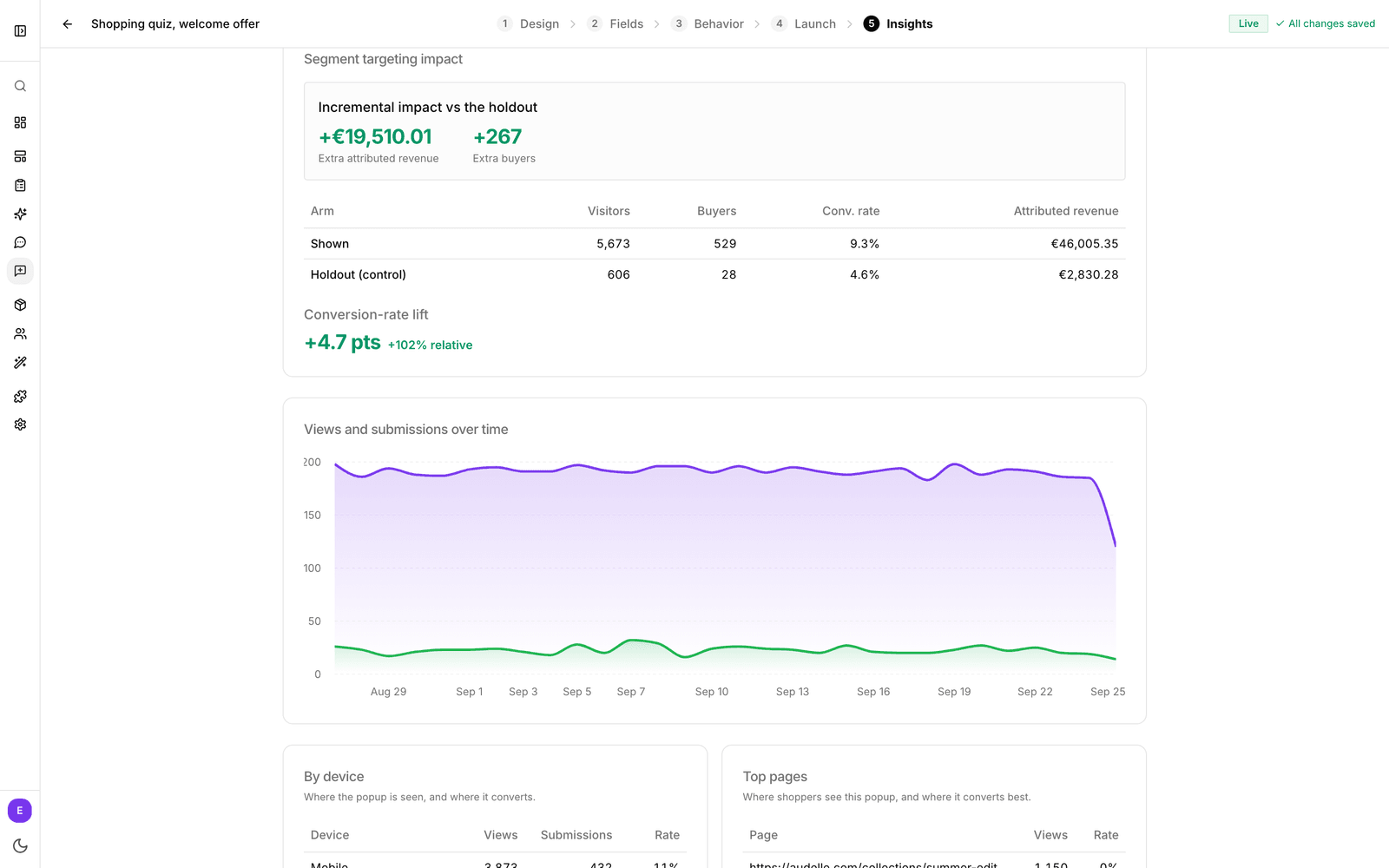
Die Karte erscheint nur bei Popups mit Segmenten unter Only show to.
Gut zu wissen
- bluebarry prüft die Segmente direkt bevor sich das Popup von selbst öffnet, anhand des aktuellen Profils. Änderst du ein Segment, kommt die Änderung innerhalb von etwa einer Minute in deinem Shop an.
- Öffnest du ein Popup über deinen eigenen Button, wird Who sees it übersprungen. Die Person hat geklickt, also öffnet sich das Popup.
- Segmente können auch berücksichtigen, was jemand ansieht, sucht und kauft. Sie funktionieren also auch für Besucher, die dir noch nie ihre E-Mail-Adresse gegeben haben.