
Der Tab Personalizations in Analytics beantwortet für jedes Segment, das du ansprichst, eine Frage: Lohnt es sich? Sie listet jede Personalisierung einmal auf, mit der Zahl der Kundinnen und Kunden, die sie gesehen haben, ihrer Wirkung auf die Conversion und wie sicher dieses Ergebnis ist.
Was als Personalisierung zählt
Eine Personalisierung ist ein Satz Suchregeln für ein Segment. Du legst sie in einer Suchkonfiguration unter Ranking & Personalization an: Klicke auf Add personalization, wähle ein Segment und gib diesen Personen eigene Pin-, Boost-, Bury- und Exclude-Regeln. Alle anderen behalten die Regeln unter Everyone. Die Einrichtung erklärt Suchergebnisse personalisieren.
Sobald eine Personalisierung existiert, erscheint sie unter Analytics → Personalizations, auch bevor sie jemand gesehen hat.
Empfehlungen
Nutzt du Recommendations, erscheinen ihre Personalisierungen ebenfalls hier. Stell den Filter für die Oberfläche auf Recommendations, um jede Segmentversion eines Blocks und seinen Behavioural re-rank zu sehen. Diese Zeilen zählen Impressionen statt Suchen. Siehe Die Leistung von Empfehlungen messen.
Wie die Kontrollgruppe das messbar macht
Ein Vergleich mit „allen anderen“ würde ein Segment schönrechnen: Deine Stammkundschaft konvertiert ohnehin besser. Deshalb hält bluebarry einen kleinen Teil der Personen in jedem angesprochenen Segment zurück, standardmäßig 10 %. Sie passen zum Segment, sehen aber deine normale Suche. Diese Kontrollgruppe ist der faire Vergleich. Der Unterschied zwischen beiden Gruppen ist das, was die Personalisierung selbst bewirkt hat.
Eine Person bleibt über alle Besuche in derselben Gruppe, niemand wechselt also zwischen zwei Versionen deiner Suche.
Die Tabelle lesen
- Gehe zu Analytics → Personalizations: Klicke in der Seitenleiste auf Analytics und dann auf den Tab Personalizations.
- Wähle oben rechts einen Zeitraum. Analytics öffnet mit den letzten 7 Tagen, und der Zeitraum, den du wählst, gilt auch für die Tabs Overview und Modules.
- Wähle das Ziel: Conversion rate (Bestellungen) oder Click-through rate (Klicks auf Ergebnisse, reagiert schneller).
- Grenze die Liste mit Filter by name oder einem Statusfilter wie Needs attention oder Significant ein.
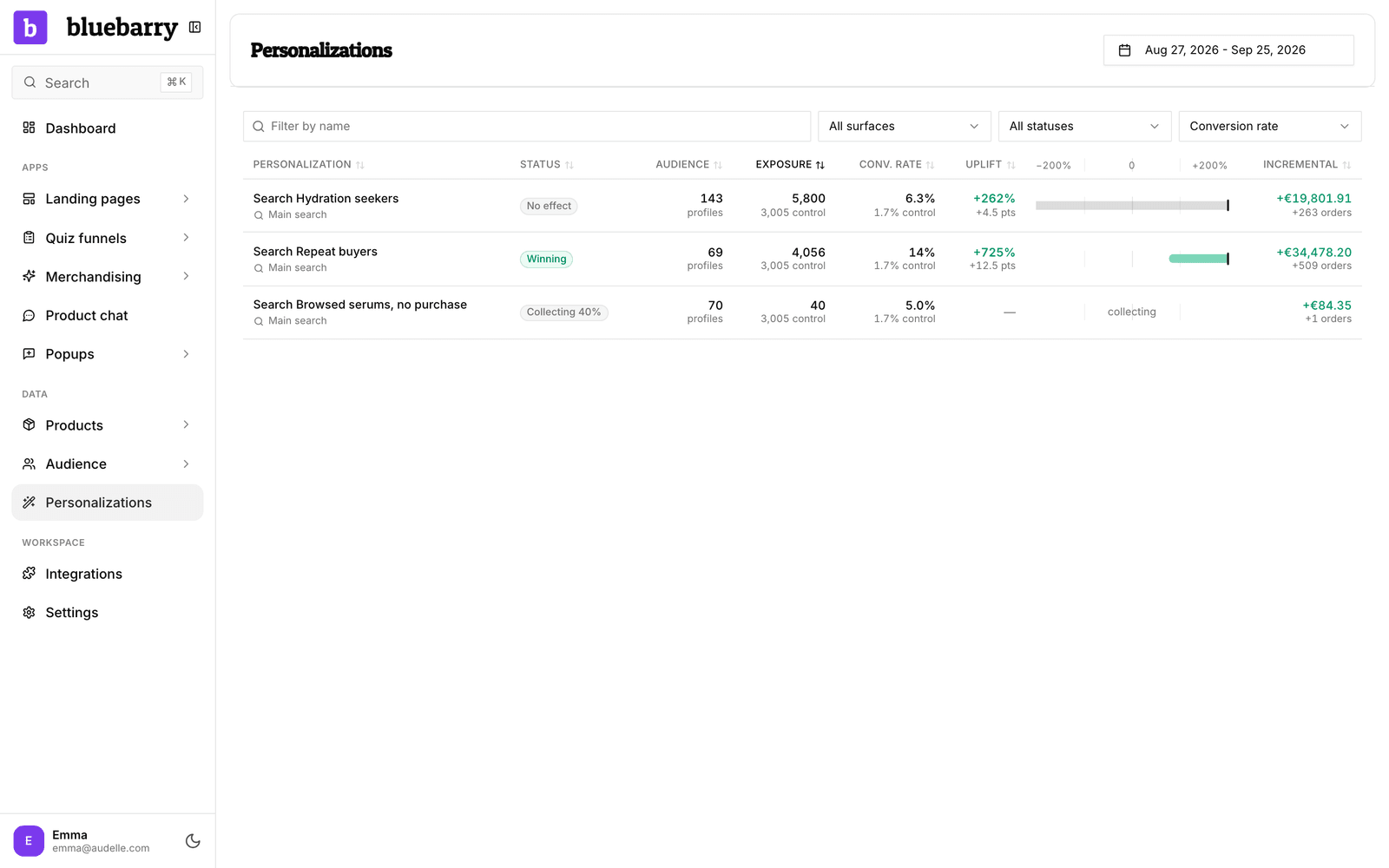
- Personalization: das Segment, darunter die Suchkonfiguration, zu der es gehört. Ein Klick öffnet die Konfiguration.
- Audience: wie viele Profile bei der letzten Vorschau im Segment waren.
- Exposure: Suchen mit Personalisierung, darunter die Suchen der Kontrollgruppe.
- Conv. rate oder CTR: die Rate der personalisierten Suchen, darunter die Rate der Kontrollgruppe.
- Uplift: die beste Schätzung des Unterschieds, als Prozent der Kontrollrate und in Prozentpunkten. Das Feld bleibt leer, bis beide Gruppen genug Daten haben.
- Der Balken daneben: der Konfidenzbereich. Der tatsächliche Effekt liegt sehr wahrscheinlich darin. Überquert der Balken die Null, ist das Ergebnis noch nicht belegt. Fahre mit der Maus darüber, um die genauen Zahlen zu sehen.
- Incremental: der zusätzliche Umsatz und die zusätzlichen Bestellungen im Zeitraum, verglichen mit dem, was dieselben Suchen zur Rate der Kontrollgruppe gebracht hätten. Negativ, wenn sie verliert.
Was die Status bedeuten
| Status | Bedeutung |
|---|---|
| Winning | Wer die Personalisierung bekommt, konvertiert (oder klickt) häufiger als die Kontrollgruppe, und der ganze Bereich liegt über null. |
| Losing | Der ganze Bereich liegt unter null: Die Personalisierung schneidet schlechter ab als das, was die Kontrollgruppe bekommt. |
| No effect | Es gibt genug Daten, aber der Bereich schließt null noch ein. Ein Unterschied ist in keine Richtung belegt. |
| Collecting | Bisher weniger als 100 Suchen (oder Impressionen) in der personalisierten Gruppe oder in der Kontrollgruppe. Die Prozentzahl zeigt, wie nah es ist. |
| Paused | Du hast die Personalisierung ausgeschaltet. Sie behält ihre Zeile, damit du weiter siehst, was sie bewirkt hat. |
| No control | Niemand wird zurückgehalten, es gibt also keinen Vergleich und keinen Uplift. |
| Orphaned | Das Segment, auf das sie zielte, wurde gelöscht. Sie gilt für niemanden mehr. |
Die Bereiche werden breiter, je mehr Personalisierungen du hast. Bei dreißig Zeilen sähe eine allein durch Zufall wie ein Gewinner aus. Deshalb verlangt bluebarry stärkere Belege, bevor es etwas Winning oder Losing nennt.
Wenn etwas Losing oder No effect ist
Losing
Die Regeln machen die Suche für diese Gruppe schlechter. Öffne die Konfiguration über die Zeile und schau, was das Segment bekommt. Häufige Ursachen: ein Pin oder Boost, der Produkte nach vorn schiebt, die niemand will, oder eine Exclude-Regel, die beliebte Artikel versteckt. Ändere oder entferne die Regel, oder pausiere die Personalisierung mit dem Schalter Active, während du nachdenkst.
No effect
Das Segment bekommt andere Ergebnisse, verhält sich aber gleich. Entweder ist die Änderung zu klein, oder das Segment ist zu breit. Probiere Regeln, die mehr von den ersten Ergebnissen verändern, oder mache das Segment genauer, etwa Personen, die nach einer Kategorie gesucht und nichts gekauft haben. Auch No effect mit einem engen Bereich um null ist eine Antwort: Du kannst dein Setup vereinfachen.
Lange im Status Collecting
Ein kleines Segment oder ein ruhiger Shop braucht länger, bis die Kontrollgruppe 100 Suchen erreicht. Vergrößere den Zeitraum oder mache das Segment breiter.
Gut zu wissen
- Eine Bestellung zählt für eine Personalisierung, wenn die Person ein Produkt gekauft hat, das sie über die Suche gefunden hat, genau wie in deiner Suchanalyse. Für Umsatz braucht es importierte oder erfasste Bestellungen: siehe Bestellungen importieren.
- Ist eine Person in mehreren angesprochenen Segmenten, gilt die Personalisierung, die in deiner Liste am weitesten oben steht. Die Reihenfolge änderst du in der Suchkonfiguration.
- Wird ein Segment gelöscht, wird seine Personalisierung Orphaned. Ihre bisherigen Ergebnisse bleiben sichtbar.
- Du möchtest lieber ganze Versionen eines Quiz, deiner Suche oder eines Pop-ups vergleichen? Experimente testen eine neue Version bei einem Teil deiner Kunden und helfen dir, den Gewinner zu veröffentlichen. Siehe So funktionieren Experimente.