
Ein Block mit ergänzenden Produkten kann mehr als Vorschläge machen: Kunden legen das angesehene Produkt und alles, was dazu passt, mit einem Klick in den Warenkorb. Mit einem Rabatt wird das komplette Set zur leichten Entscheidung.
Was Kunden sehen
Auf einer Produktseite beginnt ein Bundle mit dem angesehenen Produkt, markiert mit „Dieser Artikel“ und zum normalen Preis. Danach folgen die Empfehlungen, jede mit einem Häkchen. Zu Beginn ist alles ausgewählt. Unter den Produkten stehen die Summe der Auswahl, die Ersparnis und ein Button, der die ganze Auswahl in den Warenkorb legt.
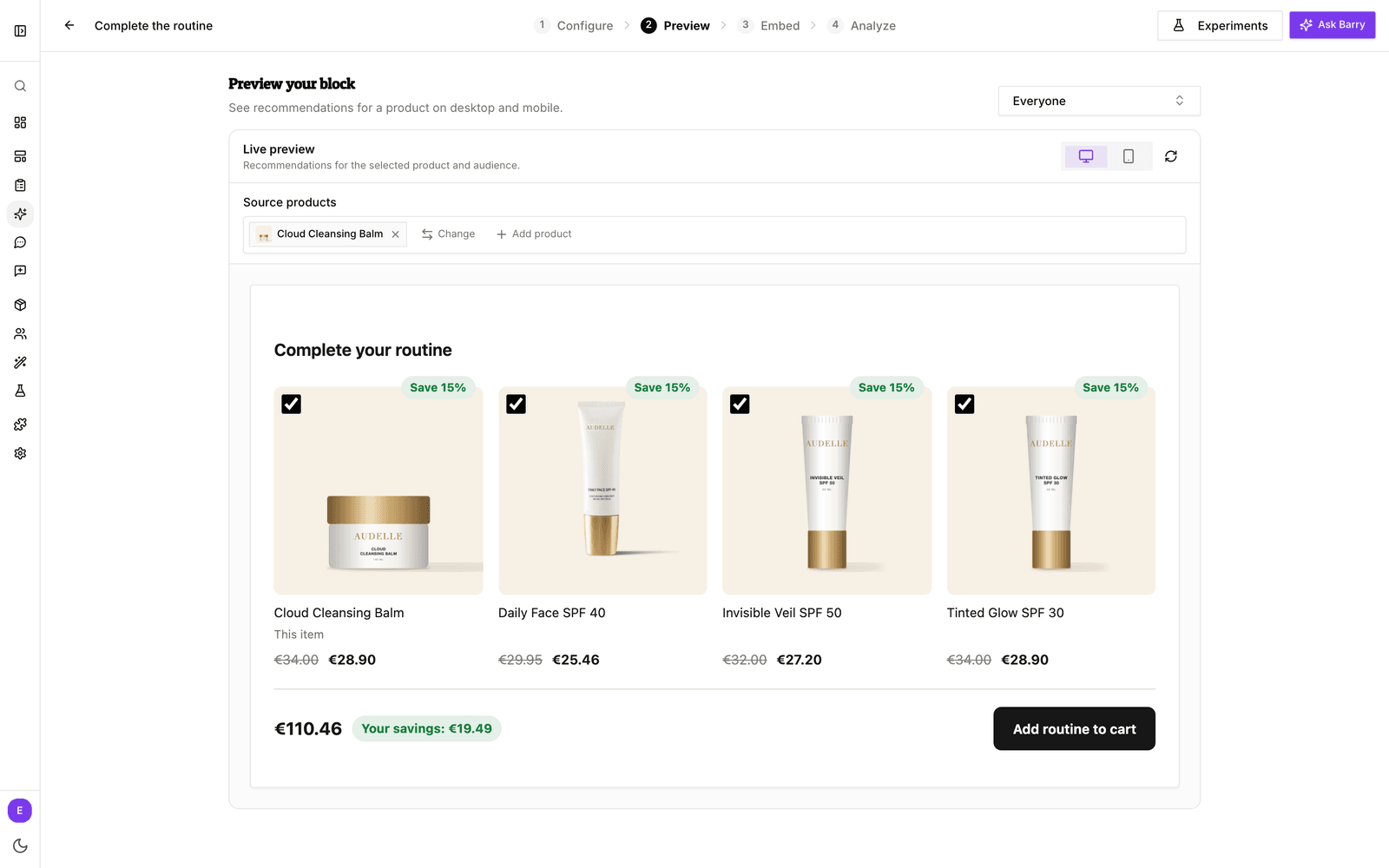
Wählt jemand ein Produkt ab, passen sich Summe, Preise und Ersparnis sofort an. Geht dabei ein Bundle-Rabatt verloren, sagt der Block, wie man ihn zurückbekommt, etwa „Alle 4 hinzufügen und 12,50 € sparen“. Liegt das angesehene Produkt schon im Warenkorb, fällt es aus dem Bundle heraus und wird nie doppelt hinzugefügt.
Bundle-Auswahl einschalten
- Öffne den Block und geh zu Configure → What to recommend. Der Anwendungsfall muss Complementary products sein.
- Schalte unter Bundle shopping die Option Enable bundle selection ein.
- Ändere bei Bedarf das Button label. Standardmäßig steht dort „Add selected to cart“.
Wechselst du zu einem anderen Anwendungsfall, werden Bundles ausgeschaltet. Bei Frequently viewed together und bei Alternativen bekommt stattdessen jede Karte einen eigenen In-den-Warenkorb-Button.
Einen Rabatt hinzufügen
Es gibt zwei Arten von Angeboten. Du kannst eines, beide oder keines nutzen.
| Angebot | Gilt | Verfügbar für |
|---|---|---|
| Product discount | Auf jedes empfohlene Produkt, sobald es im Warenkorb liegt | Jeder Block |
| Bundle discount | Auf die empfohlenen Produkte, erst wenn das ganze Bundle im Warenkorb liegt | Blöcke mit ergänzenden Produkten und eingeschalteter Bundle-Auswahl |
- Für einen Bundle-Rabatt schaltest du unter Bundle shopping den Bundle discount ein. Für einen Produktrabatt schaltest du im Bereich Discount darunter den Product discount ein.
- Wähle % für einen Prozentsatz oder deine Währung für einen festen Betrag und gib den Wert ein. Ein neuer Rabatt startet bei 10 %.
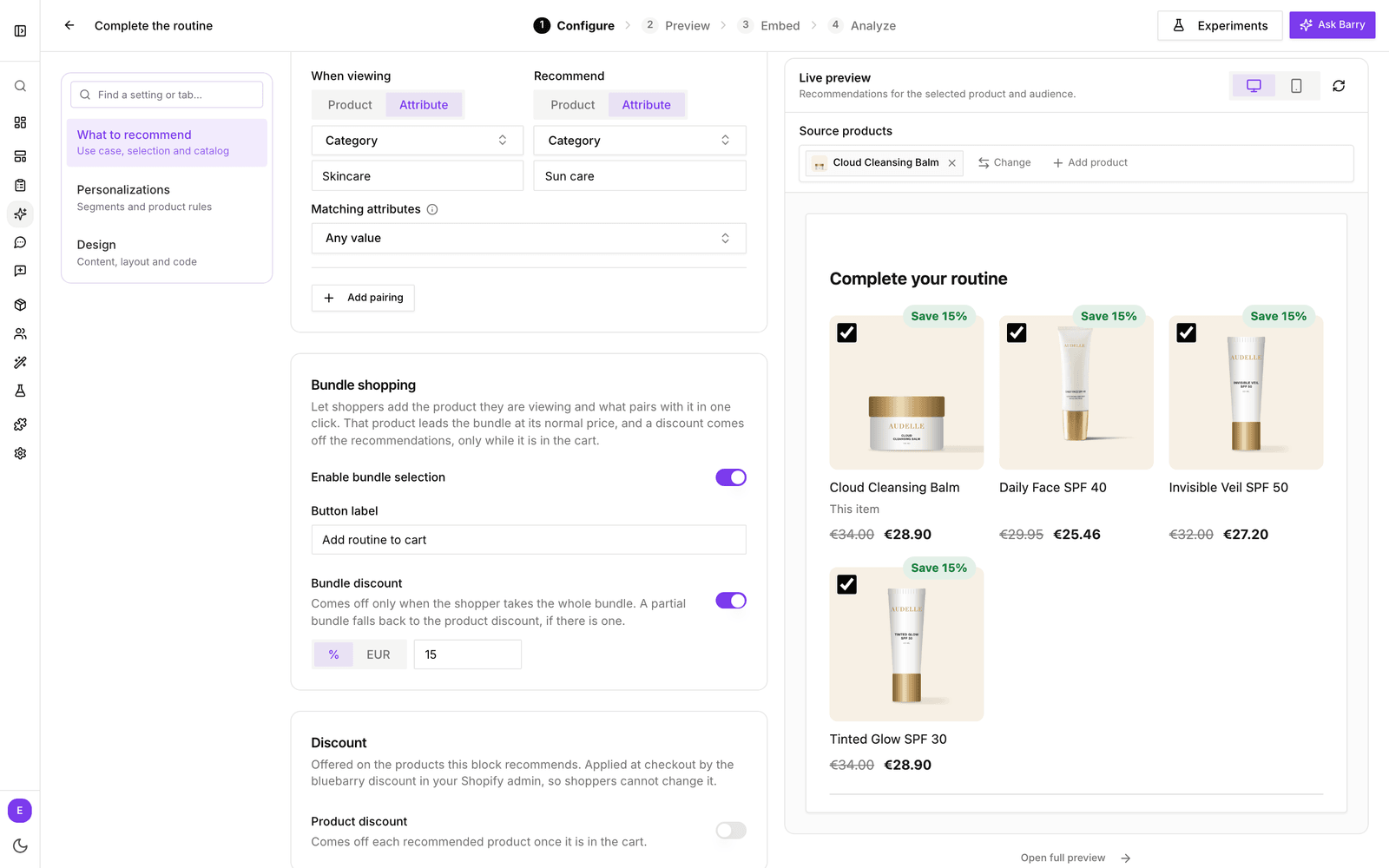
Nimmt jemand nur einen Teil des Bundles, gilt stattdessen der Produktrabatt, falls du einen festgelegt hast. Im eingebauten Design bekommen rabattierte Produkte ein Badge wie „10% sparen“ und einen durchgestrichenen Preis, und das Bundle zeigt die gesparte Summe.
Wie der Rabatt an die Kasse kommt
Der Preis auf der Seite ist nur ein Versprechen. Bei Shopify wird der Rabatt selbst in einer Form an den Warenkorb gehängt, die Kunden nicht ändern können, und Shopify wendet ihn an der Kasse an. Wenn du zum ersten Mal einen Block mit Angebot speicherst, legt bluebarry in deinem Shopify-Admin einen automatischen Rabatt namens bluebarry recommendation discount an. Lass ihn aktiv: Er zieht den Betrag tatsächlich ab.
- Das Produkt, mit dem ein Bundle beginnt, wird nie rabattiert, muss aber im Warenkorb bleiben. Wird es entfernt, gilt der Rabatt des Bundles nicht mehr.
- Das Angebot gilt für Kunden, denen der Block angezeigt wurde. Wer dasselbe Produkt woanders in den Warenkorb legt, ohne den Block gesehen zu haben, zahlt den normalen Preis.
- Der Rabatt von bluebarry ist so eingestellt, dass er sich mit deinen anderen Produkt-, Bestell- und Versandrabatten kombinieren lässt. Ob sie sich addieren, hängt auch von den Kombinationseinstellungen deiner eigenen Rabatte ab.
Bei WooCommerce, CCV Shop und Magento
Diese Shops haben keinen Schritt an der Kasse, der ein Angebot prüfen kann. Der Rabatt wird deshalb zu einem einmaligen Rabattcode. Legt ein Kunde ein Produkt aus dem Angebot in den Warenkorb, prüft bluebarry das Angebot, erstellt einen Gutschein, der nur für diese Produkte gilt, und legt ihn in den Warenkorb. Du musst nichts einrichten, und der Kunde muss keinen Code eingeben.
- Wer das ganze Bundle auf einmal hinzufügt, bekommt den Bundle-Rabatt. Wer nur einen Teil hinzufügt, bekommt den Produktrabatt, falls du einen eingestellt hast.
- Bei WooCommerce brauchst du Version 2.3.0 oder neuer des bluebarry-Plugins, und Gutscheine müssen in WooCommerce eingeschaltet sein. Siehe WooCommerce verbinden.
- Bei CCV Shop braucht die App Zugriff auf Rabattcodes. Siehe CCV Shop verbinden.
- Bei Magento brauchst du Version 2.1.0 oder neuer des bluebarry-Moduls. Ein Magento-Warenkorb nimmt nur einen Gutscheincode an. Hat der Kunde selbst einen Code eingegeben, behält er diesen. Siehe Magento verbinden.
- Die Gutscheine erscheinen in der Gutscheinliste deines Shops. Lass sie, wie sie sind: Änderst oder löschst du einen, verliert der Kunde das Angebot, das ihm gezeigt wurde.
Unterschiedliche Angebote für unterschiedliche Kunden
Ein Segment kann ein eigenes Angebot bekommen, etwa einen höheren Bundle-Rabatt für Erstbesucher. Öffne Personalizations, wähle das Segment und nutze den Tab Discount. Siehe Empfehlungen für Segmente personalisieren.
Gut zu wissen
- Rabatte funktionieren bei Shopify (mit der bluebarry-App und ihrem App-Embed), WooCommerce, CCV Shop und Magento. Auf anderen Plattformen erscheint der Block ohne Angebot. Die Bundle-Auswahl funktioniert in jedem Shop.
- Ein Prozentsatz darf höchstens 100 sein.
- Erwähne das Angebot im Titel oder in der Beschreibung, wenn es auffallen soll, zum Beispiel „Vervollständige deine Routine und spar 15 %“.
- Der Rabatt wird nicht abgezogen? Siehe Probleme mit Empfehlungen lösen.