
Een aanbevelingsblok is één set productaanbevelingen die je in je webshop kunt plaatsen. Je beantwoordt een paar vragen, Barry bereidt het blok voor en controleert het met je echte catalogus, en in de editor stem je het verder af.
Een blok instellen met Barry
- Ga naar Recommendations → Blocks en klik op Create block. Staat het nog niet in de zijbalk? Een module verschijnt pas onder Live on your store als die live is of een concept heeft. Klik op + Add a module en dan bij Recommendations op Add, en Barry zet het samen met je op.
- Goal (doel). Kies Complete their purchase om producten aan te bevelen die passen bij het product dat een klant bekijkt, of Find the right product om vergelijkbare alternatieven te tonen.
- Products. Kies All products, Collections or categories of Selected products. Bij aanvullende producten kijkt Barry hier om de koppelingen te bepalen. Het is een startpunt, geen grens: het uiteindelijke blok kan accessoires uit je hele catalogus aanbevelen. Bij alternatieven is dit de set waarbinnen vergeleken wordt, dus kies producten die een klant tegen elkaar zou afwegen.
- Preferences (voorkeuren). Kies bij aanvullende producten Yes, offer a bundle of Let them explore, bij alternatieven Yes, explain the differences of Keep the cards simple. Onder Merchandising rules or pairing instructions kun je ook in gewone woorden wensen opgeven, bijvoorbeeld "Koppel reinigers altijd aan onze mousselinedoek en beveel nooit proefverpakkingen aan." Laat je het leeg, dan werkt het blok op basis van je catalogus en aankoopgeschiedenis.
- Klik op Prepare block. Barry controleert echte productmatches, toetst het design op desktop en mobiel aan je webshop en lost op wat hij tegenkomt. Heeft Barry nog één detail nodig, dan vraagt hij erom. Vul je antwoord in en probeer het opnieuw.
- Summary (samenvatting). Lees wat Barry heeft voorbereid en klik op Create block. De editor gaat open.
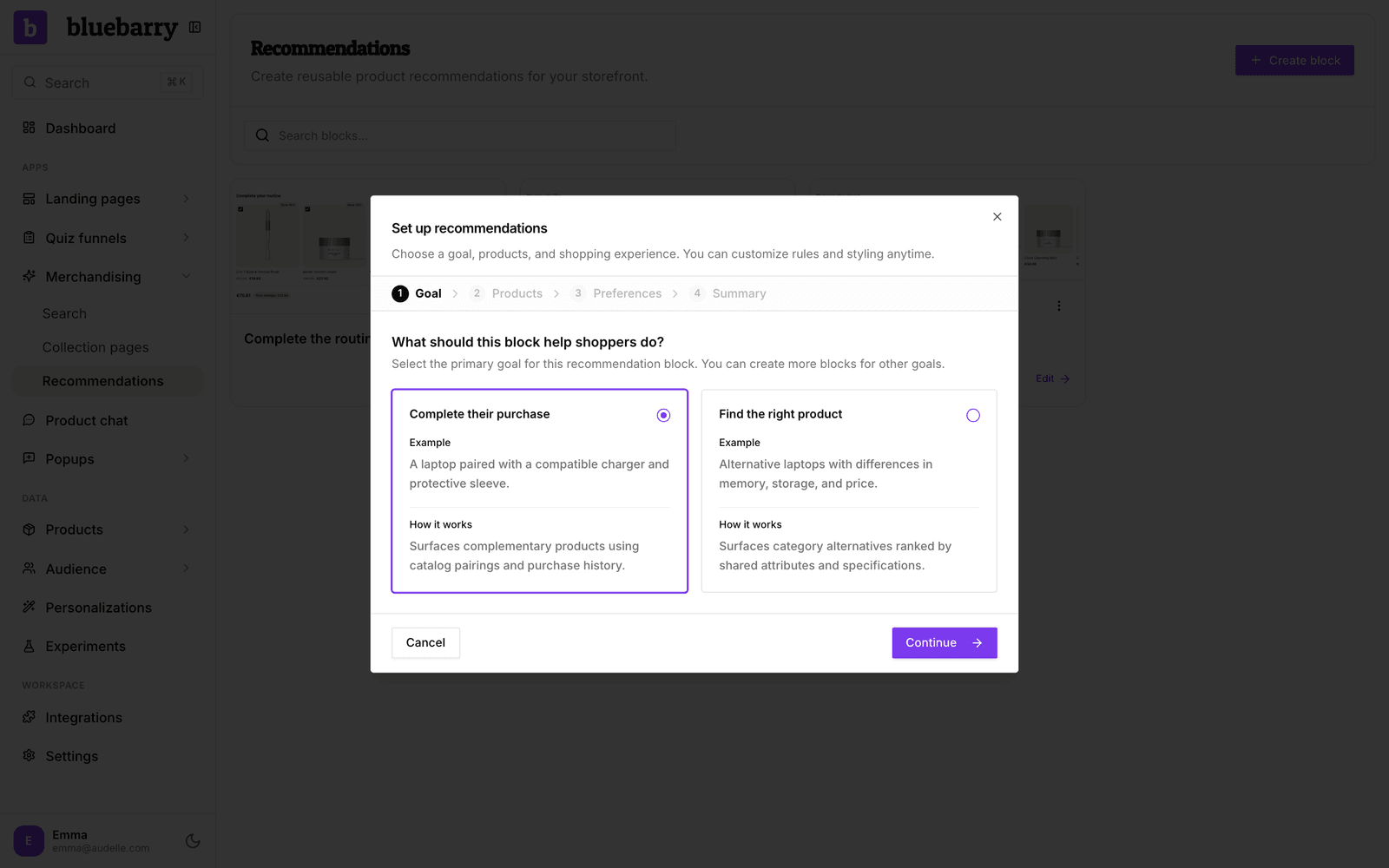
Barry geeft het blok een naam, schrijft een korte titel in de taal van je webshop, stelt koppelingen of vergelijkingseigenschappen voor en stemt de knoppen af op je merkkleuren. De samenvatting noemt alleen wat Barry echt heeft gecontroleerd, bijvoorbeeld hoeveel aanbevelingen hij voor een voorbeeldproduct heeft getest. In je webshop is nog niets te zien: een blok verschijnt pas waar je het plaatst.
Kiezen wat het blok aanbeveelt
Open in de editor Configure → What to recommend.
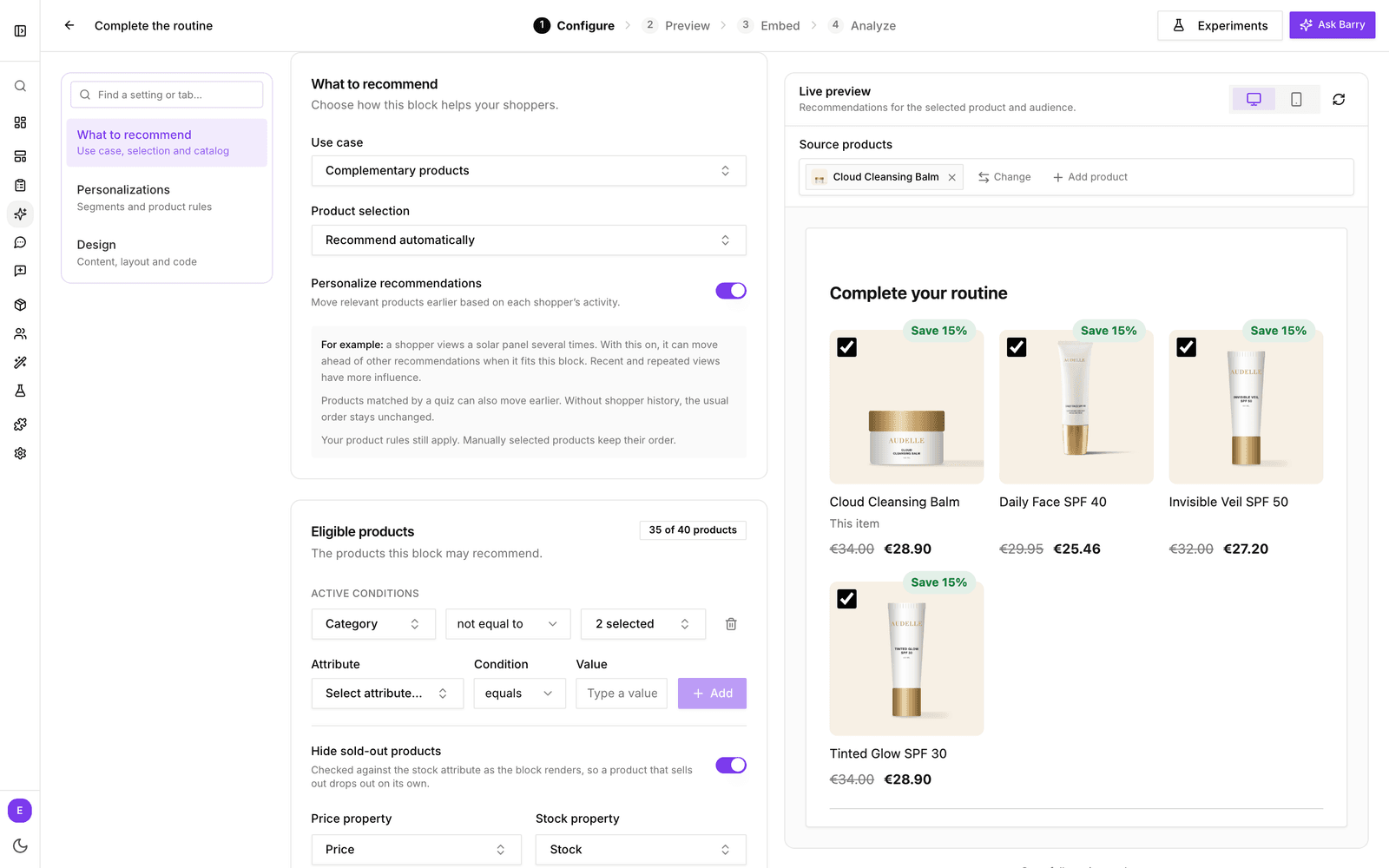
- Use case (toepassing): Complementary products, Frequently viewed together of Similar alternatives. Frequently viewed together kies je alleen hier, niet in de setup. Heb je de titel niet aangepast, dan volgt die de toepassing ("Pairs well with", "Shoppers also viewed", "You may also like").
- Product selection: Recommend automatically, of Choose specific products om altijd dezelfde producten te tonen in de volgorde die jij kiest.
- Product type (alleen alternatieven): Variants of the same product vergelijkt opties zoals tint of SPF binnen het bekeken product. Kies een eigenschap, zoals producttype, om te vergelijken met andere producten met dezelfde waarde.
- Personalize recommendations: staat standaard aan. Producten die een klant onlangs of vaker bekeek, of die uit de quiz kwamen, schuiven naar voren als ze bij het blok passen. Klanten zonder geschiedenis zien de gewone volgorde.
- Show product differences (alleen alternatieven): elke kaart toont het prijsverschil en tot drie eigenschappen die verschillen, zoals finish of inhoud. Die kies je onder More options → Compare attributes. Ontbrekende gegevens worden weggelaten, nooit geraden.
Bepalen welke producten aanbevolen mogen worden
Onder Eligible products voeg je voorwaarden toe op producteigenschappen, dezelfde als bij zoeken en quizzen. Een badge laat zien hoeveel producten er overblijven, zoals "412 of 450 products". Gebruik dit voor uitsluitingen die voor het hele blok gelden, zoals proefverpakkingen, cadeaubonnen of een merk dat je niet wilt pushen. Blijft er geen product over, dan waarschuwt de editor je, want het blok zou leeg blijven.
- Hide sold-out products: staat standaard aan. De voorraad wordt gecontroleerd elke keer dat het blok verschijnt, dus een uitverkocht product valt vanzelf weg.
- Price property: de prijs op elke kaart. Kies None om prijzen te verbergen.
- Stock property: de voorraad die de uitverkocht-check leest. 0 of minder telt als uitverkocht.
Het blok leren wat bij elkaar hoort
Bij aanvullende producten die automatisch aanbevolen worden, voeg je in het onderdeel Product pairings koppelingen toe naast wat je bestelgeschiedenis al laat zien. Barry's voorstellen uit de setup staan hier ook.
- Klik op Add pairing.
- Kies onder When viewing voor Product en één product, of voor Attribute met een eigenschap en waarde, zoals Categorie is Serum.
- Doe onder Recommend hetzelfde voor wat er moet verschijnen, zoals Categorie is Dagcrème.
- Optioneel: werk je met eigenschappen, stel dan Matching attributes in. Het blok beveelt dan alleen producten aan die die waarden delen met het bekeken product, bijvoorbeeld hetzelfde huidtype of merk.
Eén koppeling op eigenschappen dekt je hele catalogus, dus een koppeling per product heb je zelden nodig.
Bepalen waarmee alternatieven vergeleken worden
Bij vergelijkbare alternatieven vind je in het onderdeel Comparisons de optie Compare within: All products, Collections or categories of Selected products. Alternatieven komen alleen uit deze set. Collecties blijven gesynchroniseerd met je Shopify-webshop.
Hoe een blok zijn plekken vult
- Complementary products beginnen met producten die samen met het bekeken product (of de winkelwagen) gekocht worden, plus je koppelingen.
- Frequently viewed together begint met producten die op dezelfde dag bekeken werden. Zolang een product te weinig bezoekgegevens heeft, vult het blok aan met producten die er vaak samen mee gekocht worden. Elke kaart krijgt een eigen knop om in de winkelwagen te leggen.
- Similar alternatives rangschikken producten van hetzelfde soort op hoeveel vergelijkingseigenschappen ze delen, en daarna op hoe dicht de prijs erbij ligt.
Daarna zet personalisatie de lijst voor de klant in een andere volgorde, en als laatste lopen je productregels: vastgezette producten nemen hun plek in, geboostte producten schuiven omhoog en verborgen producten verschijnen nooit. Blokken met aanvullende of samen bekeken producten tonen elk product één keer, niet één keer per variant.
Goed om te weten
- Wijzigingen worden vanzelf opgeslagen en staan meteen live. Wil je een grotere wijziging veilig uitproberen, dupliceer het blok dan in de lijst met Duplicate en plaats de kopie.
- Je geeft een blok een andere naam door bovenin de editor op de naam te klikken.
- Barry is beschikbaar in de editor (⌘J of Ctrl+J), bijvoorbeeld om vergelijkingseigenschappen te kiezen of het blok opnieuw te stylen.