
Met een productfeed haal je je catalogus via een CSV-link binnen in bluebarry en houd je hem actueel. Staan de producten erin, dan draaien je quizzen, zoekfunctie, productchat en pop-ups allemaal op dezelfde producten. Dit artikel neemt je mee door het koppelen van een feed, van het plakken van de link tot de eerste sync.
Waar je feed vandaan komt
bluebarry heeft een live link naar een CSV-bestand nodig, zodat het bij elke sync de nieuwste producten, prijzen en voorraad kan ophalen. De meeste webshops halen die link uit een van deze bronnen:
- Je webshopsysteem, dat vaak een productfeed als CSV kan exporteren.
- Een feedtool zoals Channable. Zie bluebarry-feeds bouwen in Channable.
- Google Sheets, gepubliceerd als CSV. Zie Google Sheets als feed gebruiken.
Op Shopify, WooCommerce, CCV Shop of Magento heb je meestal helemaal geen feed nodig: de koppeling synchroniseert je producten. Een feed blijft wel handig voor data die niet in je webshop staat, zoals extra kenmerken.
De snelle manier: een feed koppelen in één stap
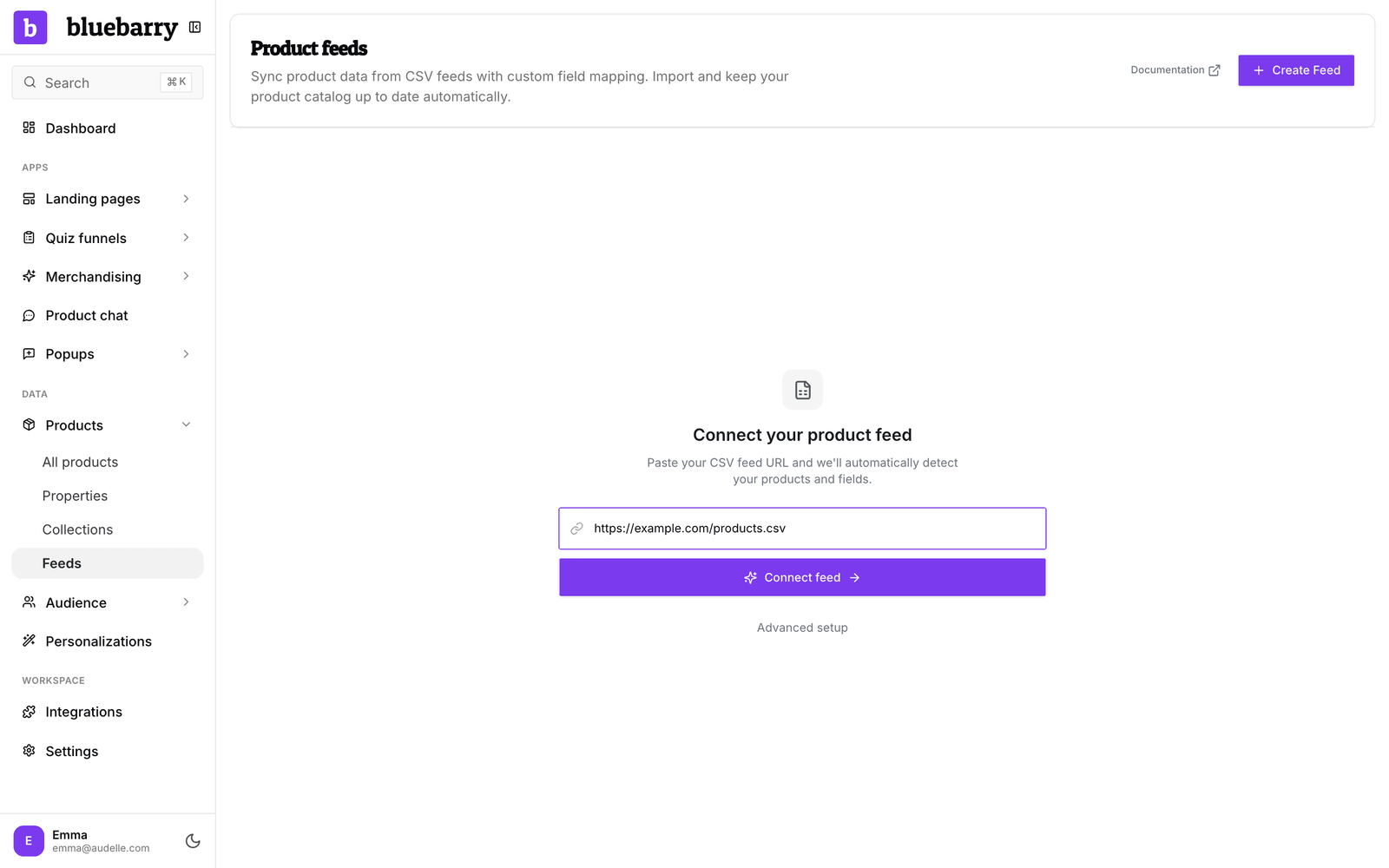
- Ga in de zijbalk naar Store data → Feeds.
- Heb je nog geen feeds, dan zie je Connect your product feed. Plak je CSV-link.
- Klik op Connect feed.
bluebarry haalt het bestand op, zoekt met AI uit wat elke kolom betekent, maakt de benodigde eigenschappen aan en start de import. De producten verschijnen op de achtergrond. Vindt bluebarry geen ID- of naamkolom, dan vraagt het je om Advanced setup te gebruiken.
Een feed stap voor stap instellen
Kies deze route als je al een feed hebt, of als je volledige controle wilt over hoe elke kolom wordt gebruikt.
- Ga naar Store data → Feeds en klik op Create Feed (of Advanced setup op het scherm voor snelle setup).
- Vul een Feed name in die je herkent, zoals "Hoofdcatalogus", en plak de link in URL. bluebarry laadt de kolommen.
- Kies de Product identifier column (daarover hieronder meer).
- Klik onder Column Mapping op Auto-map columns. bluebarry stelt voor elke kolom een koppeling voor op basis van de naam en voorbeeldwaarden.
- Controleer elke rij onder Map to en pas aan wat niet klopt. Minstens één kolom moet gekoppeld zijn aan Name.
- Voeg eventueel Import filters toe om producten over te slaan die je niet wilt (zie hieronder).
- Klik op Create Feed en daarna op Sync Now om de producten te importeren.
Waaraan je een kolom kunt koppelen
| Optie | Gebruik je voor |
|---|---|
| Name | De producttitel. Verplicht. |
| URL | De link naar de productpagina. Sterk aanbevolen. |
| Image URL | De hoofdafbeelding van het product. Sterk aanbevolen. |
| Parent ID | Een gedeelde ID die varianten van één product groepeert. |
| Variant Icon URL | Een kleine afbeelding van het kleurstaal van een variant. |
| Create Text, Numeric or Boolean property | Maakt van de kolom een nieuwe eigenschap van dat type. |
| Map key/value properties | Haalt losse teksteigenschappen uit een kolom met meerdere key/value-paren, zoals kleur en maat samen. |
| An existing property | Vult een eigenschap die je al hebt, bijvoorbeeld een die door een andere feed is aangemaakt. |
| Do not import | Slaat de kolom over. |
Prijs is geen apart veld. Koppel je prijskolommen aan Numeric-eigenschappen en kies ze daarna als Current price en Compare at price in de instellingen van de resultaatpagina van je quiz.
Kies een unieke productidentificatie
Aan de identificatie herkent bluebarry een product van de ene sync op de volgende. Kies een kolom die per rij uniek is en nooit verandert, zoals een SKU, de product-ID uit je webshopsysteem of een EAN.
Met een stabiele identificatie werkt een sync bestaande producten bij (nieuwe prijzen, voorraad, eigenschappen) en voegt nieuwe toe. Zonder kan bluebarry een bestaand product niet onderscheiden van een nieuw product, en krijg je dubbele producten.
Importeer alleen de producten die je nodig hebt
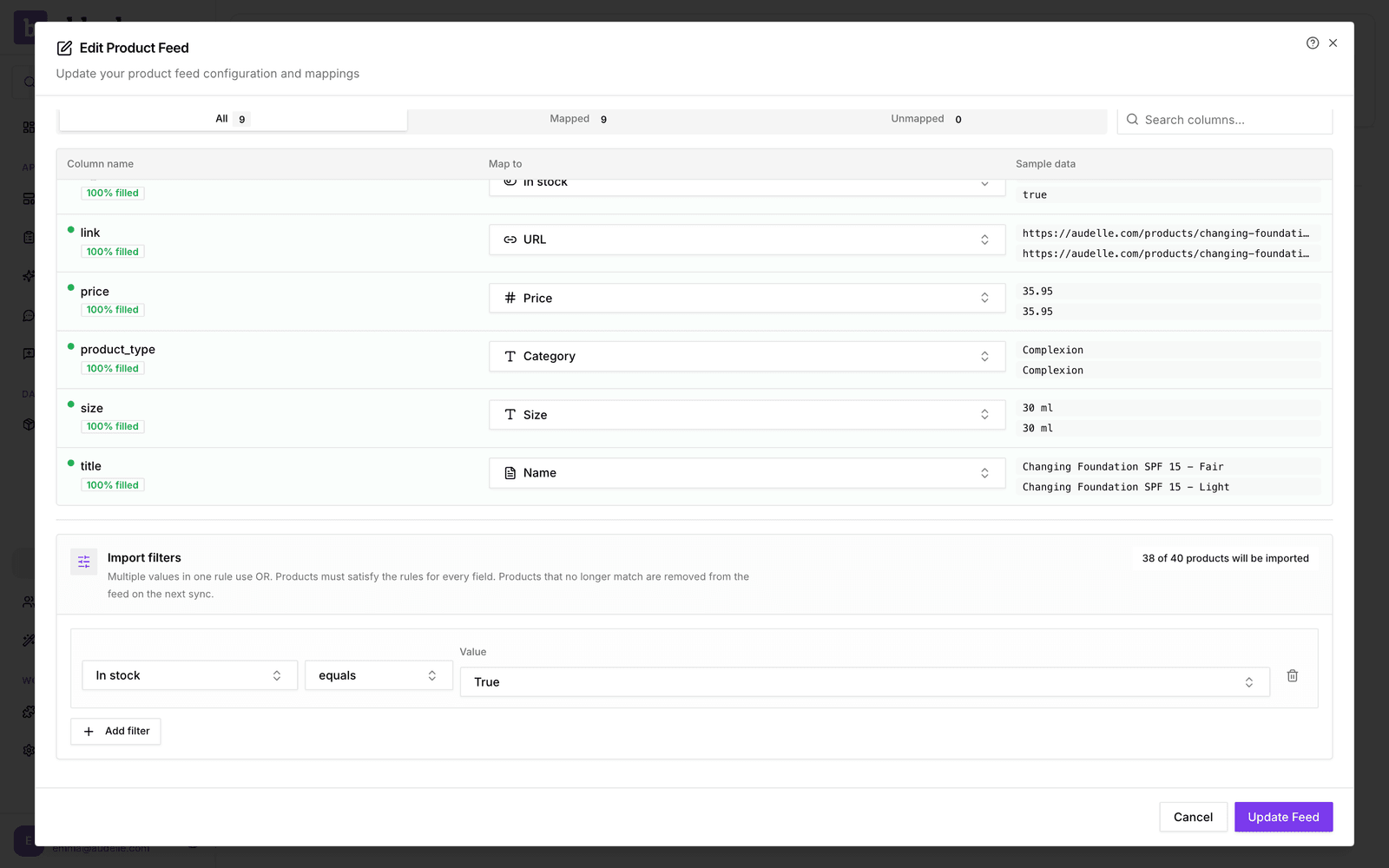
Met Import filters houd je producten buiten je catalogus, bijvoorbeeld artikelen die uit het assortiment zijn of een ander merk. Voeg per veld een regel toe. Meerdere waarden in één regel betekenen "een van deze", en een product moet aan elke regel voldoen. De badge laat zien hoeveel producten worden geïmporteerd. Producten die niet meer voldoen, worden bij de volgende sync verwijderd.
Later kolommen toevoegen
Voeg je een kolom toe aan je feed, dan gebruikt bluebarry die pas als je hem hebt gekoppeld:
- Ga naar Store data → Feeds en klik op het bewerkicoon naast de feed.
- Koppel de nieuwe kolom, bijvoorbeeld aan een nieuwe Text- of Numeric-eigenschap.
- Klik op Update Feed en daarna op Sync Now.
Goed om te weten
- Feeds synchroniseren automatisch één keer per dag. Gebruik het sync-icoon naast een feed om er meteen een te starten.
- Verwijder je een feed, dan verwijder je ook de producten die eruit kwamen.
- Een mislukte sync toont Failed in de statuskolom. Zie Live feeds synchroniseren en problemen oplossen.