
Elke kolom in je feed moet aan iets in bluebarry gekoppeld zijn: de productnaam, de afbeelding of een eigenschap zoals kleur. Dat hoef je niet met de hand te doen. Er zijn twee manieren om bluebarry het koppelen voor je te laten doen, en je kunt het achteraf altijd corrigeren.
Met AI, bij het koppelen van je eerste feed
Heb je nog geen feeds, dan toont Store data → Feeds het scherm Connect your product feed. Plak je CSV-link en klik op Connect feed. AI bekijkt de kolomnamen en voorbeeldwaarden, kiest de ID- en naamkolom, maakt de benodigde eigenschappen aan en start de import. Je krijgt helemaal geen koppelscherm te zien.
Wil je het resultaat controleren? Open de feed daarna met het bewerkicoon. Je ziet dan de koppeling die AI heeft gekozen en kunt die aanpassen.
Met Auto-map columns, in het feedvenster
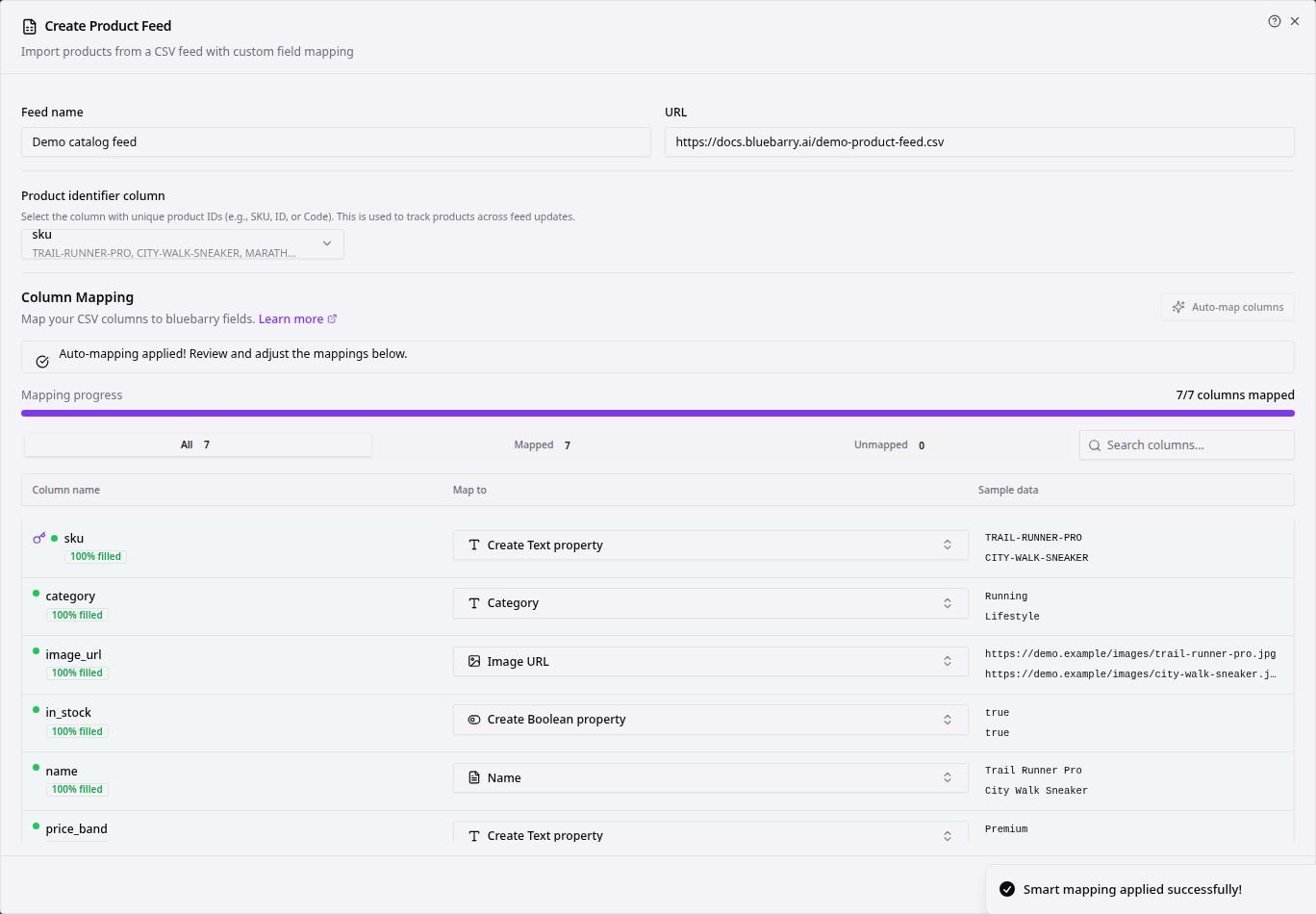
- Ga naar Store data → Feeds.
- Klik op Create Feed, of op het bewerkicoon naast een bestaande feed.
- Zorg dat de URL laadt en dat de Product identifier column is ingesteld.
- Klik onder Column Mapping op Auto-map columns. bluebarry vult Map to in voor elke Column name, op basis van de kolomkop en de voorbeelddata.
- Bekijk de voorstellen en corrigeer wat niet klopt. Het tabblad Unmapped laat zien waarover je nog moet beslissen.
- Klik op Create Feed of Update Feed en daarna op Sync Now.
Wat je controleert voordat je synchroniseert
| Koppeling | Zo hoort het |
|---|---|
| Productidentificatie | Een kolom die per rij uniek is en niet verandert, zoals de SKU. Die wordt als tekst opgeslagen, ook als de waarden getallen zijn. |
| Name | De titel die klanten zien. Deze koppeling is verplicht. |
| URL | Opent de productpagina in je webshop. |
| Image URL | Een openbare link naar een afbeelding, niet naar een pagina. |
| Getallen | Prijzen, beoordelingen en maten koppel je aan Numeric-eigenschappen, zodat je erop kunt filteren en sorteren. |
| Al het andere | Nuttige kenmerken worden eigenschappen. Kolommen die je nooit gebruikt, zet je op Do not import. |
Het percentage onder elke kolomnaam laat zien hoeveel rijen een waarde hebben. Een laag getal wijst meestal op gaten in je feed, niet op een probleem met de koppeling. Een volledige uitleg van het feedvenster vind je in Je productfeed importeren.