
Ein Produktfeed holt deinen Katalog über einen CSV-Link zu bluebarry und hält ihn aktuell. Sobald er da ist, nutzen deine Quizze, die Suche, der Produkt-Chat und Popups dieselben Produkte. Hier zeigen wir dir, wie du einen Feed verbindest, vom Einfügen des Links bis zur ersten Synchronisierung.
Woher dein Feed kommt
bluebarry braucht einen Live-Link zu einer CSV-Datei, damit bei jeder Synchronisierung die aktuellen Produkte, Preise und Bestände geladen werden. Die meisten Shops bekommen diesen Link aus einer dieser Quellen:
- Dein Shopsystem, das oft einen Produktfeed als CSV exportieren kann.
- Ein Feed-Tool wie Channable. Siehe bluebarry-Feeds in Channable erstellen.
- Google Sheets, als CSV veröffentlicht. Siehe Google Sheets als Feed nutzen.
Mit Shopify, WooCommerce, CCV Shop oder Magento brauchst du meist gar keinen Feed, weil die Integration deine Produkte synchronisiert. Nützlich ist ein Feed trotzdem für Daten, die dein Shop nicht hat, etwa zusätzliche Merkmale.
Der schnelle Weg: Feed in einem Schritt verbinden
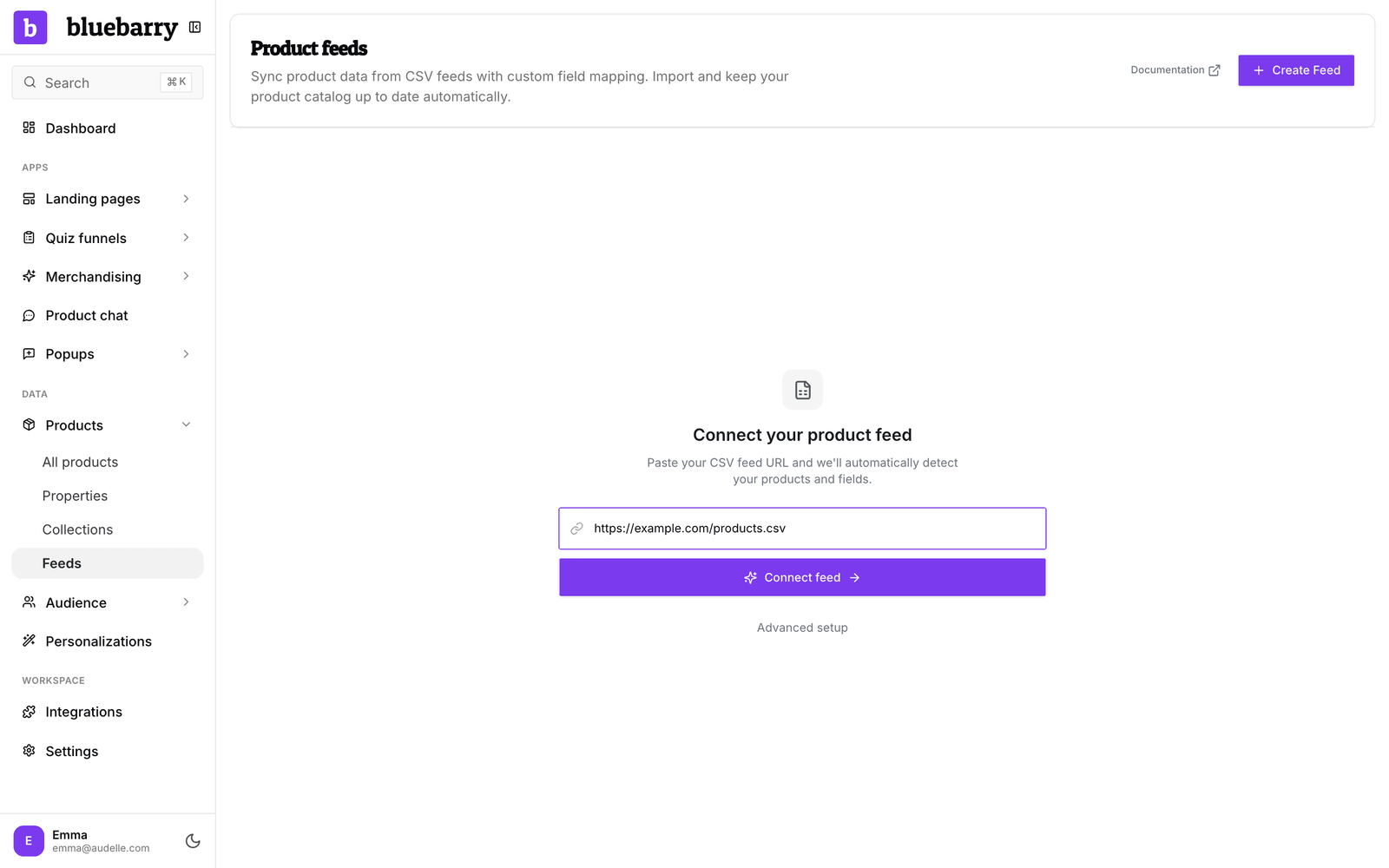
- Gehe in der Seitenleiste zu Store data → Feeds.
- Hast du noch keine Feeds, siehst du Connect your product feed. Füge deinen CSV-Link ein.
- Klicke auf Connect feed.
bluebarry lädt die Datei, erkennt mit KI, was in jeder Spalte steht, legt die nötigen Eigenschaften an und startet den Import. Die Produkte erscheinen im Hintergrund. Findet bluebarry keine ID- oder Namensspalte, bittet es dich, stattdessen Advanced setup (erweiterte Einrichtung) zu nutzen.
Einen Feed Schritt für Schritt einrichten
Nutze diesen Weg, wenn du schon einen Feed hast oder selbst bestimmen willst, wie jede Spalte verwendet wird.
- Gehe zu Store data → Feeds und klicke auf Create Feed (oder auf Advanced setup im Schnell-Setup).
- Gib einen Feed name ein, den du wiedererkennst, etwa „Hauptkatalog“, und füge den Link unter URL ein. bluebarry lädt die Spalten.
- Wähle die Product identifier column (Produktkennung, mehr dazu unten).
- Klicke unter Column Mapping auf Auto-map columns. bluebarry schlägt anhand von Spaltenname und Beispielwerten für jede Spalte eine Zuordnung vor.
- Prüfe jede Zeile unter Map to und korrigiere, was nicht passt. Mindestens eine Spalte muss Name zugeordnet sein.
- Füge bei Bedarf Import filters hinzu, um Produkte auszulassen (siehe unten).
- Klicke auf Create Feed und dann auf Sync Now, um die Produkte zu importieren.
Wem du eine Spalte zuordnen kannst
| Option | Geeignet für |
|---|---|
| Name | Den Produkttitel. Pflicht. |
| URL | Den Link zur Produktseite. Sehr empfohlen. |
| Image URL | Das Hauptbild. Sehr empfohlen. |
| Parent ID | Eine gemeinsame ID, die Varianten eines Produkts gruppiert. |
| Variant Icon URL | Ein kleines Vorschaubild für eine Variante. |
| Create Text, Numeric oder Boolean property | Macht die Spalte zu einer neuen Eigenschaft dieses Typs. |
| Map key/value properties | Holt einzelne Text-Eigenschaften aus einer Spalte, die mehrere Schlüssel-Wert-Paare enthält, etwa Farbe und Größe zusammen. |
| Eine bestehende Eigenschaft | Füllt eine Eigenschaft, die du schon hast, zum Beispiel aus einem anderen Feed. |
| Do not import | Überspringt die Spalte. |
Der Preis ist kein eigenes Feld. Ordne Preisspalten Numeric-Eigenschaften zu und wähle sie dann in den Einstellungen der Ergebnisseite deines Quiz als Current price und Compare at price aus.
Eine eindeutige Produktkennung wählen
Über die Kennung erkennt bluebarry ein Produkt von einer Synchronisierung zur nächsten wieder. Wähle eine Spalte, die pro Zeile eindeutig ist und sich nie ändert, etwa eine SKU, die Produkt-ID aus deinem Shopsystem oder eine EAN.
Mit einer stabilen Kennung aktualisiert eine Synchronisierung bestehende Produkte (neue Preise, Bestände, Eigenschaften) und fügt neue hinzu. Ohne sie kann bluebarry bestehende und neue Produkte nicht unterscheiden, und es entstehen Duplikate.
Nur die Produkte importieren, die du brauchst
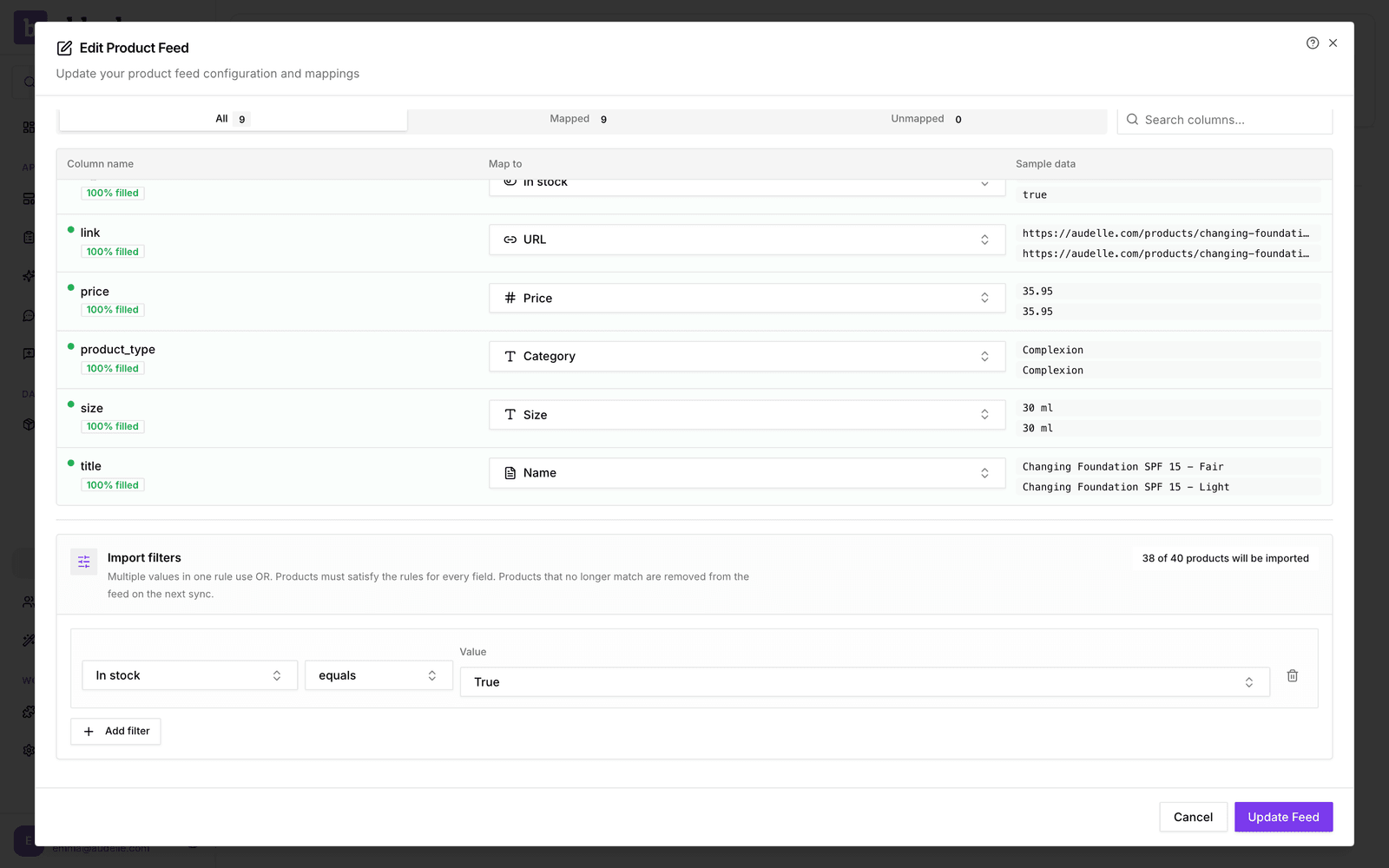
Mit Import filters hältst du Produkte aus deinem Katalog heraus, zum Beispiel Auslaufartikel oder eine andere Marke. Lege pro Feld eine Regel an. Mehrere Werte in einer Regel bedeuten „einer davon“, und ein Produkt muss jede Regel erfüllen. Das Badge zeigt, wie viele Produkte importiert werden. Produkte, die nicht mehr passen, werden bei der nächsten Synchronisierung entfernt.
Später Spalten hinzufügen
Fügst du deinem Feed eine Spalte hinzu, nutzt bluebarry sie erst, wenn du sie zuordnest:
- Gehe zu Store data → Feeds und klicke auf das Bearbeiten-Symbol neben dem Feed.
- Ordne die neue Spalte zu, zum Beispiel einer neuen Text- oder Numeric-Eigenschaft.
- Klicke auf Update Feed und dann auf Sync Now.
Gut zu wissen
- Feeds werden einmal täglich automatisch synchronisiert. Mit dem Sync-Symbol neben einem Feed startest du sofort eine Synchronisierung.
- Löschst du einen Feed, werden auch die Produkte aus diesem Feed gelöscht.
- Eine fehlgeschlagene Synchronisierung zeigt Failed in der Statusspalte. Siehe Live-Feeds synchronisieren und Fehler beheben.