
Komen je producten niet binnen via de Shopify-app, de WooCommerce-plugin, CCV Shop of de Magento-module? Dan leert bluebarry ze kennen via een productfeed. Een goede feed betaalt zich overal uit: betere quizmatches, scherpere zoekfilters en bruikbaardere antwoorden in de productchat. In dit artikel lees je wat een feed nodig heeft voordat je hem importeert.
Stap 1: Zorg dat de basis klopt
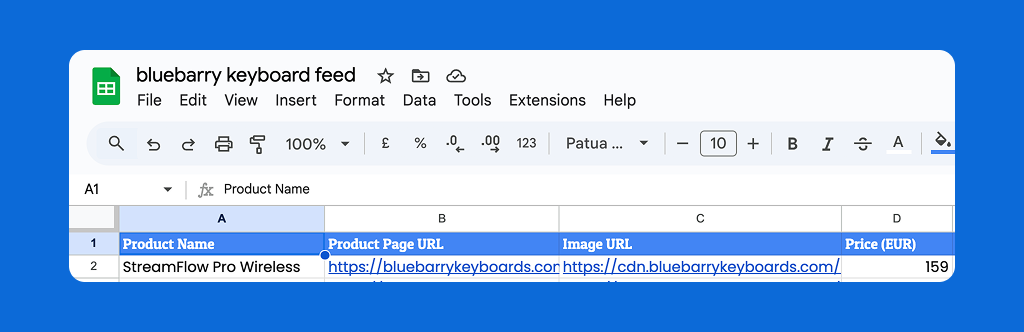
Een feed is een CSV-bestand (of een gepubliceerde Google Sheet) met één rij per product en één kolom per stukje informatie. Maar twee kolommen zijn echt verplicht:
- Een unieke ID. Een SKU, product-ID uit je webshopsysteem of EAN die nooit verandert. bluebarry herkent een product daaraan bij elke sync, zodat het product wordt bijgewerkt in plaats van dat er een kopie bijkomt.
- Naam. De producttitel die je klanten zien, bijvoorbeeld "Carry-On Suitcase".
In de praktijk wil je er nog drie bij, want klanten kunnen weinig met een product dat ze niet kunnen zien of aanklikken:
- URL van de productpagina, de volledige link naar de productpagina, bijvoorbeeld https://example.com/carry-on-suitcase.
- Afbeeldings-URL, een directe, openbare link naar de hoofdafbeelding van het product.
- Prijs, als getal, bijvoorbeeld 300.00. Later kies je deze kolom als de prijs die je in de quizresultaten toont.
Opmaak doet ertoe
bluebarry bepaalt aan de hand van de waarden of een kolom getallen of tekst bevat. Help een handje door getalkolommen schoon te houden:
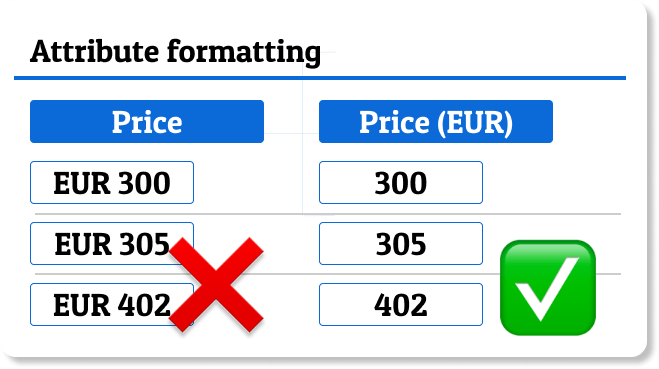
- Zet de valuta of eenheid in de kolomnaam, bijvoorbeeld "Price (EUR)" of "Weight (kg)".
- Gebruik kale getallen als waarden:
300.00, niet€300.00of$300.
Met schone getallen kun je filteren op budget en sorteren op prijs. Een valutateken maakt van de kolom tekst, en dan werkt "minder dan 50" niet meer.
Stap 2: Voeg de kenmerken toe waarop klanten kiezen
Kenmerken zijn de kolommen waarop bluebarry filtert en rangschikt: maat, inhoud, kleur, categorie, materiaal, huidtype. Denk aan de vragen die je quiz stelt en de filters die je in de zoekfunctie wilt, en zorg dat de feed voor elk daarvan een kolom heeft.
Een voorbeeld
Stel, je verkoopt toetsenborden en je quiz vraagt waar het toetsenbord gebruikt gaat worden:

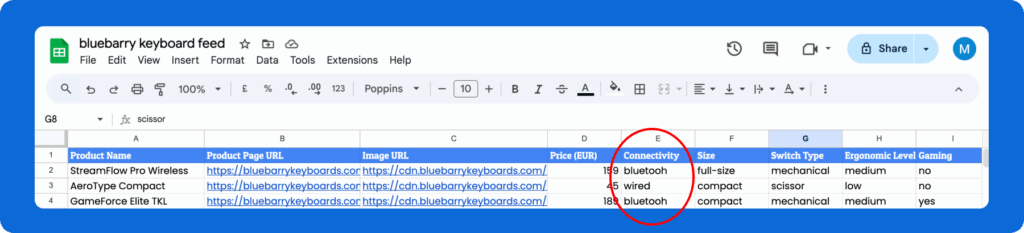
Kiest een klant "For remote work / travel", dan moeten bedrade toetsenborden afvallen. Daarvoor heeft de feed een kolom "connectivity" nodig met waarden als "wired" en "bluetooth":
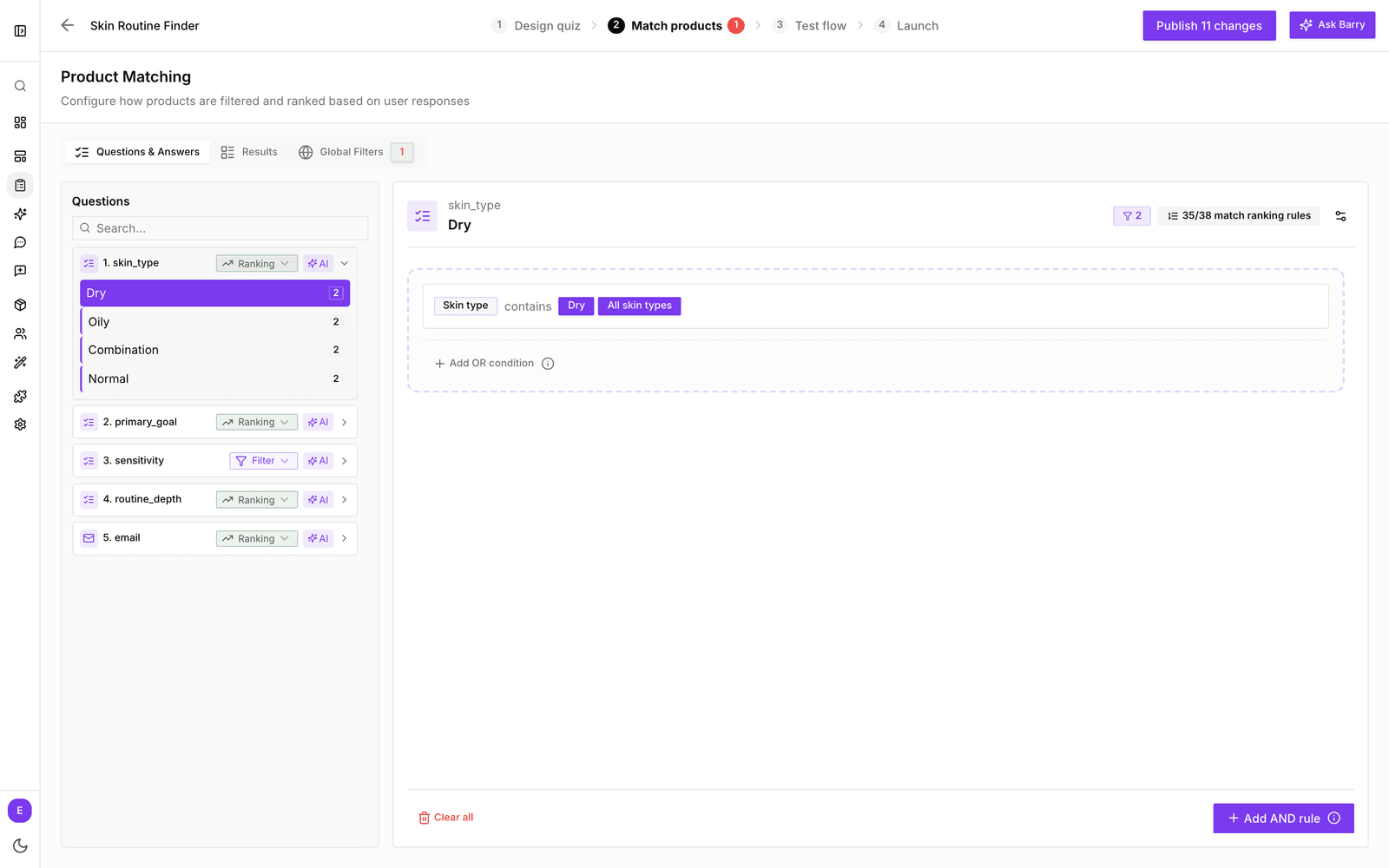
Na de import wordt "connectivity" een eigenschap die je in Match products (producten koppelen) aan dat antwoord kunt hangen:
Varianten
Is één product er in meerdere maten of kleuren? Geef dan elke variant een eigen rij en voeg een kolom toe met een gedeelde parent-ID. Koppel je die kolom aan Parent ID, dan groepeert bluebarry de varianten en kan het ze als kleurstalen op de resultaatkaarten van de quiz tonen. Een optionele kolom met een kleine afbeelding van het kleurstaal koppel je aan Variant Icon URL.
Voorbeeldfeed
Bekijk deze voorbeeldproductfeed om een volledige opzet te zien.
Tips
- Beschrijf producten zoals klanten erover praten. Op een kolom "Reisduur" met "Weekend" en "Twee weken" bouw je makkelijker een vraag dan op "Maat: M".
- Houd waarden consistent over alle rijen. "Wired" en "wired" tellen als twee verschillende waarden.
- Laat producten weg die je nooit wilt aanbevelen, of sla ze over met importfilters wanneer je de feed instelt.
Klaar? Ga verder met Je productfeed importeren.