
bluebarry.
ReviewsPrijzenResources
LoginBoek demoBoek een demo van 15 min
Helpcentrum/Productdata/Google Sheets als feed gebruiken

Google Sheets als feed gebruiken

Martijn Douma
Martijn Douma · Medeoprichter bluebarry
Bijgewerkt op 26 september 2026

Houd je je productdata bij in een Google Sheet? Dan kun je die sheet als feed gebruiken. Publiceer hem als CSV, plak de link in bluebarry en elke wijziging in de sheet komt bij de volgende sync in je catalogus terecht.

De sheet als CSV publiceren

Een sheet delen is niet genoeg: bluebarry heeft de gepubliceerde CSV-versie nodig.

  1. Open je sheet in Google Sheets.
  2. Ga naar File → Share → Publish to web (in de Nederlandse versie: Bestand → Delen → Publiceren op internet).
  3. Kies het tabblad met je producten en kies Comma-separated values (.csv).
  4. Klik op Publish en kopieer de link. Die hoort output=csv of /export?format=csv te bevatten.

De sheet toevoegen in bluebarry
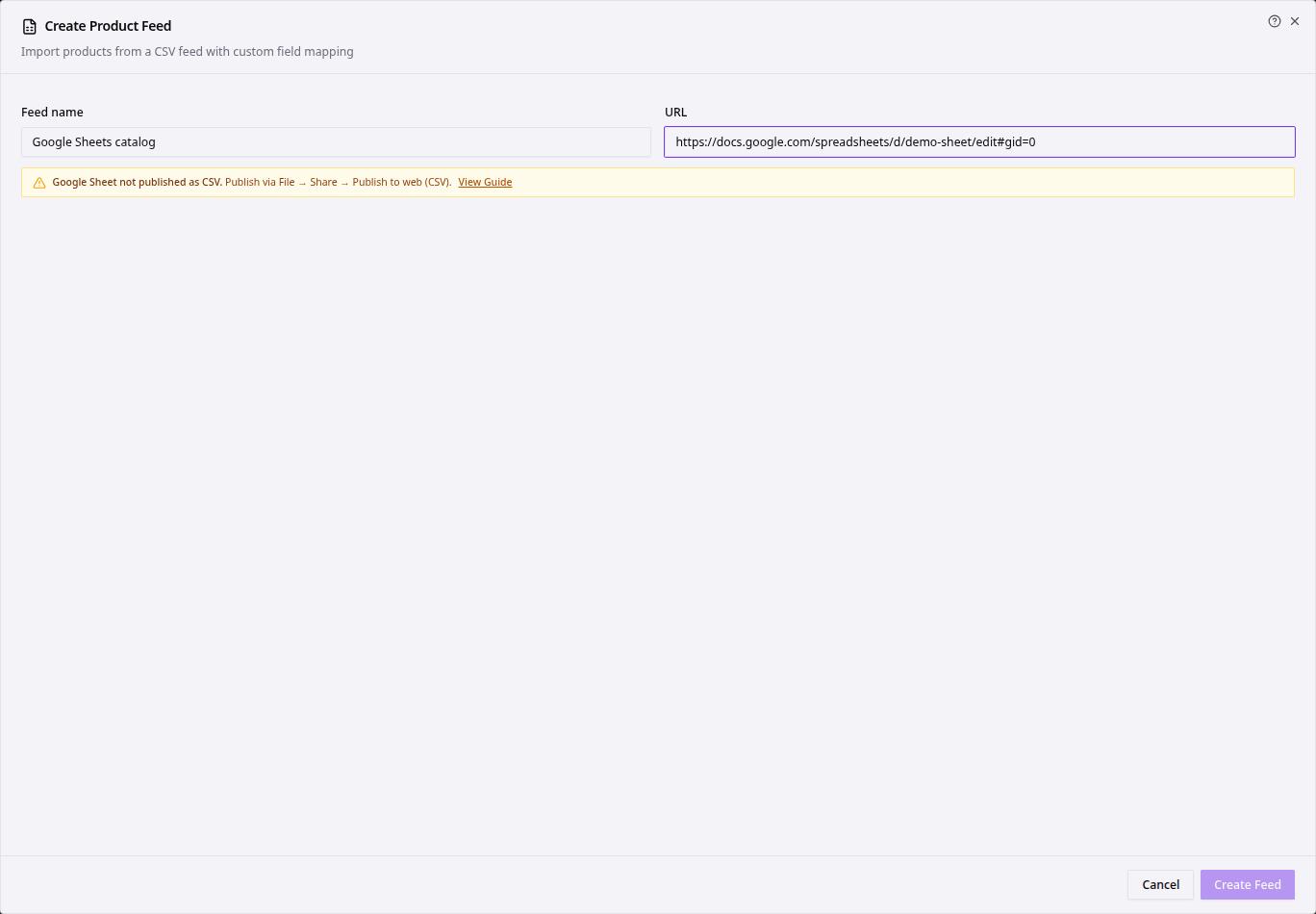
Het venster Create Product Feed met de waarschuwing dat de Google Sheet niet als CSV is gepubliceerd, met een link View Guide
  1. Ga in de zijbalk naar Products → Feeds.
  2. Klik op Create Feed.
  3. Vul een Feed name in en plak de gepubliceerde link in URL.
  4. Zie je Google Sheet not published as CSV, dan heb je de gewone link van de sheet geplakt. Klik op View Guide voor een uitleg en publiceer de sheet zoals hierboven beschreven.
  5. Kies de Product identifier column, klik op Auto-map columns en controleer de koppeling.
  6. Klik op Create Feed en daarna op Sync Now.

Is de sync klaar, open dan Products → All products om te controleren of je rijen erin staan.

Tips

  • Houd de kopregel als eerste rij en zet daaronder één product per rij. Lege rijen en samengevoegde cellen zitten in de weg.
  • Google kan een paar minuten nodig hebben om een gepubliceerde sheet bij te werken. Zie je een wijziging niet na een sync, wacht dan even en synchroniseer opnieuw.
  • Nieuw met feeds? Begin met Je productfeed voorbereiden.

Gerelateerde artikelen

Je productfeed voorbereiden

Maak je CSV of Google Sheet klaar voor bluebarry: de twee verplichte kolommen, de kolommen die je echt wilt, schone getallen, kenmerken en varianten.

Artikel lezen →

Je productfeed importeren

Koppel een CSV-feed in één stap met AI of stel hem zelf in: kies de identificatie, koppel kolommen, voeg importfilters toe en start de eerste sync.

Artikel lezen →

Live feeds synchroniseren en problemen oplossen

Controleer of je feeds synchroniseren, start zelf een sync, lees de statusbadges en los problemen op zoals dubbele producten en lege eigenschappen.

Artikel lezen →

Kom je er niet uit? Wij helpen je verder.

Onze handleidingen zijn geschreven door de mensen die het product bouwen. Blijft er een vraag over, neem dan contact op. We helpen je verder en verbeteren de handleiding.

Neem contact opPraat mee op Discord, altijd gratis
bluebarry.

We helpen beauty-, health- en outdoormerken hun droom-AOV te bereiken

[email protected]+31 6 57 16 10 87De Ried 10, 9285KK Buitenpost (Nederland)
Martijn DoumaStan van RooyAnco PostmaJelmer Reitsma

Wij verhogen jouw AOV.

Platform
Quiz funnelsLandingspagina'sProduct QuizProductaanbevelingenSearchIntegratiesPrijzen
Resources
CasesHelp centerVeelgestelde vragenVergelijk
Bedrijf
Neem contact opPartners & affiliateReviewsDemo aanvragen
Boek een demo van 15 min
© 2026 bluebarry. Alle rechten voorbehouden.
PrivacybeleidCookiebeleidAlgemene voorwaardenSNN
English/Nederlands/Deutsch
bluebarry