
Een quizfunnel stelt klanten een paar vragen en raadt de producten aan die bij hun antwoorden passen. Je bouwt er zelf een in een paar minuten, of je laat bluebarry een opzet maken op basis van je productcatalogus en maakt die daarna helemaal eigen.
Voordat je begint
Een quiz kan alleen aanraden wat in je catalogus staat. Controleer dus eerst of je producten in bluebarry staan. Webshops op Shopify, WooCommerce, CCV Shop en Magento synchroniseren automatisch. Andere webshops koppelen een productfeed. Lees je catalogus voorbereiden.
Maak de funnel aan
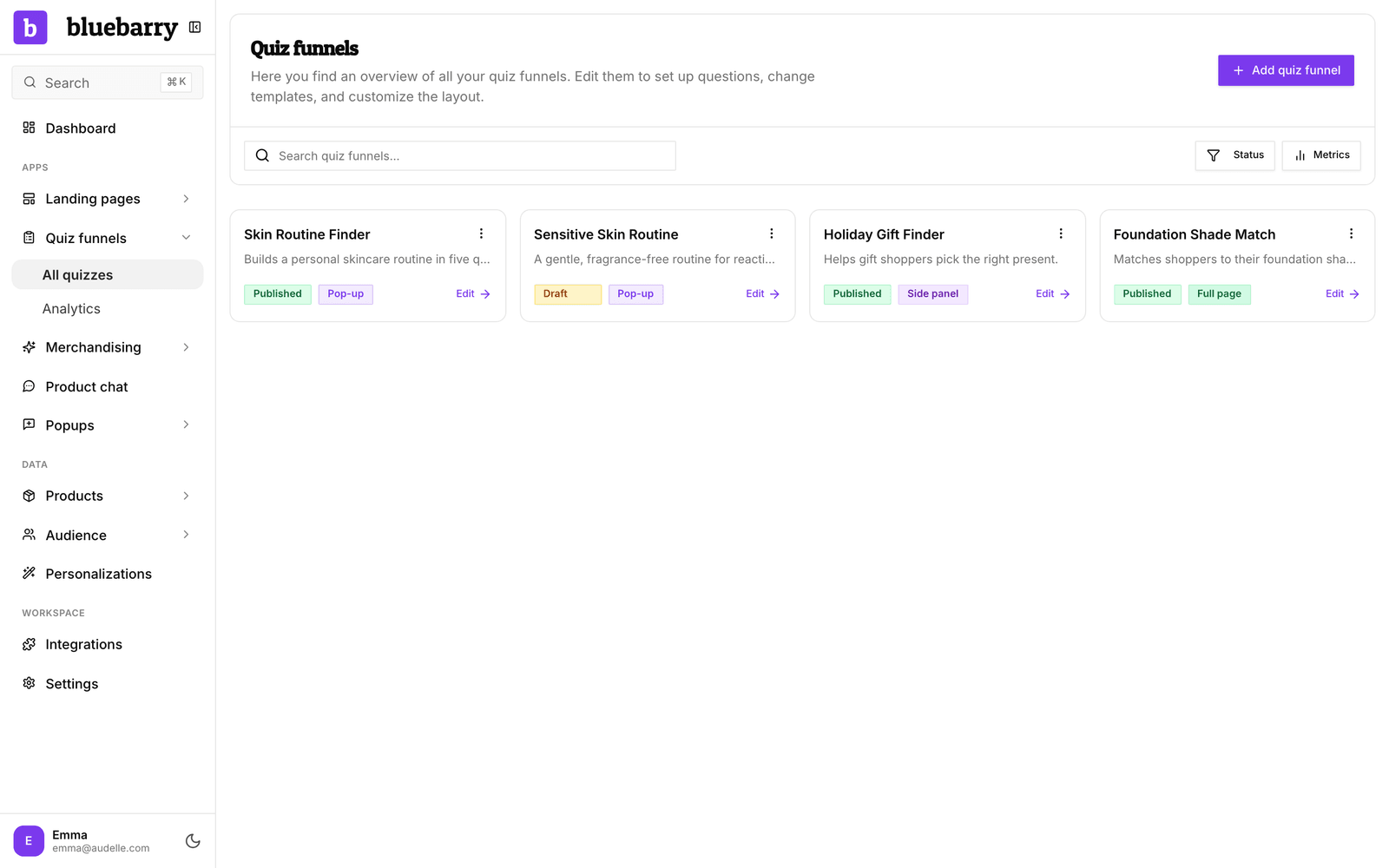
- Klik in de zijbalk onder Live on your store op Quizzes. Nog geen quiz? Dan staat Quizzes niet in de zijbalk: klik onderaan in de zijbalk op Search, typ “quiz” en open Quiz funnels. Wil je dat Barry de quiz met je bouwt, klik dan op + Add a module en daarna bij Quizzes op Add.
- Klik op Add quiz funnel.
- Kies Manual om hem zelf te bouwen, of Generate with AI om bluebarry een opzet te laten maken.
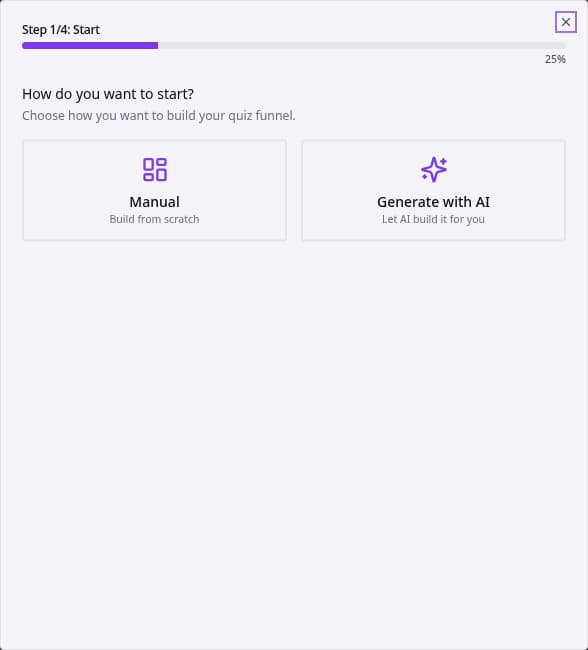
De AI-route kost één prompt en ongeveer een minuut. Die lees je in een quiz genereren met AI. De handmatige route staat hieronder.
Zelf bouwen
Kies je Manual, dan vraagt een korte wizard naar de basis:
- Information: de naam van je quizfunnel en een optionele beschrijving. Alleen je team ziet deze.
- Design: kies een thema. Deze stap zie je alleen als je meer dan één thema hebt.
- Display: hoe de quiz in je webshop verschijnt. Pop-up opent over de pagina heen, Side panel schuift vanaf de zijkant in beeld, Embedded staat tussen de inhoud van je pagina en Full page vult de hele pagina, met een knop om te sluiten.
- Settings: de valuta voor de prijzen op de resultaatpagina.
- Klik op Create.
De quizeditor opent op Design quiz, met al een eerste resultaatkaart die "Best match" heet. Het weergavetype pas je later nog aan op het tabblad Launch.
Welke route kies je?
| Optie | Kies deze als | Wat je krijgt |
|---|---|---|
| Manual | Je de vragen al kent en weet hoe antwoorden bij producten horen. | Een lege quiz met jouw instellingen, klaar voor je eerste vraag. |
| Generate with AI | Je een vliegende start wilt op basis van je catalogus. | Vragen, antwoorden, productkoppelingen en resultaatkaarten om na te lopen en aan te passen. Op Shopify komen de kleuren en het logo uit je webshop. |
Wat komt hierna
- Voeg je vragen en antwoorden toe op Design quiz. Lees vragen maken en bewerken.
- Koppel antwoorden aan producten op Match products (producten koppelen). Lees productfilters per antwoord instellen.
- Klik er als klant doorheen op Test flow. Lees een quiz bekijken en testen.
- Klik rechtsboven in de editor op Publish quiz, daarna op Publish new version en Publish. Lees een quizfunnel publiceren.
- Zet hem in je webshop. Lees je quizfunnels aan je webshop toevoegen.
Goed om te weten
- Elk antwoord dat een klant geeft, wordt in diens profiel bewaard. Die antwoorden gebruik je in segmenten, om zoekresultaten te personaliseren en om pop-ups gericht te tonen.
- Elke gepubliceerde quiz telt mee voor de limiet Published quizzes van je abonnement. Lees quiz- en sessielimieten.
- Weet je niet wat je moet vragen? Vraag het Barry op Home, bijvoorbeeld "Wat moet een quiz voor mijn webshop vragen?"