
In de quizeditor komt een quiz samen: de vragen die klanten zien, de regels die hun antwoorden omzetten in productaanbevelingen, een testronde en de manier waarop de quiz in je webshop verschijnt. Dit artikel is een korte rondleiding, zodat je weet waar alles zit.
De editor openen
- Ga in de zijbalk naar Quizzes.
- Klik op Edit bij de quiz waaraan je wilt werken, of klik op Add quiz funnel om een nieuwe te maken.
De vier stappen

Bovenin de editor staan vier stappen. Je kunt er op elk moment tussen wisselen.
| Stap | Wat je daar doet |
|---|---|
| Design quiz | Schrijf de startpagina, vragen, antwoorden en resultaatpagina, en geef de quiz de stijl van je merk. |
| Match products | Koppel elk antwoord aan je producteigenschappen, stel regels in voor de resultaatkaarten en voeg globale filters toe voor de hele quiz. |
| Test flow | Kies antwoorden zoals een klant dat zou doen en zie welke producten eruit komen, met de redenen waarom. |
| Launch | Kies hoe de quiz in je webshop opent (pop-up, zijpaneel, ingesloten of volledige pagina), wanneer hij automatisch opent en de installatiestappen voor je platform. |
Een rood getal bij Match products is een waarschuwing. Het telt de antwoorden die met geen enkel product overeenkomen. Beweeg eroverheen om te zien welke dat zijn. Laten je globale filters geen producten over, dan staat dat er ook.
Je weg vinden in Design quiz
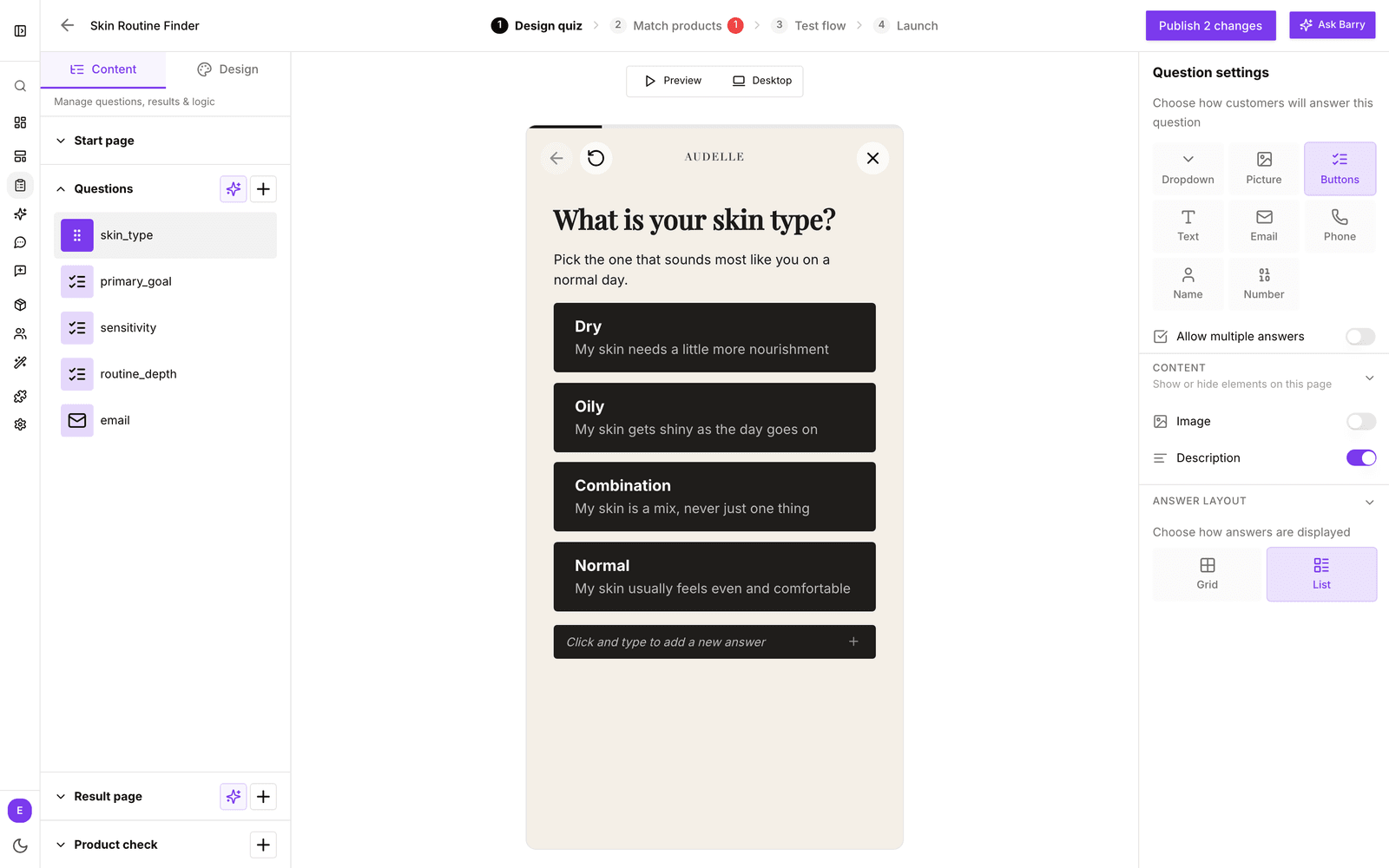
- Linkerpaneel, tabblad Content: de onderdelen van je quiz op volgorde: Start page, Questions, Result page en Product check. Klik op een onderdeel om het te openen.
- Linkerpaneel, tabblad Design: je thema's, met logo, lettertypen, kleuren, knoppen, animaties, paginastijlen en eigen code.
- Midden: een live preview. Klik op een tekst om die direct te bewerken. Gebruik Preview om door de quiz te klikken en de knop Mobile of Desktop om van apparaat te wisselen. De editor opent in de mobiele weergave.
- Rechterpaneel: de instellingen van wat je hebt geselecteerd, zoals het vraagtype of de lay-out van de resultaatpagina.
In de kop
| Onderdeel | Wat het doet |
|---|---|
| Terugpijl | Brengt je terug naar All quizzes. |
| Quiznaam | Klik op het potlood ernaast om de quiz een andere naam of omschrijving te geven. Alleen je team ziet deze. |
| Publiceerknop | Zet je wijzigingen live. De eerste keer staat er Publish quiz, daarna Publish 1 change of Publish 3 changes als er iets nieuws is, en No changes, view implementations als alles live staat. |
| Ask Barry | Opent Barry naast je werk (⌘J of Ctrl+J). Barry kan vragen, teksten en de resultaatpagina voor je aanpassen. |
Opslaan en publiceren
Er is geen opslaanknop. Elke wijziging wordt meteen in je concept opgeslagen. Klanten blijven de gepubliceerde versie zien tot je op de publiceerknop in de kop klikt, daarna op Publish new version en Publish. Zie een quizfunnel publiceren.
Waar de antwoorden terechtkomen
Elk antwoord van een klant wordt opgeslagen in het klantprofiel, onder de interne naam van de vraag. Van daaruit kun je er segmenten op bouwen, die segmenten eigen zoekresultaten geven, bepalen wie een pop-up ziet en de antwoorden synchroniseren met Klaviyo en andere tools. Duidelijke interne namen maken dat allemaal makkelijker.
Volgende stap: vragen maken en bewerken.