
Vragen zijn het hart van een quiz. Elke vraag helpt je betere producten voor de klant te kiezen, of vertelt je iets over de klant dat de moeite waard is. Dit artikel gaat over vragen toevoegen, kiezen hoe klanten antwoorden en de instellingen die elke vraag vormgeven.
Een vraag toevoegen
- Ga in de zijbalk naar Quizzes en klik op Edit bij je quiz.
- Open op Design quiz in het linkerpaneel Questions en klik op +.
- Typ op het tabblad Question de Display text die klanten lezen, zoals “Voor welke kamer zoek je iets?”.
- Geef de vraag een korte Internal name (interne naam), zoals “kamer”. Alleen je team ziet die.
- Klik op Add.
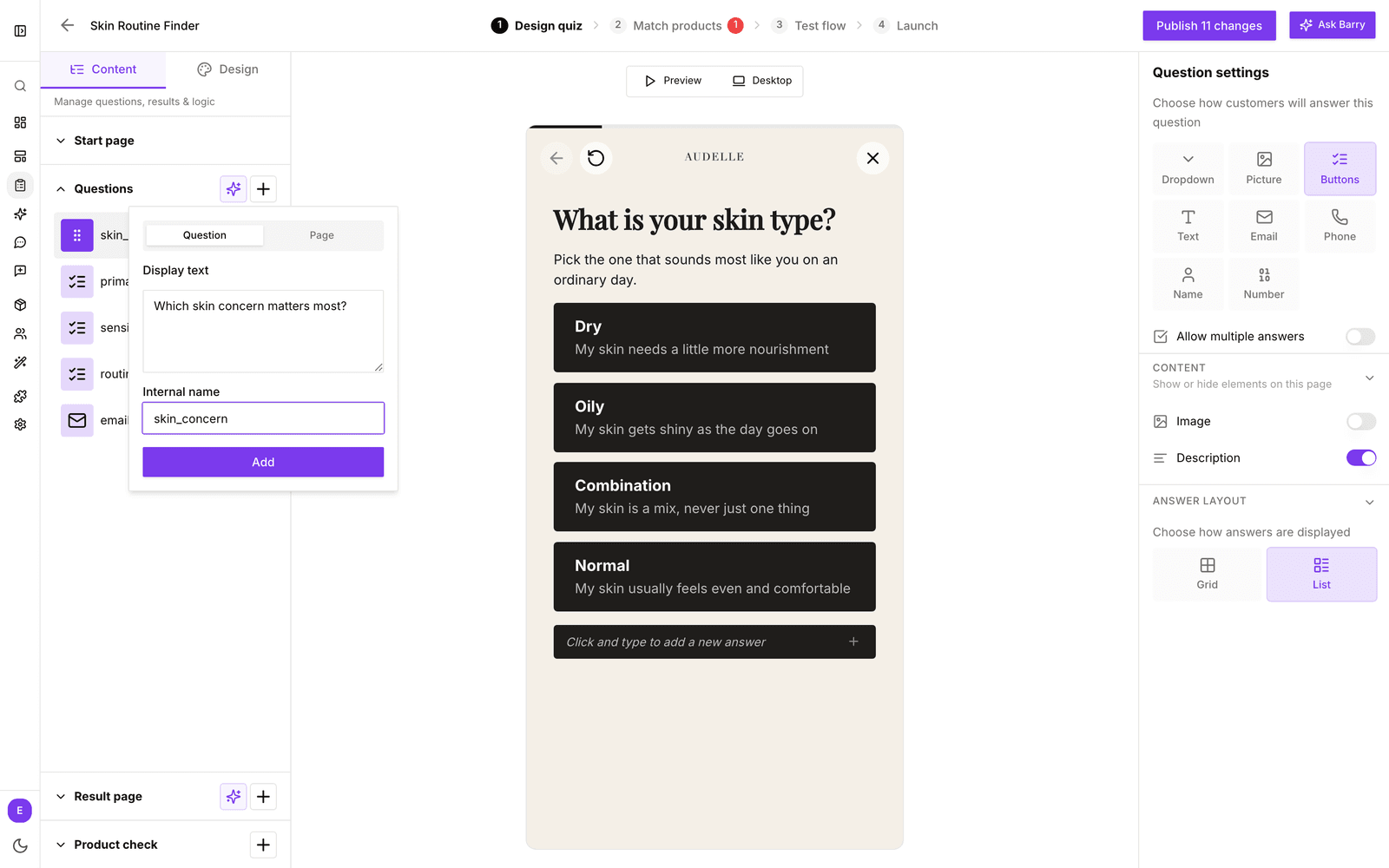
Met het tabblad Page in hetzelfde venster voeg je tussen twee vragen een pagina zonder vraag toe, op basis van de template Content of Social proof. Handig voor een korte tip of een klantquote halverwege.
Liever een vliegende start? De knop met de sterretjes naast + opent Generate questions with AI. Beschrijf wat je wilt vragen, bijvoorbeeld “vraag naar het aantal kilometers per week, de ondergrond en eerdere blessures”, en klik op Generate questions.
Een vraag bewerken
- Klik op de vraag in de lijst Questions.
- Klik op de vraagtekst in de preview en typ om die te wijzigen. Dat geldt ook voor de omschrijving en de antwoorden.
- Kies het vraagtype en de instellingen rechts in Question settings.
Typ @ in de tekst van een vraag om iets in te voegen wat de klant eerder heeft geantwoord, zoals de naam: “Wat brengt je hier vandaag, @name?”
Sleep vragen in de lijst om de volgorde te veranderen. Via het menu (⋮) naast een vraag kun je de interne naam aanpassen met Edit, de vraag kopiëren met Duplicate of verwijderen met Delete. Gebruikt een latere vraag of de resultaatpagina de antwoorden, dan vraagt bluebarry je eerst om bevestiging.
Vraagtypen
| Type | Wat klanten doen |
|---|---|
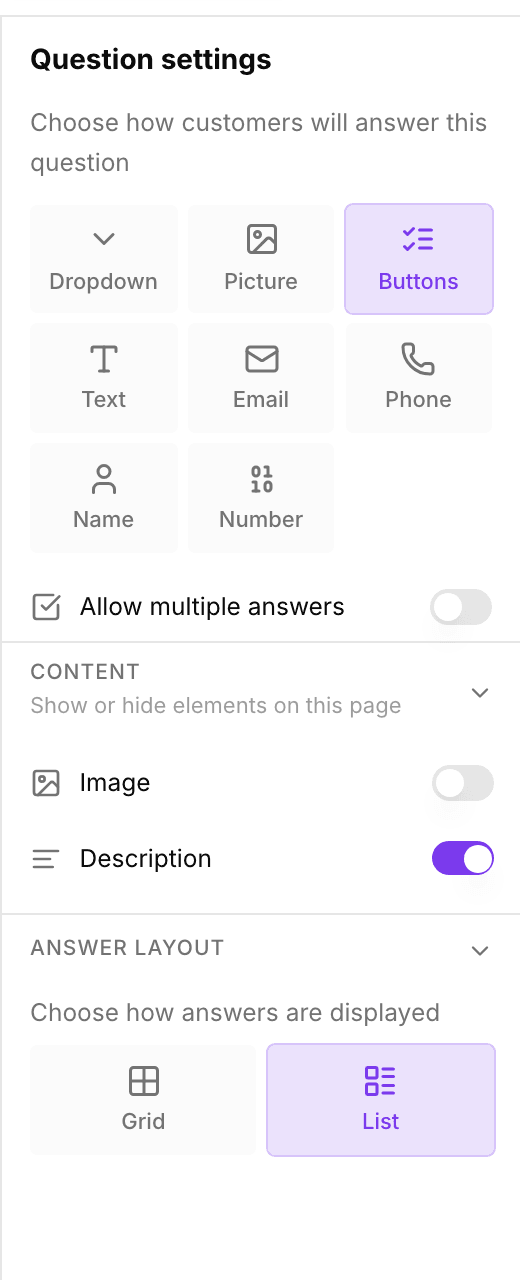
| Buttons | Op een van je antwoorden klikken, getoond als tekstknoppen. De standaardkeuze. |
| Picture | Op een antwoord met een afbeelding klikken. Ideaal als de keuze visueel is, zoals een stijl of kleur. |
| Dropdown | Uit een lijst kiezen. Handig voor lange lijsten, zoals een land of een apparaatmodel. |
| Text | Een vrij antwoord typen. |
| Een e-mailadres invullen, dat wordt gecontroleerd voordat ze verder kunnen. | |
| Phone | Een telefoonnummer invullen met een landkiezer, gecontroleerd per land. |
| Name | Hun naam invullen als één veld, of als voor- en achternaam met Split into first and last name. |
| Number | Een getal invullen, zoals een leeftijd of een aantal. |
Zet je een vraag om naar Text, Email, Phone, Name of Number, dan verdwijnen de bestaande antwoorden. bluebarry vraagt je eerst te bevestigen met Change question type?, want dit kun je niet ongedaan maken.
Meer instellingen
| Instelling | Wat het doet |
|---|---|
| Allow multiple answers | Klanten kunnen meer dan één antwoord kiezen. Voor vragen van het type Buttons, Picture en Dropdown. |
| Content: Image and Description | Toont een afbeelding of een regel extra tekst bij de vraag. |
| Skip button | Klanten kunnen een invulvraag overslaan, zoals hun telefoonnummer. Niet beschikbaar zolang Required aanstaat. |
| Required | Klanten moeten een vraag van het type Text, Email, Phone of Name invullen om verder te gaan. |
| Ask consent | Voegt een toestemmingsvakje toe onder een vraag van het type Email of Phone. Klik op de tekst in de preview om je eigen formulering te schrijven. Of klanten het vakje aanvinken, wordt in hun profiel opgeslagen. |
| Discount code | Toont een kortingscode op de resultaatpagina nadat klanten hun e-mailadres hebben ingevuld. Zie Een kortingscode aanbieden. |
| Answer layout | Toont antwoorden van het type Buttons of Picture in een Grid of een List. |
| Layout and Image focal point | Kies waar de afbeelding van de vraag staat op mobiel en desktop, en welk deel van de afbeelding in beeld blijft. |
Goed om te weten
- Elk antwoord wordt in het klantprofiel opgeslagen onder de interne naam van de vraag. Houd interne namen kort en stabiel, want segmenten, zoekpersonalisatie en pop-uptargeting bouwen erop voort.
- Vragen veranderen de resultaten pas als je hun antwoorden op Match products aan producten koppelt. Zie productfilters per antwoord instellen.
- Minder, scherpere vragen werken meestal beter dan lange quizzen. Bekijk op Test flow met Analytics aan waar klanten afhaken.
Volgende stap: antwoordopties instellen of een kortingscode aanbieden.