
Alles wat je in de quizeditor aanpast, is een concept. Klanten blijven de gepubliceerde versie zien tot je opnieuw publiceert. Zo kun je aan een quiz werken terwijl hij live staat, en bepaal jij wanneer wijzigingen live gaan. Elke publicatie wordt bewaard als versie waar je naar terug kunt.
De publiceerknop
De publiceerknop staat rechtsboven in de quizeditor, op elke tab. Het label vertelt je waar je staat:
- Publish quiz: de quiz is nog nooit gepubliceerd.
- Publish 3 changes (of hoeveel het er ook zijn): je concept heeft wijzigingen die klanten nog niet zien.
- No changes, view implementations: klanten zien precies wat jij ziet. De knop opent de installatieopties.
Je wijzigingen publiceren
- Ga in de zijbalk naar Quizzes en klik op Edit bij je quiz.
- Klik op de publiceerknop rechtsboven. Het venster Publish your Quiz Funnel opent op Versions.
- Klik op Publish new version.
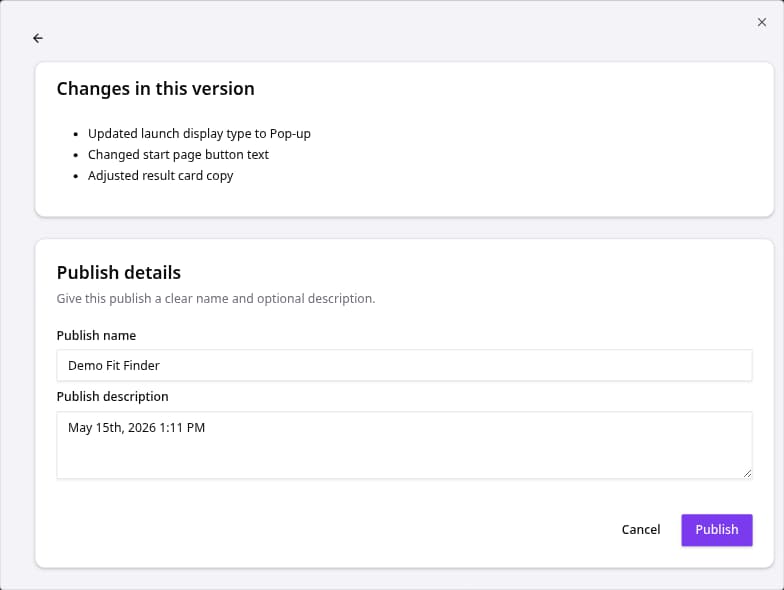
- Bekijk Changes in this version. Daar staat elke wijziging sinds de vorige publicatie, zodat er niets onverwacht live gaat.
- Geef de versie een Publish name en, als je wilt, een Publish description, zoals "Nieuwe vraag over budget". Je team zal je later dankbaar zijn.
- Klik op Publish.
De nieuwe versie staat direct live op elke plek waar de quiz draait: links, knoppen, pop-ups, embeds en je webshopkoppeling. Je hoeft geen code aan te passen.
Teruggaan naar een eerdere versie
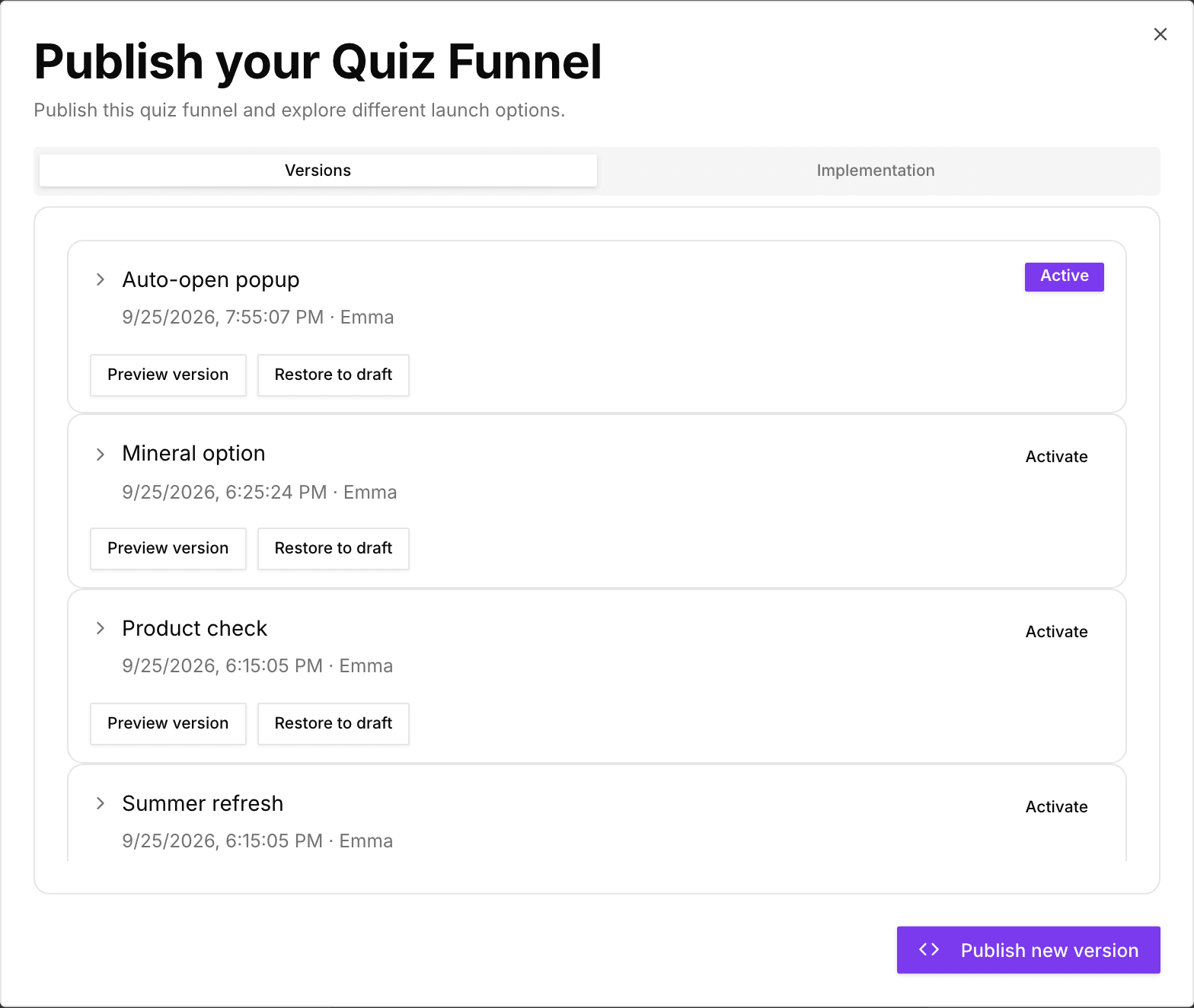
De tab Versions toont elke publicatie, de nieuwste bovenaan, met de datum en wie hem publiceerde. De live versie is gemarkeerd als Active. Klik op een versie om te zien wat er veranderde ten opzichte van de vorige.
- Activate zet een oudere versie weer live, bijvoorbeeld als een wijziging niet goed uitpakte. Je concept blijft zoals het is.
- Preview version opent die versie, zodat je hem ziet zoals klanten hem zagen.
- Restore to draft vervangt je huidige concept door die versie, zodat je erop verder kunt bouwen. Niet-opgeslagen wijzigingen in je concept gaan verloren. De live quiz verandert pas als je publiceert.
De quiz in je webshop zetten
De Implementation-tab in hetzelfde venster heeft alles om de quiz in je webshop te tonen: een quizlink voor knoppen, kant-en-klare knopcode, en snippets voor automatisch openen en insluiten. Die voeg je maar één keer toe. Latere publicaties werken de quiz erachter bij. Zie Je quizfunnels aan je webshop toevoegen.
Voordat je publiceert
| Check | Waarom het ertoe doet |
|---|---|
| De quiz werkt in Test flow | Je vindt kapotte paden en lege resultaten voordat klanten dat doen. |
| Geen rode badge bij Match products | Een badge betekent dat sommige antwoorden met geen enkel product matchen. |
| Resultaatknoppen gaan naar de juiste plek | Controleer het knopgedrag op elke resultaatkaart. |
| De weergave past | Pop-up, Side panel, Embedded of Full page, ingesteld op de Launch-tab. |
Goed om te weten
- Je abonnement bepaalt hoeveel quizzen er tegelijk gepubliceerd kunnen zijn. Heb je de limiet bereikt, dan vraagt bluebarry je eerst te upgraden als je een nieuwe quiz publiceert.
- Wijzigingen in je productcatalogus, zoals nieuwe producten of prijzen uit een feed, hoef je niet te publiceren. De live quiz neemt ze over na de volgende sync.
- Loopt er een experiment op deze quiz, dan vervangt publiceren de versie waarmee het experiment vergelijkt, en pauzeert het experiment. Studio vraagt je eerst om te bevestigen. Zie Zo werken experimenten.