
Ein Quiz-Funnel stellt deinen Kunden ein paar Fragen und empfiehlt die Produkte, die zu ihren Antworten passen. Du kannst ihn in wenigen Minuten selbst bauen oder bluebarry einen Entwurf aus deinem Produktkatalog erstellen lassen, den du dann anpasst.
Bevor du startest
Ein Quiz kann nur empfehlen, was in deinem Katalog steht. Prüfe also zuerst, ob deine Produkte in bluebarry sind. Shopify-, WooCommerce-, CCV-Shop- und Magento-Shops werden automatisch synchronisiert. Andere Shops binden einen Produktfeed an. Mehr dazu unter deinen Katalog vorbereiten.
Den Funnel anlegen
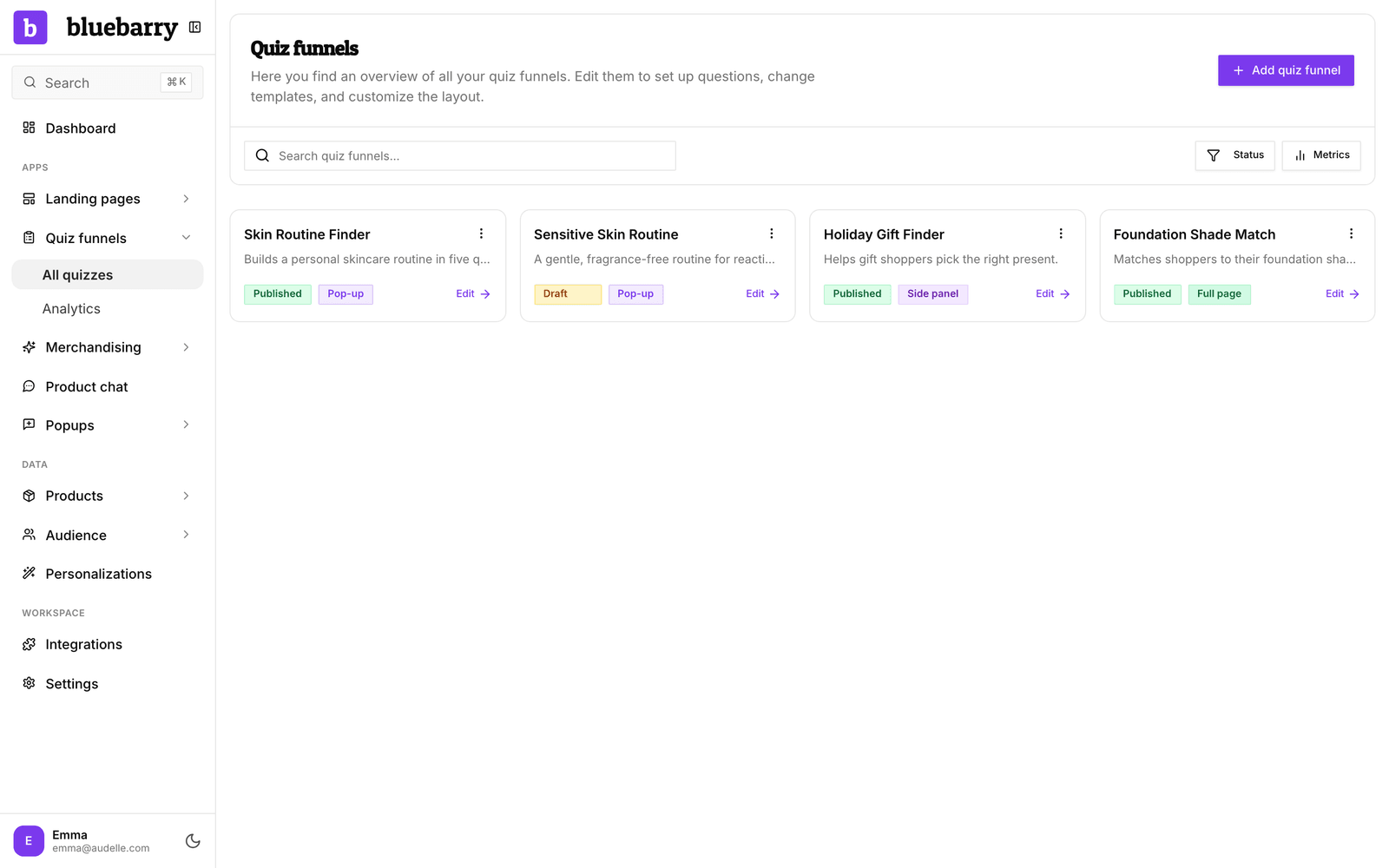
- Klicke in der Seitenleiste unter Live on your store auf Quizzes. Noch kein Quiz? Dann steht Quizzes nicht in der Seitenleiste: Klicke unten in der Seitenleiste auf Search, tippe „quiz“ und öffne Quiz funnels. Soll Barry das Quiz stattdessen mit dir bauen, klicke auf + Add a module und dann bei Quizzes auf Add.
- Klicke auf Add quiz funnel.
- Wähle Manual, um selbst zu bauen, oder Generate with AI, um bluebarry einen Entwurf erstellen zu lassen.
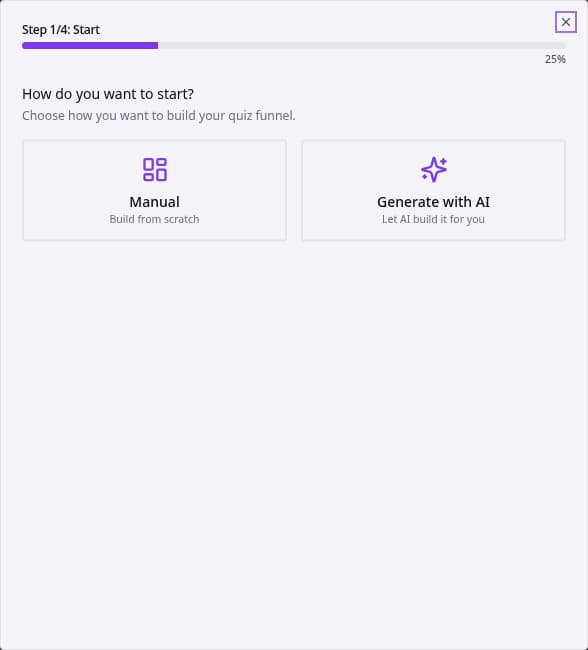
Der KI-Weg braucht einen Prompt und etwa eine Minute. Er ist unter ein Quiz mit KI erstellen beschrieben. Den manuellen Weg findest du hier.
Selbst bauen
Nachdem du Manual gewählt hast, fragt ein kurzer Assistent die Grundlagen ab:
- Information: der Name deines Quiz-Funnels und eine optionale Beschreibung. Beides sieht nur dein Team.
- Design: wähle ein Theme. Dieser Schritt erscheint nur, wenn du mehr als ein Theme hast.
- Display: wie das Quiz in deinem Shop erscheint. Pop-up öffnet sich über der Seite, Side panel gleitet von der Seite herein, Embedded sitzt im Inhalt deiner Seite und Full page füllt die ganze Seite, mit einem Button zum Schließen.
- Settings: die Währung für Preise auf der Ergebnisseite.
- Klicke auf Create.
Der Quiz-Editor öffnet sich auf Design quiz, und eine erste Ergebniskarte namens „Best match“ ist schon angelegt. Die Darstellung kannst du später im Tab Launch ändern.
Welcher Weg passt
| Option | Wähle sie, wenn | Was du bekommst |
|---|---|---|
| Manual | du die Fragen schon kennst und weißt, welche Antworten zu welchen Produkten führen. | Ein leeres Quiz mit deinen Einstellungen, bereit für die erste Frage. |
| Generate with AI | du einen Vorsprung auf Basis deines Katalogs möchtest. | Fragen, Antworten, Produkt-Matching und Ergebniskarten zum Prüfen und Anpassen. Bei Shopify kommen Farben und Logo aus deinem Shop. |
Wie es weitergeht
- Lege auf Design quiz deine Fragen und Antworten an. Siehe Fragen erstellen und bearbeiten.
- Verbinde auf Match products die Antworten mit Produkten. Siehe Produktfilter für Antworten einrichten.
- Klicke dich auf Test flow wie ein Kunde durch. Siehe ein Quiz ansehen und testen.
- Klicke oben rechts im Editor auf Publish quiz, dann auf Publish new version und Publish. Siehe einen Quiz-Funnel veröffentlichen.
- Bring das Quiz in deinen Shop. Siehe Quiz-Funnels in deinen Shop einbinden.
Gut zu wissen
- Jede Antwort eines Kunden wird in seinem Profil gespeichert. Du kannst diese Antworten in Segmenten nutzen, um Suchergebnisse zu personalisieren und Pop-ups gezielt auszuspielen.
- Jedes veröffentlichte Quiz zählt zum Limit Published quizzes deines Tarifs. Siehe Quiz- und Sitzungslimits.
- Keine Idee, was du fragen sollst? Frag Barry auf Home, zum Beispiel „Was sollte ein Quiz für meinen Shop fragen?“