
Die Quiz-Analyse zeigt, wie deine Quizze laufen: wie viele Shopper starten, wie viele fertig werden, was sie kaufen und wo ein Quiz besser werden kann. Du findest sie in der Seitenleiste unter Live on your store, bei Quizzes → Results.
Quiz-Analyse öffnen
- Geh in der Studio-Seitenleiste unter Live on your store zu Quizzes → Results.
- Wähl im Quiz-Auswahlfeld All quiz funnels oder ein einzelnes Quiz.
- Wähl einen Zeitraum. Die Vorgaben sind Last 7d, Last 14d, Last 30d, Last 90d und YTD (seit Jahresbeginn), oder du wählst eigene Daten im Kalender. Die Seite startet mit den letzten 30 Tagen.
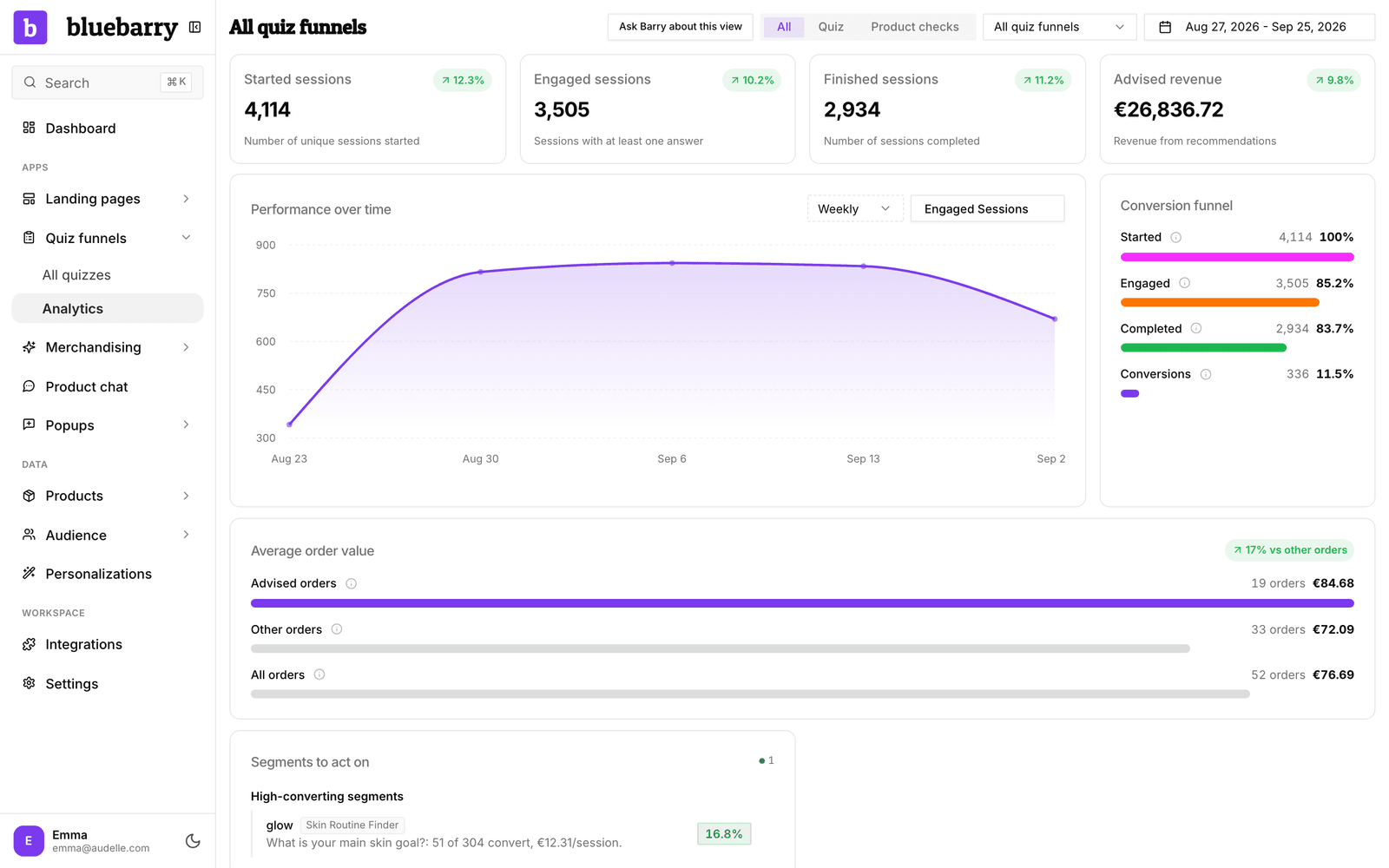
Wenn du Quizze und Produktchecks nutzt, erscheint neben der Auswahl ein Umschalter All / Quiz / Product checks. So kannst du beide getrennt ansehen.
Was auf der Seite steht
| Bereich | Wofür |
|---|---|
| Kennzahlkarten | Started sessions, Engaged sessions, Finished sessions und Advised revenue, jeweils im Vergleich zum Vorzeitraum. Emails collected erscheint, wenn deine Quizze im Zeitraum E-Mail-Adressen gesammelt haben. |
| Performance over time | Ein Diagramm mit Sessions, Umsatz, Conversions, Käufen oder Sitzungsdauer, pro Tag, Woche oder Monat. |
| Conversion funnel | Wie viele Sessions von Started über Engaged und Completed zu Conversions kamen. |
| Average order value | Was Quiz-Shopper pro Bestellung ausgeben, verglichen mit allen anderen. Erscheint, wenn bluebarry die Bestellungen deines Shops kennt. |
| Insights | Vier kurze Listen mit dem, was du verbessern oder ausbauen solltest: Fragen, Antworten, Segmente und Empfehlungen. |
Was jede Zahl bedeutet, steht in Quiz-Funnel-Kennzahlen lesen. Zu den Insights siehe Quiz-Insights nutzen.
Barry zu dieser Ansicht fragen
Klick auf Ask Barry about this view, um das aktuelle Quiz und den Zeitraum an Barry zu übergeben, deinen KI-Marketing-Assistenten auf Home. Frag zum Beispiel „Warum sind die Abschlüsse letzte Woche gesunken?“ oder „Welche Antwort konvertiert am besten?“. Barry antwortet auf Basis derselben Daten. Wenn du nur Produktchecks ansiehst, ist die Schaltfläche ausgeblendet.
Gut zu wissen
- Testläufe in der Vorschau des Quiz-Editors werden nicht gezählt.
- Umsatz wird in Euro angezeigt. Bestellungen in anderen Währungen werden zum Tageskurs umgerechnet.
- Absprungraten pro Frage und Zahlen pro Antwort findest du im Quiz-Editor auf dem Tab Test flow.
- Deine Quizze neben den anderen Modulen siehst du unter Analytics → Modules. Dort stehen Starts, Abschlussrate und Umsatz von Quiz-Teilnehmern für denselben Zeitraum, mit einem Link zurück zu den Ergebnissen jedes Quiz. Siehe Die Analysen deines Shops lesen.
- Suche, Popups und Produkt-Chat haben eigene Auswertungen: Such-Analyse, Popup-Insights und Produkt-Chat-Insights.