
Unter den Diagrammen der Quiz-Analyse listet bluebarry auf, was in deinen Quizzen auffällt: Fragen, bei denen Shopper abspringen, Antworten, die nicht weiterhelfen, Gruppen, die mehr oder weniger kaufen, und Produkte, die schwächeln. Du musst dich nicht durch Tabellen wühlen. Jede Zeile sagt dir, wo du hinschauen solltest.
Insights finden
- Geh zu Quizzes → Results.
- Wähl ein Quiz oder All quiz funnels und einen Zeitraum.
- Scroll unter den Diagrammen zu den Insight-Karten.
- Fahr mit der Maus über die Zahl einer Zeile, um den Vergleichswert zu sehen. Zeilen zu einer Frage oder Antwort öffnen per Klick die Frage im Quiz-Editor.
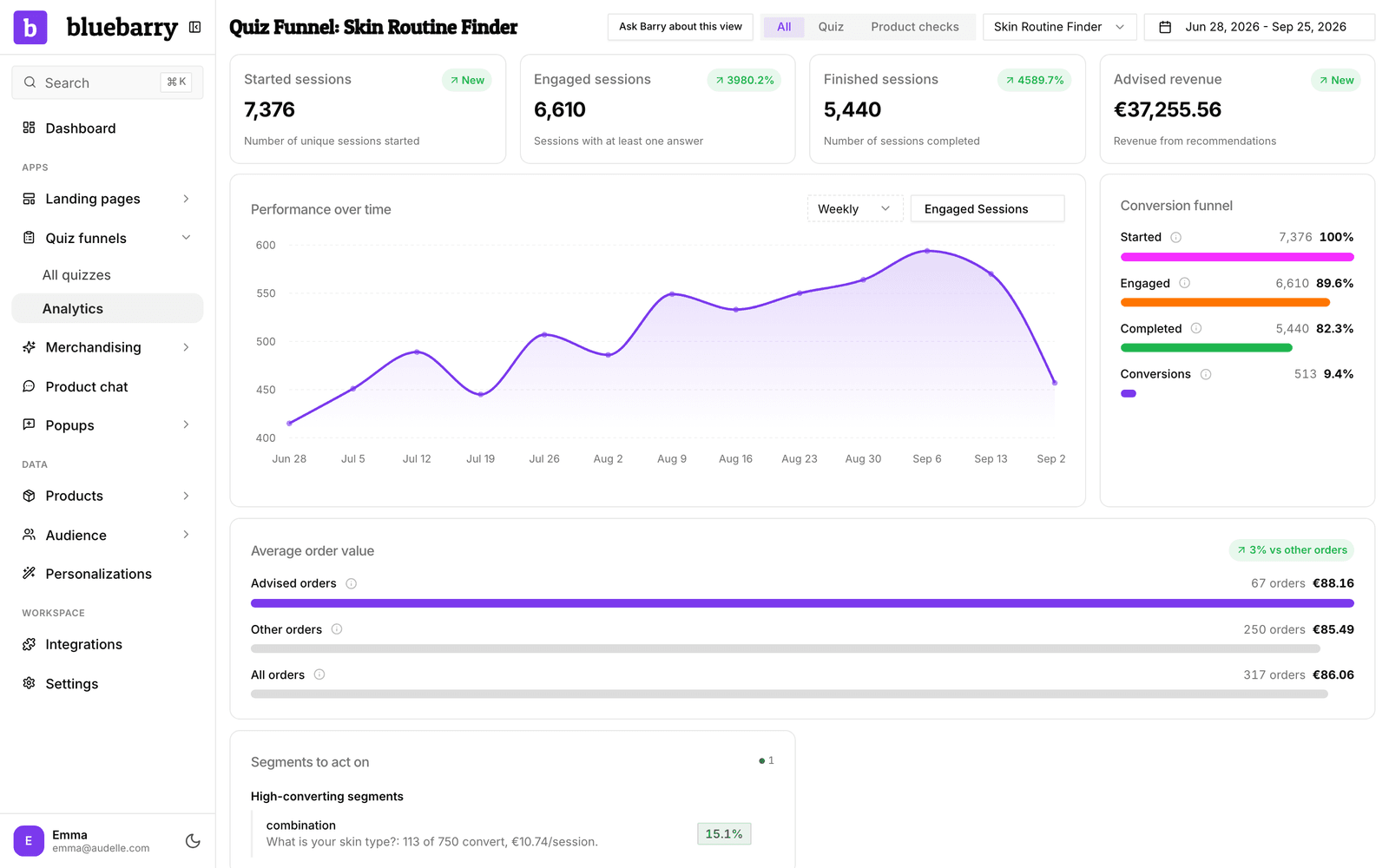
Farbige Punkte im Kartenkopf zeigen, wie viele Befunde ernst sind und wie viele gute Nachrichten. Bei zu wenig Traffic steht dort Not enough data yet to surface insights. Ein Befund braucht mindestens 30 Sessions.
Die vier Karten
| Karte | Was sie meldet | Was du versuchen kannst |
|---|---|---|
| Questions to take a look at | Drop-off: Fragen, bei denen viele abspringen. Slow to answer: Fragen, die mehr als doppelt so lange dauern wie deine anderen. | Formulierung vereinfachen, Antwortoptionen kürzen oder die Frage weiter nach hinten schieben. |
| Answers to reconsider | Rarely chosen: Antworten unter 5 % der Auswahl. Almost always chosen: Antworten über 90 %, die Frage unterscheidet also niemanden. | Seltene Option zusammenlegen oder streichen. Eine Frage, die alle gleich beantworten, umbauen oder weglassen. |
| Segments to act on | Antworten, deren Shopper deutlich mehr oder weniger kaufen als andere, die dieselbe Frage erreicht haben, und Quizze, die schwächer konvertieren als deine anderen. | Die starke Gruppe früher ansprechen. Die Empfehlungen für die schwache Gruppe prüfen. |
| Recommendations to review | Produkte mit weniger Klicks, als ihre Position erwarten lässt, Top-Performer, empfohlene, aber nie gekaufte Produkte, und ob Shopper nur das erste Ergebnis anklicken. | Schwache Produkte austauschen, Ergebnisse neu ordnen oder die Ergebnisseite prüfen. |
Zahlen pro Frage ansehen
Für jede Frage, nicht nur die gemeldeten, öffnest du das Quiz selbst.
- Geh zu Quizzes und öffne ein Quiz.
- Klick auf den Tab Test flow.
- Achte darauf, dass Analytics eingeschaltet ist (Tastenkürzel M), und wähl einen Timeframe (Zeitraum).
- Jede Frage zeigt Drop-off und Avg time. Jede Antwort zeigt den Anteil der Shopper, die sie gewählt haben.
- Klick Antworten an, um einen Pfad durchs Quiz zu gehen. Die Zahlen der folgenden Fragen zeigen dann, wie sich Shopper auf diesem Pfad verhalten haben.
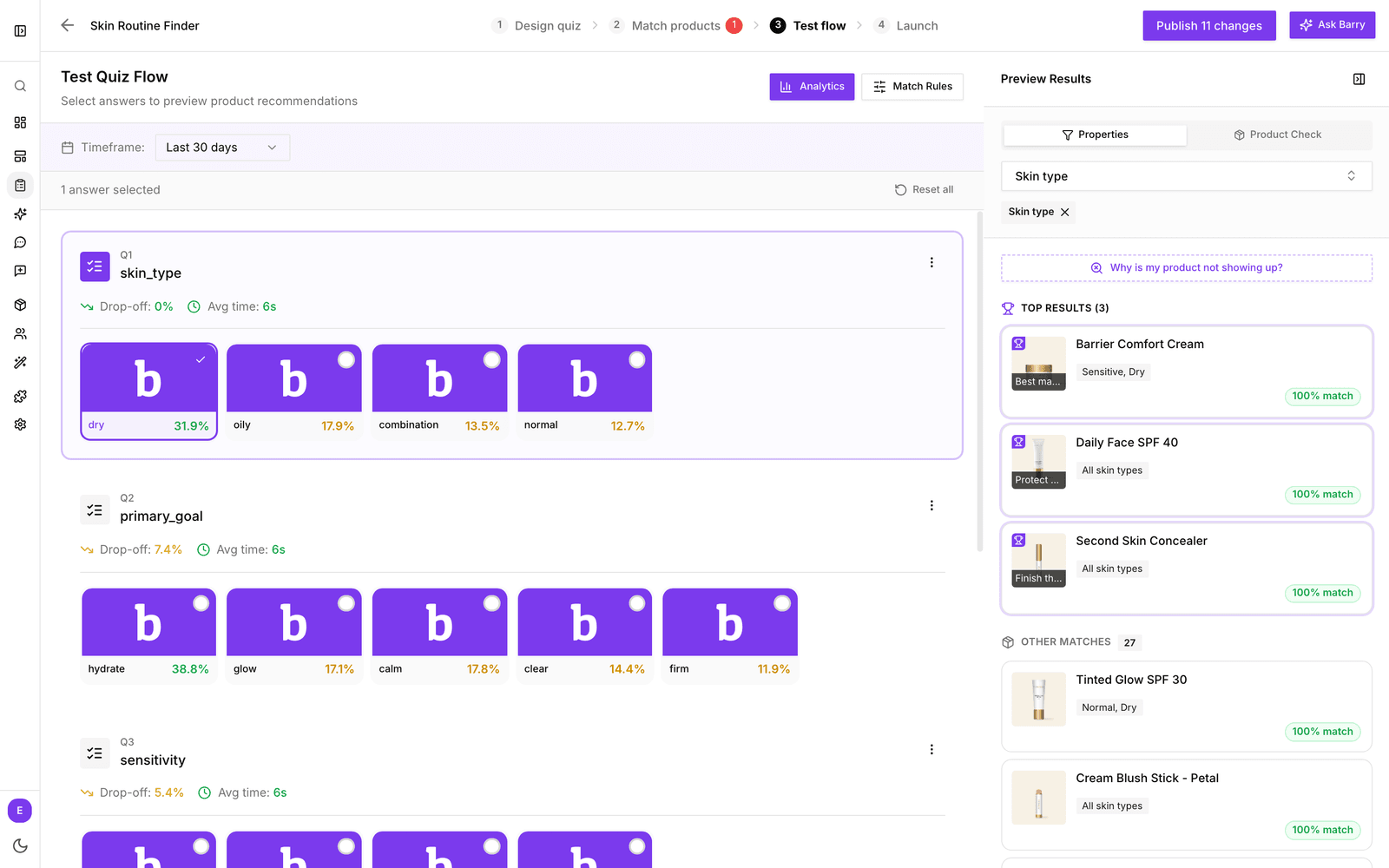
Farben helfen beim Überfliegen: Eine Absprungrate über 25 % ist rot, unter 5 % grün. Eine Durchschnittszeit unter 10 Sekunden ist grün, über 20 Sekunden rot.
Tipps
- Etwas Absprung bei der ersten Frage ist normal: Viele öffnen ein Quiz nur zum Schauen. Achte auf die Fragen in der Mitte.
- Ändere eine Sache und vergleiche dann gleich lange Zeiträume davor und danach.
- Lieber in Worten fragen? Klick auf Ask Barry about this view. Siehe Quiz-Analyse im Überblick.