
Drei Schritte im Product chat helfen dir, den Assistenten zu prüfen und zu verbessern. In Preview chattest du mit ihm, bevor deine Kunden es tun. Conversations zeigt, was deine Kunden wirklich gefragt haben. Insights zeigt, was danach passiert ist.
Den Chat in Preview testen
Die Vorschau nutzt deinen aktuellen Entwurf, auch ungespeicherte Änderungen, und funktioniert, während der Chat aus ist. Testgespräche zählen nie in deinen Auswertungen.
- Geh auf Product chat und öffne Preview. Die Vorschau öffnet eine Produktseite deines Shops, und der Assistent ist sofort bereit für deine Fragen.
- Für eine andere Seite beschreibst du sie. Shopify-Shops wählen Page type, Theme template, Collection oder Product. Andere Shops tragen eine Page URL ein und wählen den Page type, dazu bei Bedarf Product, Category oder Language.
- Klick auf Test.
- Lies, welche Regel gegriffen hat (oder Store defaults), und stell dem Chat Fragen, wie es ein Kunde tun würde.
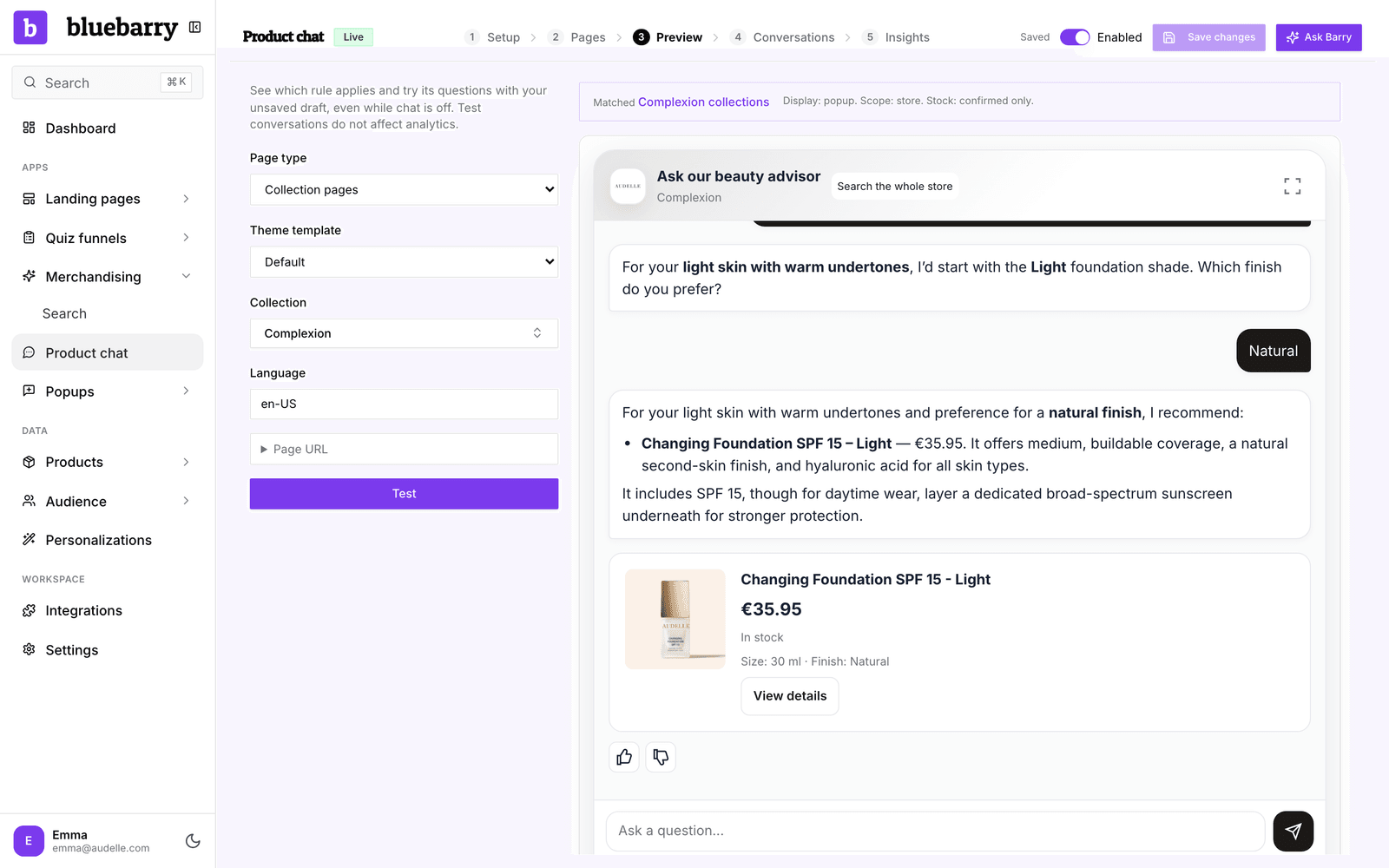
Unter Effective instructions and settings siehst du die kombinierten Shop- und Seitenanweisungen, die der Assistent für diese Seite bekommen hat. Beim Testen einer URL wird die Seite nicht aufgerufen, es werden nur deine Regeln damit abgeglichen. Hast du den Entwurf geändert, klick erneut auf Test, um die Vorschau zu aktualisieren.
Meldet die Vorschau, dass der Chat auf dieser Seite ausgeblendet ist, prüf Where it appears unter Setup und die Regel, die gegriffen hat.
Gespräche deiner Kunden lesen
Conversations listet die letzten Chats deiner Kunden, die zuletzt aktiven zuerst. Jeder ist als PDP chat (Produktseite) oder Full-site chat markiert, mit Daumen hoch oder runter, wenn der Kunde Feedback gegeben hat. Wähl ein Gespräch aus, um das ganze Transkript zu lesen, inklusive der Produktkarten, die der Kunde gesehen hat, und eines Links zur Startseite des Gesprächs.
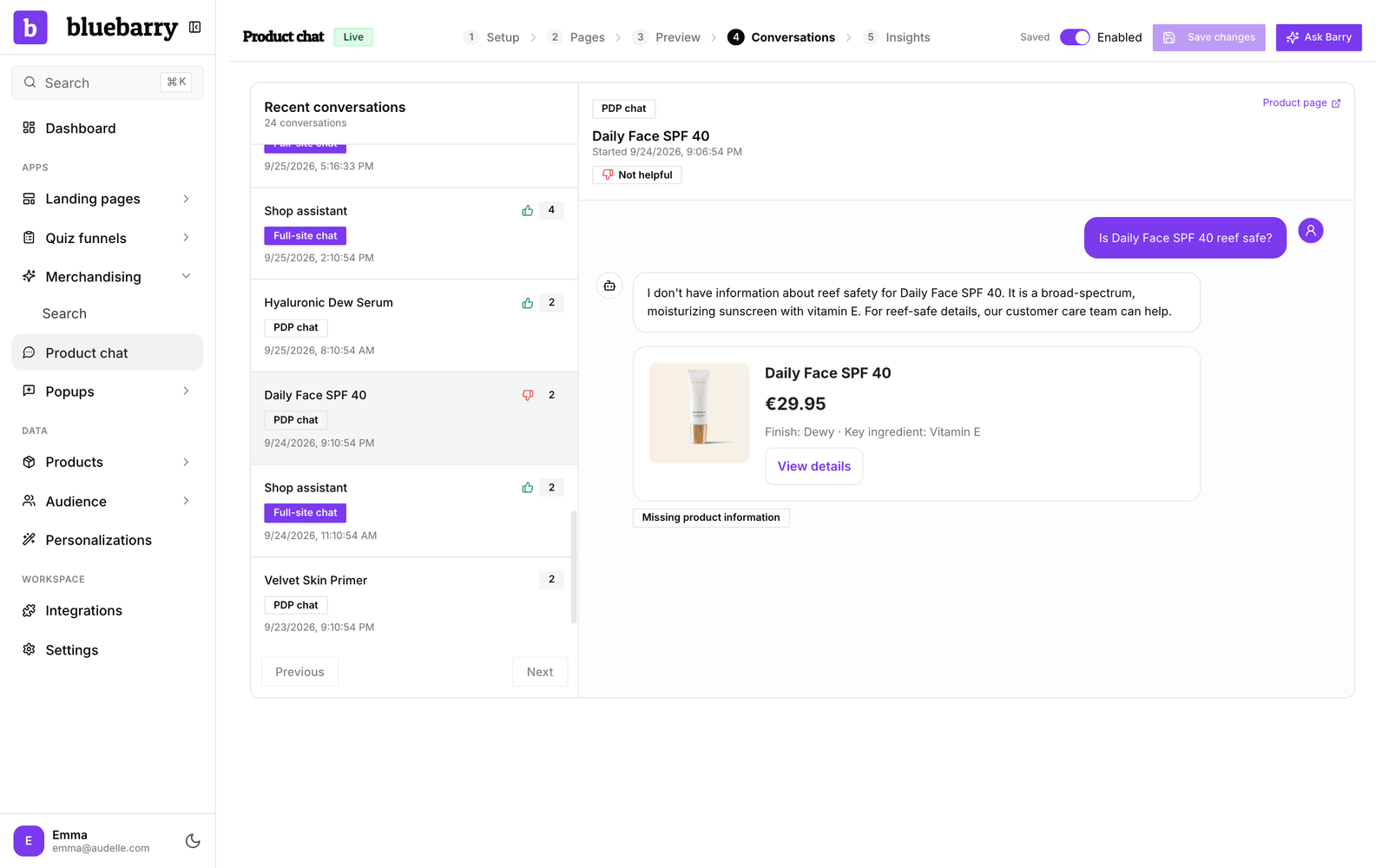
Unter jeder Antwort kannst du zwei Details aufklappen:
- Facts used for this answer: die Produktdaten, die der Assistent nachgeschlagen hat. Praktisch, wenn dich eine Antwort überrascht.
- Page rule & configuration version: welche Regel galt und welche Version deiner Einstellungen live war.
Fehlende Produktinformationen ergänzen
Eine Antwort mit Missing product information heißt: Der Kunde hat etwas gefragt, das dein Katalog nicht beantworten konnte. Der Assistent hat also gesagt, dass er es nicht bestätigen kann, statt zu raten. Genau diese Gespräche lohnen sich am meisten. Meist liegt die Lösung in deinen Produktdaten, nicht in den Chat-Einstellungen:
- Prüf, ob die Information in deinem Katalog steht. Wenn nicht, ergänze sie in deinen Produkten oder deinem Feed, zum Beispiel als neue Produkteigenschaft.
- Steht sie drin, prüf, ob das Feld unter Setup → Products → Product knowledge angehakt ist.
- Shopweite Fakten wie Lieferung oder Rückgabe gehören in Store knowledge and policies unter Setup → Behavior.
- Speichere und stell dieselbe Frage in Preview.
Du kannst auch Barry bitten, deine Transkripte zu lesen und wiederkehrende Fragen zu finden.
Insights
Insights zeigt das unterstützte Einkaufen der letzten 30 Tage. Vorschau- und Testlink-Sitzungen sind nicht enthalten.
| Zahl | Was sie zählt |
|---|---|
| Product clicks | Klicks auf Produktkarten, die der Assistent gezeigt hat. |
| Cart additions | Empfohlene Produkte, die über die Warenkorb-Funktion von bluebarry in den Warenkorb kamen, zum Beispiel aus einem Quiz oder der Suche. Der Warenkorb-Button deines Themes zählt nur, wenn deine Entwicklerin oder dein Entwickler ihn anbindet. |
| Assisted orders | Bestellungen desselben Kunden mit einem empfohlenen Produkt, innerhalb von sieben Tagen nach seinem Chat. Jede Bestellung zählt einmal. |
Für Assisted orders braucht dein Shop Bestell-Tracking. Bleibt die Zahl bei null, lies Conversion-Zuordnung verstehen.
Ganz ehrlich: Assisted orders zeigen, wo der Chat beteiligt war, nicht wie viel zusätzlichen Umsatz er gebracht hat. Manche dieser Kunden hätten auch so gekauft. Nutz die Zahl, um Entwicklungen zu erkennen, nicht als Beweis für Mehrumsatz.
Unter den Zahlen fasst Questions missing product information die Fragen zusammen, die der Assistent nicht beantworten konnte, mit ihrer Häufigkeit. Fang oben in dieser Liste an, wenn du deine Produktdaten verbesserst.