
Sieht dein Popup gut aus und öffnet sich im richtigen Moment, veröffentlichst du es im Tab Launch. Danach verfolgst du im Tab Insights, wie es läuft, und findest jede Antwort im Profil deiner Kundinnen und Kunden.
Vor dem Veröffentlichen
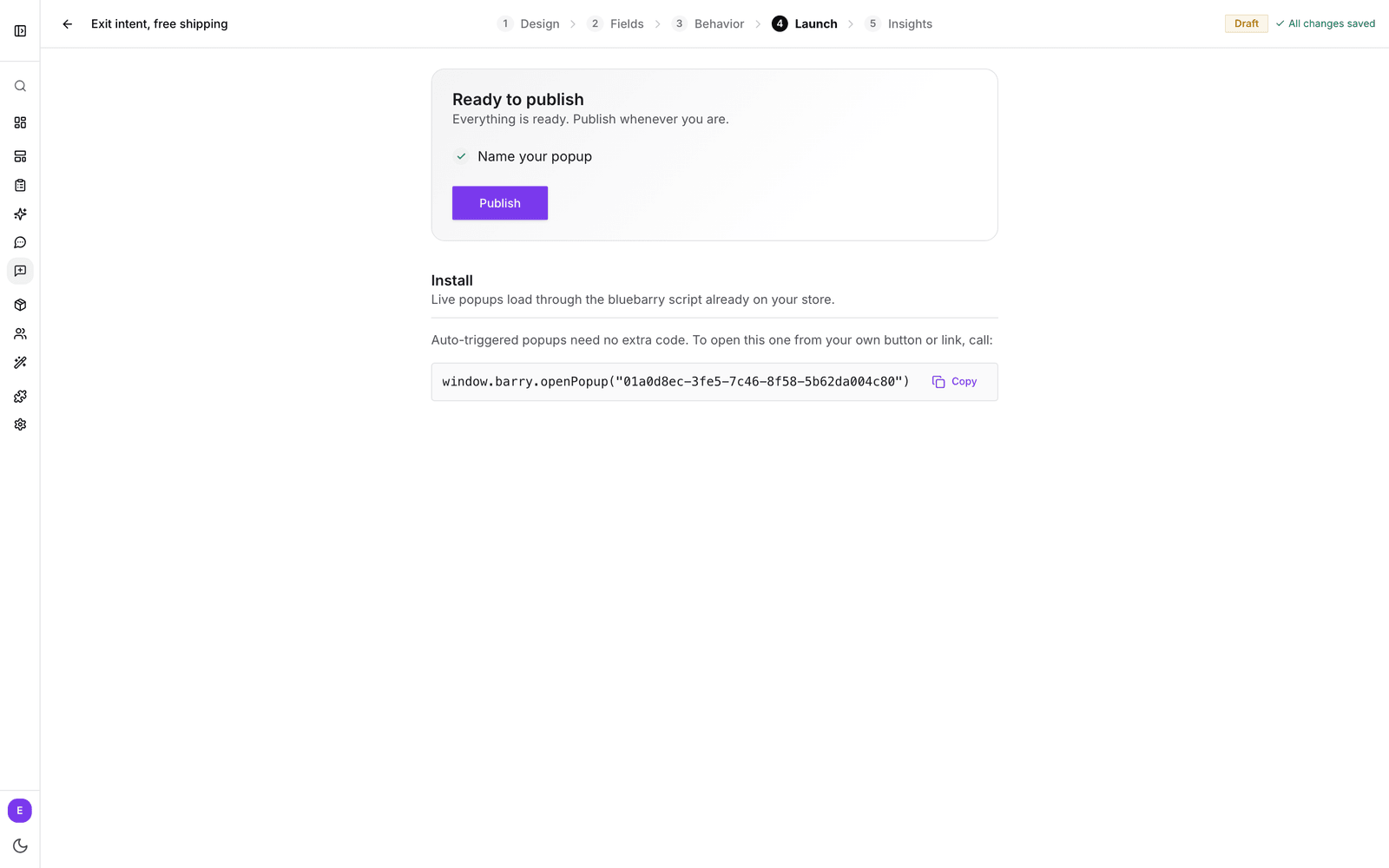
Der Tab Launch beginnt mit einer kurzen Checkliste. Dort steht Almost ready, solange noch etwas fehlt, und Ready to publish, sobald alles erledigt ist.
- Name your popup: Jedes Popup braucht einen Namen.
- Write the consent note: nur, wenn die Marketing-Einwilligung auf On submit steht.
Hast du mit einer Vorlage mit Angebot begonnen und keinen Rabattcode eingetragen, siehst du außerdem „This popup mentions an offer, but no discount code is set.“ Mit Add code springst du zum Tab Fields, damit die Leute den versprochenen Rabatt auch wirklich bekommen.
Öffne vor dem Livegang im Tab Design die Full preview und klick dich einmal auf Desktop und Mobil durch das Popup.
Popup veröffentlichen
- Öffne den Tab Launch.
- Klick auf Publish und bestätige im Dialog mit Publish.
- Der Status wechselt auf Live, und das Popup öffnet sich in deinem Shop nach deinen Einstellungen im Tab Behavior.
Ein Live-Popup bearbeiten
Du kannst ein Live-Popup weiter bearbeiten. Deine Änderungen landen im Entwurf, und im Shop bleibt die veröffentlichte Version sichtbar, bis du im Tab Launch auf Republish klickst.
Läuft für dieses Popup ein Experiment, ersetzt das Veröffentlichen die Version, mit der es vergleicht, und pausiert das Experiment. Studio fragt dich vorher, ob du das willst. Siehe So funktionieren Experimente.
Popup zurückziehen
Klick im Tab Launch auf Unpublish oder nutz das Menü auf der Karte des Popups in der Liste Popups. Das Popup verschwindet sofort aus deinem Shop. Dein Entwurf bleibt erhalten, du kannst ihn jederzeit wieder veröffentlichen. Das Popup ist dann als Unpublished markiert.
Keine Installation nötig
Live-Popups laden über das bluebarry-Skript, das schon in deinem Shop läuft: das Shopify-App-Embed, das WooCommerce-Plugin, die CCV-Shop-Integration, das Magento-Modul oder das Skript, das du selbst eingebunden hast. Funktionieren deine Quizze oder die Suche schon im Shop, funktionieren auch deine Popups. Du musst keinen Code und keinen Theme-Block ergänzen.
Im Shopify-Theme-Editor gibt es außerdem einen Block namens Bluebarry Popup Trigger. Dieser Block öffnet ein Quiz als Popup. Für die Popups aus diesem Artikel brauchst du ihn nicht.
Popup über deinen eigenen Button öffnen
Soll sich ein Popup öffnen, wenn jemand auf ein Banner, einen Menüpunkt oder einen Button wie „10 % Rabatt sichern“ klickt? Im Bereich Install des Tabs Launch steht eine Codezeile mit der ID deines Popups. Klick auf Copy und lass sie beim Klick auf den Button ausführen, zum Beispiel so:
<button onclick="window.barry.openPopup('deine-popup-id')">10 % Rabatt sichern</button>- Das klappt mit jedem veröffentlichten Popup, auch wenn When it opens auf Off steht.
- Ein Klick öffnet das Popup immer. Das Segment-Targeting unter Who sees it und die Grenzen unter How often gelten nur, wenn sich das Popup von selbst öffnet.
Insights lesen
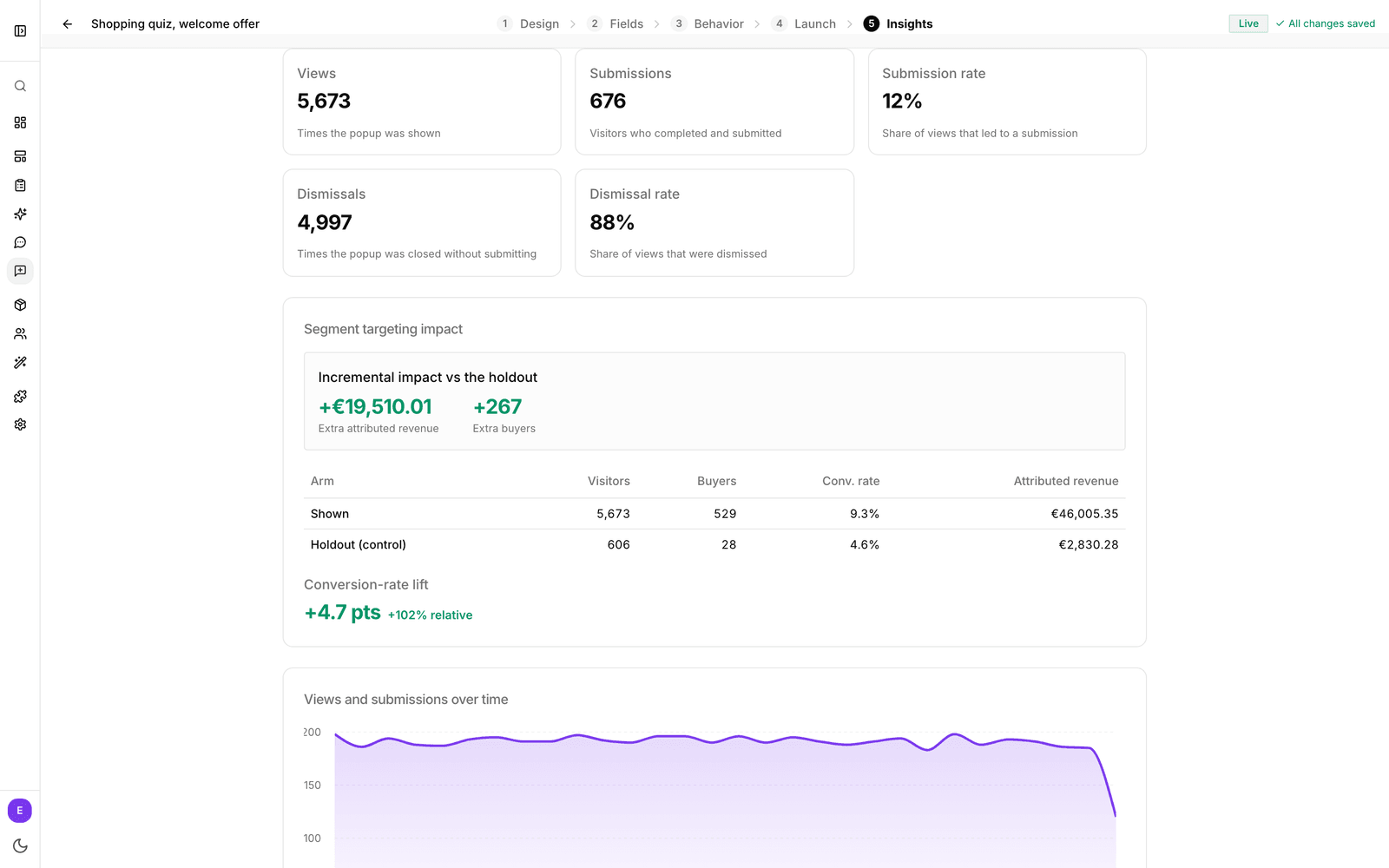
Der Tab Insights zeigt, wie dieses Popup abschneidet. Wähl oben rechts einen Zeitraum. Voreingestellt sind die letzten 30 Tage.
| Kennzahl | Was sie dir sagt |
|---|---|
| Views | Wie oft das Popup angezeigt wurde. |
| Submissions | Wie oft jemand es ausgefüllt und abgeschickt hat. |
| Submission rate | Der Anteil der Aufrufe, der zu einer Absendung führte. |
| Dismissals | Wie oft es ohne Absenden geschlossen wurde. |
| Dismissal rate | Der Anteil der Aufrufe, die geschlossen wurden. |
- Views and submissions over time zeigt den Verlauf Tag für Tag.
- By device teilt Aufrufe, Absendungen und Quote zwischen Desktop und Mobil auf. Eine niedrige Quote auf dem Smartphone heißt oft, dass das Popup für kleine Bildschirme zu lang oder zu groß ist.
- Top pages listet die Seiten, auf denen das Popup am häufigsten gesehen wird, jeweils mit der Absendequote.
- Segment targeting impact erscheint, wenn das Popup auf Segmente mit Kontrollgruppe ausgerichtet ist. Mehr dazu unter Popups auf Segmente ausrichten.
- Submitted answers listet jede Absendung mit E-Mail-Adresse (oder „Visitor“) und Uhrzeit. Klick auf einen Eintrag, um alle Antworten zu sehen. Pro Seite siehst du 25.
Wohin die Absendungen gehen
Jede Absendung aktualisiert das Profil der Person in bluebarry, zu finden unter Audience → Profiles. Es ist dasselbe Profil, in dem auch Quiz-Antworten, Suchen und Bestellungen zusammenlaufen.
- E-Mail, Telefon und Name ergänzen die Kontaktdaten.
- Jede andere Antwort wird als Eigenschaft unter ihrem Property key gespeichert.
- Die Einwilligung landet im Einwilligungsverlauf, mit dem Popup als Quelle.
- Hast du ein E-Mail- oder Daten-Tool verbunden, etwa Klaviyo, Omnisend, Spotler Activate, BigQuery oder einen Webhook, wird das aktualisierte Profil auch dorthin synchronisiert. Segmente auf Basis von Popup-Antworten lassen sich außerdem als Custom Audience mit Meta synchronisieren.