
bluebarry.
KundenstimmenPreiseRessourcen
AnmeldenDemo buchen15-Minuten-Demo buchen
Hilfecenter/Produktdaten/Google Sheets als Feed nutzen

Google Sheets als Feed nutzen

Martijn Douma
Martijn Douma · Mitgründer bei bluebarry
Aktualisiert am 25. September 2026

Du pflegst deine Produktdaten in einem Google Sheet? Dann kannst du dieses Sheet als Feed nutzen. Veröffentliche es als CSV, füge den Link in bluebarry ein, und jede Änderung im Sheet landet bei der nächsten Synchronisierung in deinem Katalog.

Das Sheet als CSV veröffentlichen

Teilen reicht nicht: bluebarry braucht die veröffentlichte CSV-Version.

  1. Öffne dein Sheet in Google Sheets.
  2. Gehe zu Datei → Freigeben → Im Web veröffentlichen.
  3. Wähle das Tabellenblatt mit deinen Produkten und Kommagetrennte Werte (.csv).
  4. Klicke auf Veröffentlichen und kopiere den Link. Er sollte output=csv oder /export?format=csv enthalten.

Das Sheet in bluebarry hinzufügen
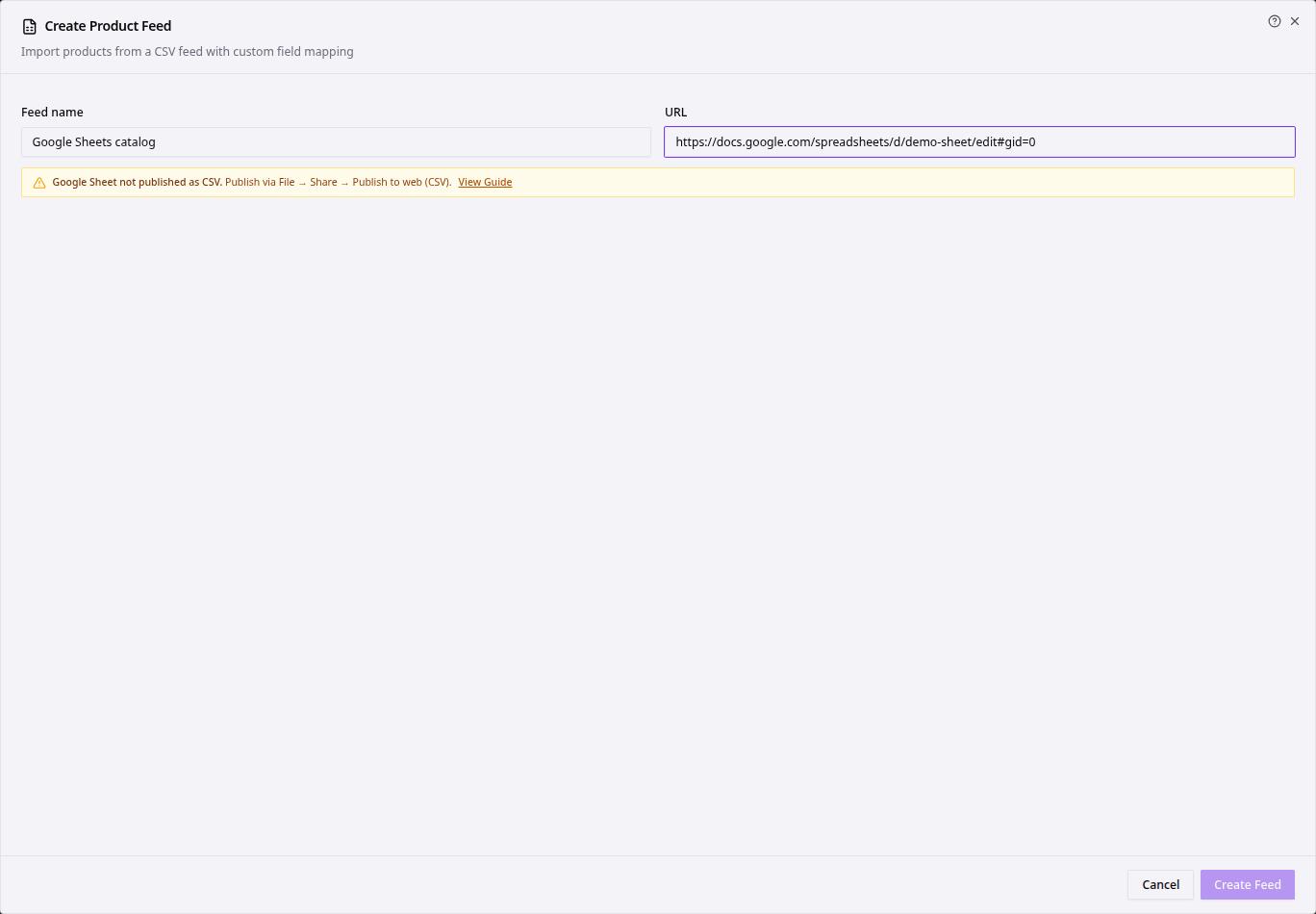
Der Dialog Create Product Feed mit dem Hinweis, dass das Google Sheet nicht als CSV veröffentlicht ist, und dem Link View Guide
  1. Gehe in der Seitenleiste zu Products → Feeds.
  2. Klicke auf Create Feed.
  3. Gib einen Feed name ein und füge den veröffentlichten Link unter URL ein.
  4. Siehst du Google Sheet not published as CSV, ist es noch der normale Sheet-Link. Klicke auf View Guide für eine Anleitung und veröffentliche das Sheet wie oben beschrieben.
  5. Wähle die Product identifier column, klicke auf Auto-map columns und prüfe die Zuordnung.
  6. Klicke auf Create Feed und dann auf Sync Now.

Ist die Synchronisierung fertig, öffne Products → All products und prüfe, ob deine Zeilen angekommen sind.

Tipps

  • Lass die Kopfzeile in der ersten Zeile und darunter ein Produkt pro Zeile. Leere Zeilen und verbundene Zellen stören.
  • Google braucht manchmal ein paar Minuten, bis ein veröffentlichtes Sheet aktualisiert ist. Taucht eine Änderung nach der Synchronisierung nicht auf, warte kurz und synchronisiere erneut.
  • Neu bei Feeds? Starte mit Produktfeed vorbereiten.

Weitere Artikel

Produktfeed vorbereiten

Mach deine CSV-Datei oder dein Google Sheet bereit für bluebarry: die zwei Pflichtspalten, die wichtigen Extras, saubere Zahlen, Merkmale und Varianten.

Artikel lesen →

Produktfeed importieren

Verbinde einen CSV-Feed in einem Schritt mit KI oder richte ihn selbst ein: Kennung wählen, Spalten zuordnen, Importfilter setzen und synchronisieren.

Artikel lesen →

Live-Feeds synchronisieren und Fehler beheben

Prüfe, ob deine Feeds synchronisieren, starte selbst eine Synchronisierung, lies die Status und behebe Duplikate, leere Eigenschaften und Fehler.

Artikel lesen →

Du kommst nicht weiter? Wir helfen dir.

Unsere Anleitungen stammen direkt vom Produktteam. Wenn eine Frage offenbleibt, melde dich bei uns. Wir helfen dir weiter und verbessern die Anleitung.

Kontakt aufnehmenKostenlos auf Discord austauschen
bluebarry.

Wir helfen Beauty-, Health- und Outdoor-Marken, ihren idealen AOV zu erreichen

[email protected]+31 6 57 16 10 87De Ried 10, 9285KK Buitenpost (Niederlande)
Martijn DoumaStan van RooyAnco PostmaJelmer Reitsma

Das Team, das deinen AOV steigert.

Plattform
Quiz-FunnelsLandingpagesProduktquizProduktempfehlungenShopsucheIntegrationenPreise
Ressourcen
FallstudienHilfebereichFAQVergleiche
Unternehmen
KontaktPartner & AffiliateBewertungenDemo anfragen
15-minütige Demo buchen
© 2026 bluebarry. Alle Rechte vorbehalten.
DatenschutzerklärungCookie-RichtlinieAGB
English/Nederlands/Deutsch
bluebarry