
Kommen deine Produkte nicht über die Shopify-App, das WooCommerce-Plugin, CCV Shop oder das Magento-Modul, lernt bluebarry sie über einen Produktfeed kennen. Ein guter Feed zahlt sich überall aus: bessere Quiz-Treffer, genauere Suchfilter und hilfreichere Antworten im Produkt-Chat. Hier erfährst du, was ein Feed vor dem Import braucht.
Schritt 1: Die Grundlagen
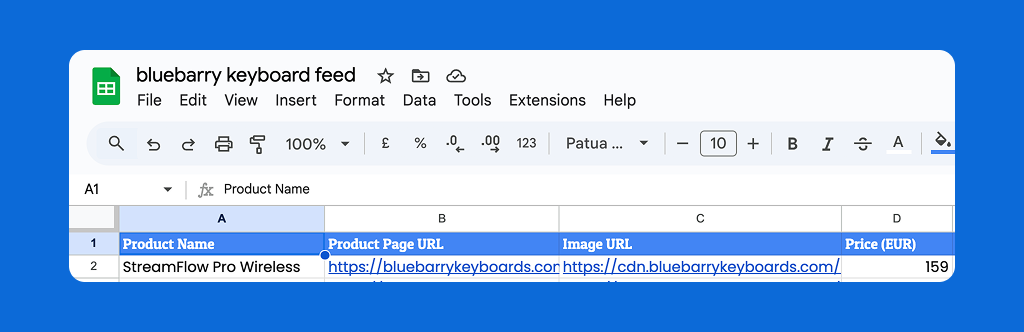
Ein Feed ist eine CSV-Datei (oder ein veröffentlichtes Google Sheet) mit einer Zeile pro Produkt und einer Spalte pro Information. Nur zwei Spalten sind wirklich Pflicht:
- Eine eindeutige ID. Eine SKU, die Produkt-ID aus deinem Shopsystem oder eine EAN, die sich nie ändert. bluebarry erkennt ein Produkt daran bei jeder Synchronisierung wieder und aktualisiert es, statt eine Kopie anzulegen.
- Name. Der Produkttitel, den deine Kundschaft sieht, etwa „Handgepäck-Koffer“.
In der Praxis willst du drei weitere Spalten, denn mit einem Produkt ohne Bild und Link können Kundinnen und Kunden wenig anfangen:
- Produkt-URL, der vollständige Link zur Produktseite, etwa https://example.com/handgepaeck-koffer.
- Bild-URL, ein direkter, öffentlicher Link zum Hauptbild.
- Preis, als Zahl, etwa 300.00. Später wählst du ihn als Preis für die Quiz-Ergebnisse aus.
Auf das Format kommt es an
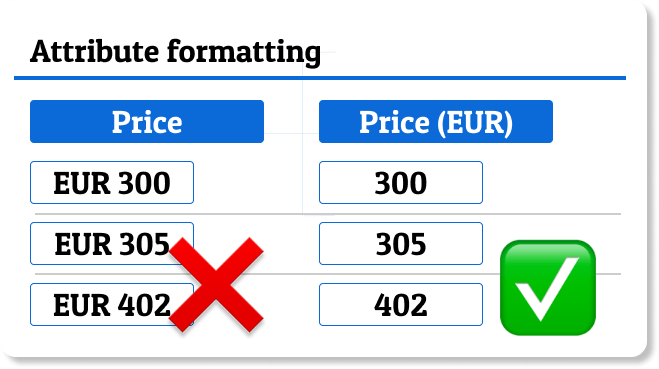
bluebarry erkennt anhand der Werte, ob eine Spalte Zahlen oder Text enthält. Hilf dabei, indem du Zahlenspalten sauber hältst:
- Schreib die Währung oder Einheit in den Spaltennamen, etwa „Price (EUR)“ oder „Gewicht (kg)“.
- Verwende reine Zahlen als Werte:
300.00, nicht€300.00oder$300.
Mit sauberen Zahlen kannst du nach Budget filtern und nach Preis sortieren. Ein Währungszeichen macht die Spalte zu Text, und dann funktioniert „weniger als 50“ nicht mehr.
Schritt 2: Merkmale ergänzen, nach denen Kunden auswählen
Merkmale sind die Spalten, nach denen bluebarry filtert und sortiert: Größe, Volumen, Farbe, Kategorie, Material, Hauttyp. Überleg dir, welche Fragen dein Quiz stellt und welche Filter du in der Suche möchtest, und sorge für eine passende Spalte im Feed.
Ein Beispiel
Angenommen, du verkaufst Tastaturen und dein Quiz fragt, wo die Tastatur genutzt wird:

Wählt jemand „For remote work / travel“, sollen kabelgebundene Tastaturen herausfallen. Dafür braucht der Feed eine Spalte „connectivity“ mit Werten wie „wired“ und „bluetooth“:
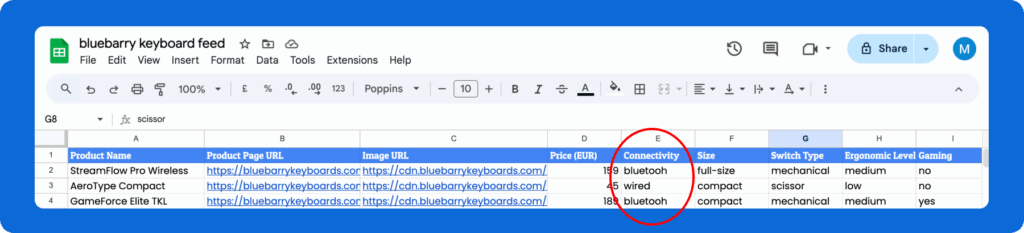
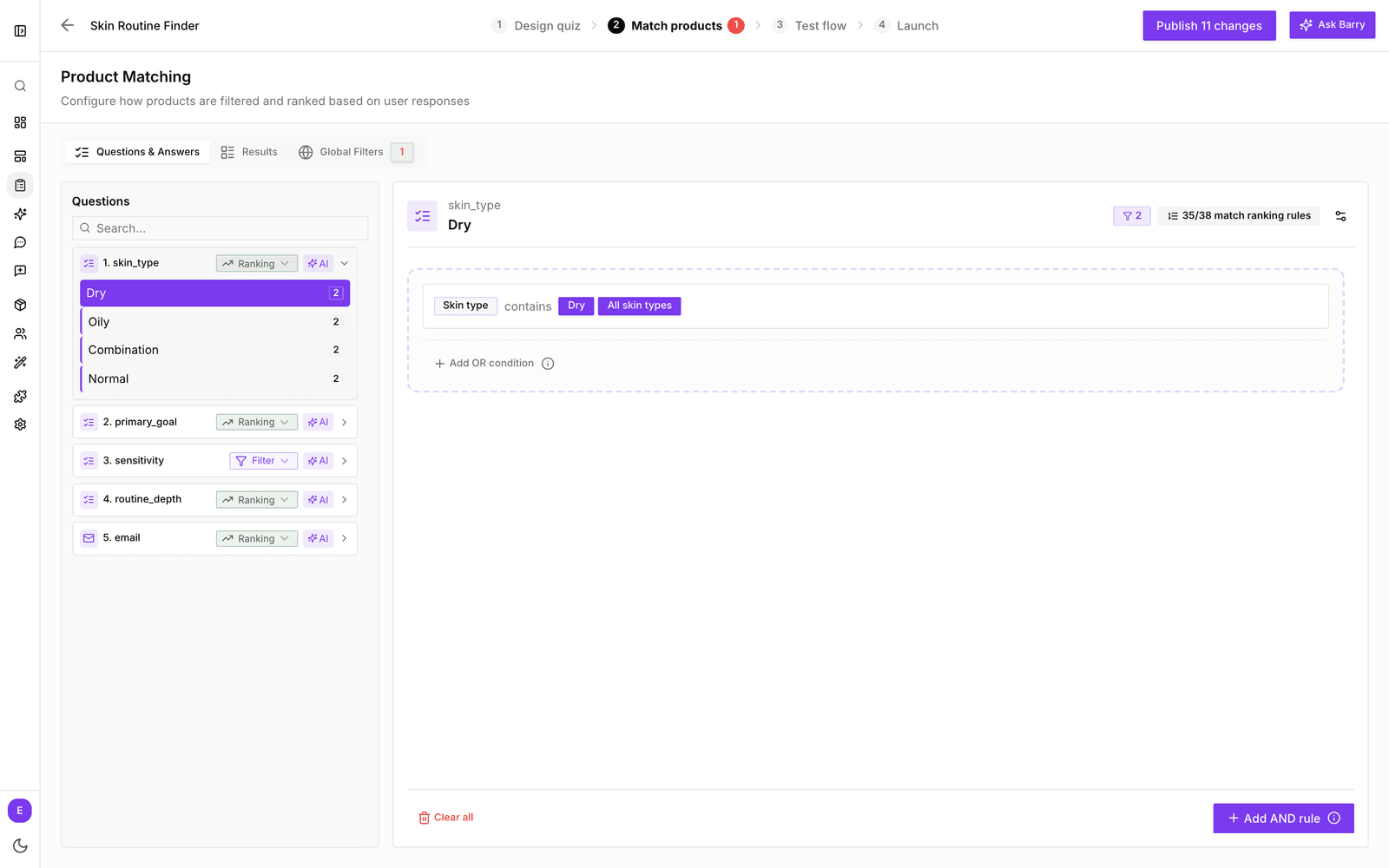
Nach dem Import wird „connectivity“ zu einer Eigenschaft, die du der Antwort unter Match products zuordnen kannst:
Varianten
Gibt es ein Produkt in mehreren Größen oder Farben, bekommt jede Variante eine eigene Zeile und eine Spalte mit einer gemeinsamen Eltern-ID. Ordnest du diese Spalte Parent ID zu, gruppiert bluebarry die Varianten und kann sie als Farbfelder auf den Ergebniskarten des Quiz zeigen. Eine optionale Spalte mit einem kleinen Vorschaubild ordnest du Variant Icon URL zu.
Beispiel-Feed
Sieh dir diesen Beispiel-Feed an, um eine vollständige Einrichtung zu sehen.
Tipps
- Beschreib Produkte so, wie deine Kundschaft spricht. Auf eine Spalte „Reisedauer“ mit „Wochenende“ und „Zwei Wochen“ lässt sich leichter eine Frage bauen als auf „Größe: M“.
- Halte Werte über alle Zeilen einheitlich. „Wired“ und „wired“ zählen als zwei verschiedene Werte.
- Lass Produkte weg, die du nie empfehlen willst, oder überspringe sie beim Einrichten des Feeds mit Importfiltern.
Bereit? Weiter geht es mit Produktfeed importieren.